PowerFlex 3.X: Cómo actualizar a la versión 3.7.0 mediante el método de respaldo y restauración
Summary: PowerFlex Manager (PFxM) 3.7.0 introdujo cambios en el tamaño del sistema de archivos en el dispositivo. Para que todos los usuarios obtengan estos cambios, recomendamos utilizar el método de respaldo y restauración para actualizar en lugar del proceso de actualización estándar de PowerFlex Manager. En este artículo, se proporcionan los pasos para actualizar PowerFlex Manager mediante el método de respaldo y restauración. ...
This article applies to
This article does not apply to
This article is not tied to any specific product.
Not all product versions are identified in this article.
Instructions
Debe actualizar el dispositivo PowerFlex Manager actual a la versión 3.6.1 antes de realizar este procedimiento.
Para respaldar el dispositivo PowerFlex Manager, siga estos pasos:
Vuelva a sincronizar los repositorios de cumplimiento y del sistema operativo después de la restauración:
Una vez que haya completado una restauración y que todo funcione según lo esperado, realice los siguientes pasos:
Para respaldar el dispositivo PowerFlex Manager, siga estos pasos:
- En la interfaz de usuario de PFxM, haga clic en Settings >Backup y Restore.
- En la página Respaldo y restauración, haga clic en Respaldar ahora.
- Seleccione una de las siguientes opciones:
- Para utilizar la configuración de respaldo existente, marque la casilla junto a Use Backup Directory Path y Encryption Password en Backup Settings and Details.
- Para usar los ajustes de respaldo personalizados, realice lo siguiente:
- En el cuadro Backup Directory Path , ingrese una ruta de archivo donde se guarde el archivo de respaldo mediante NFS (host:/share_path) o CIFS (\\host\share_path\).
- Si se requiere un nombre de usuario y una contraseña para acceder a la ubicación de respaldo, ingréselos en las casillas correspondientes. (Backup Directory User Name y Backup Directory Password)
- En los cuadros Encryption Password y Confirm Encryption Password, ingrese la contraseña que se utiliza para cifrar el respaldo. (Esta contraseña es necesaria para restaurar el archivo, así que anótela).
- Haga clic en Test Connection
- Si se realiza correctamente, continúe con los siguientes pasos
- Si no se realiza con éxito, compruebe los ajustes y vuelva a intentarlo.
- Haga clic en Backup Now
- Este proceso puede tardar algún tiempo según el tamaño del dispositivo PFxM.
- Un trabajo se muestra como en curso en la página Settings >Jobs hasta que se completa el respaldo.
- Una vez que se complete el trabajo, compruebe lo siguiente para confirmar que se realizó con éxito:
- Configuración > En la página Respaldo y restauración , en Configuración y detalles, se deberían mostrar la fecha del último respaldo y el estado del último respaldo.
- Compruebe la ubicación del recurso compartido donde respaldó el archivo para los archivos tar.gz y tar.gz.sum de respaldo.
- Acceda mediante SSH al dispositivo PFxM
- El inicio de sesión predeterminado es
delladmin/delladmin
- El inicio de sesión predeterminado es
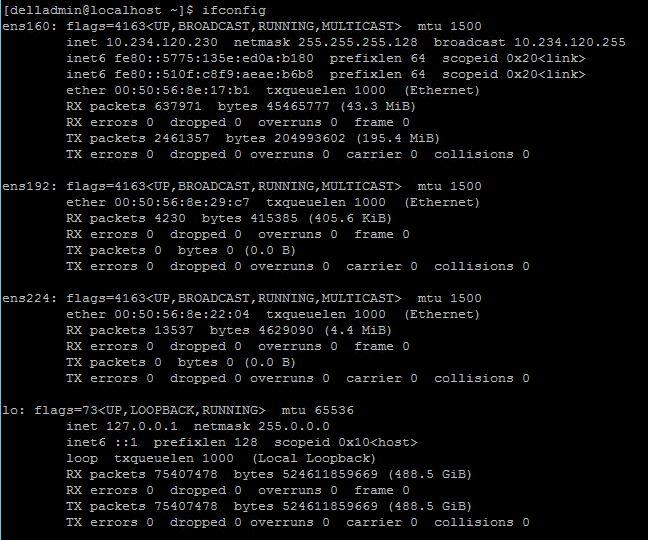
- Ejecute el siguiente comando para enumerar las interfaces configuradas:
ifconfig
- El resultado muestra algo similar a lo siguiente. Debe tener como mínimo una dirección IP configurada en ens160, pero también direcciones IP configuradas en ens192 (interfaz de iDRAC) y ens224 (interfaz de PXE o instalación del SO) para la mayoría de los sistemas. Anote las direcciones IP configuradas para utilizarlas más adelante cuando implemente el nuevo OVA de PFxM.
- Obtenga la información de la gateway y el DNS predeterminados para el dispositivo mediante la ejecución de este comando:
cat /etc/sysconfig/network-scripts/ifcfg-ens160
Apague el dispositivo PFxM:
- Inicie sesión en Management ControllerVMware vCenter.
- Haga clic con el botón secundario en el dispositivo PowerFlex Manager.
- Haga clic en Power>Shutdown Guest OS
- Inicie sesión en Management Controller VMware vCenter.
- Haga clic con el botón secundario en el dispositivo PFxM.
- Seleccione Snapshots > Take Snapshot.
- Borre Snapshot de la memoria de la máquina virtual e ingrese una descripción.
- Haga clic en Aceptar.
- Una vez que se complete la instantánea, cambie el nombre del dispositivo PowerFlex Manager existente a algo similar <PFxM_VM_name>_old si desea utilizar el mismo nombre de VM.
- Antes de comenzar, descargue el archivo de administración de compatibilidad y OVA de PowerFlex Manager desde el sitio web de soporte de Dell Technologies y guárdelo en una ubicación a la que vCenter y PowerFlex Manager puedan acceder localmente.
-
Nota: El archivo de administración de compatibilidad es un nuevo archivo necesario en PowerFlex Manager 3.7 y se debe cargar en el dispositivo más adelante en este proceso.
-
- Inicie sesión en el host ESXi de administración o VMware vCenter de la controladora de administración.
- Haga clic con el botón secundario en el clúster o host de administración y seleccione Deploy OVF Template. Se abre el asistente Deploy OVF Template.
- En la página Select Template , ingrese la URL donde se encuentra el OVA o seleccione Local File, navegue hasta la ubicación donde se guardó el OVA y haga clic en Next.
- En la página Nombre y carpeta seleccionados , ingrese un nombre para la VM (hasta 80 caracteres) y seleccione un centro de datos en el que implementarla. Haga clic en Next (Siguiente).
- En la página Select a Compute Resource , seleccione una ubicación donde se implemente la VM. Haga clic en Next (Siguiente).
- En la página Review Details , verifique que los detalles sean correctos y haga clic en Next.
- En la página License Agreements , lea el acuerdo, seleccione I accept all license agreements y haga clic en Next.
- En la página Select Storage , complete lo siguiente:
- Seleccione Aprovisionamiento delgado en el menú Seleccionar formato de disco virtual.
- Seleccione un almacén de datos en el menú Datastore Clusters para usarlo y haga clic en Next.
- En la página Select Networks, realice lo siguiente:
- Seleccione una Destination Network para la red de origen de administración de ESXi (ens160).
- Seleccione una red de destino para la red de origen de instalación del sistema operativo (ens224).
- Seleccione una red de destino para la red de origen de administración OOB (ens192).
- Haga clic en Next (Siguiente)
- En la página Listo para completar , revise los datos de configuración y haga clic en Finalizar para implementar el dispositivo PowerFlex Manager.
- Espere a que el OVA termine de implementarse y, a continuación, vaya al paso siguiente.
- Conéctese a la consola de la nueva VM de PFxM.
- Debe ver la interfaz de usuario de Initial Appliance Configuration cuando inicie sesión. Si no es así, ejecute pfxm_init_shell para abrirlo.
- Haga clic en Network Configuration
- Para configurar la red de administración de ESXi (ens160), realice lo siguiente:
- En la página Network Connections, seleccione ens160 y, en la conexión seleccionada, haga clic en Edit.
- En la pestaña General, asegúrese de que la casilla Automatically connect to this network when it is available esté seleccionada.
- Haga clic en la pestaña IPv4 Settings y, en la lista Method, seleccione Manual.
- En el panel Addresses, haga clic en Add e ingrese la dirección IP, la máscara de red y la gateway de esta red.
- Ingrese las direcciones IP del DNS en el cuadro DNS servers.
- Ingrese el sufijo DNS en el cuadro de búsqueda de dominio.
- Haga clic en Guardar.
- Para configurar la red de administración OOB, que es la red de iDRAC dedicada, complete lo siguiente:
- En la página Network Connections, seleccione ens192 y haga clic en Edit en la conexión seleccionada.
- En la pestaña General, asegúrese de que la casilla Automatically connect to this network when it is available esté seleccionada.
- Haga clic en la pestaña IPv4 Settings y, en la lista Method, seleccione Manual.
- En el panel Addresses, haga clic en Add e ingrese la dirección IP y la máscara de red para esta red.
- Haga clic en el botón Rutas y asegúrese de que la casilla Usar esta conexión solo para los recursos de esta red esté seleccionada y haga clic en Aceptar.
- Haga clic en Guardar.
- Para configurar la red de instalación del sistema operativo, que es la red PXE, complete lo siguiente:
- En la página Network Connections, seleccione ens224 y haga clic en Edit en la conexión seleccionada.
- En la pestaña General, asegúrese de que la casilla Automatically connect to this network when it is available esté seleccionada.
- Haga clic en la pestaña IPv4 Settings y, en la lista Method, seleccione Manual.
- En el panel Addresses, haga clic en Add e ingrese la dirección IP y la máscara de red para esta red.
- Haga clic en el botón Rutas y asegúrese de que la casilla Usar esta conexión solo para los recursos de esta red esté seleccionada y haga clic en Aceptar.
- Haga clic en Save y cierre la ventana Network Connections haciendo clic en el botón X en la esquina superior derecha.
- Haga clic en Logout en la interfaz de usuario de Initial Appliance Configuration.
- Vuelva a iniciar sesión en la línea de comandos del dispositivo PFxM mediante
delladmin - Para habilitar SSH en el dispositivo PFxM, realice lo siguiente:
- Sudo al usuario raíz: sudo su -
- Introduzca el
delladminpassword - Escriba el siguiente comando para habilitar e iniciar el SSH:
systemctl enable sshd
systemctl start sshd
- Escriba Exit para volver a la
delladminpetición del usuario y vuelva a escribir Exit para cerrar sesión en el dispositivo.
- Inicie sesión en la IU web de PFxM ingresando la dirección IP de administración en un navegador web.
- El inicio de sesión predeterminado es admin/admin.
- En la IU de, haga clic en Settings y, a continuación, haga clic en Backup and Restore.
- En la página Backup and Restore, haga clic en Restore Now.
- Ingrese la ruta completa al archivo que se debe restaurar en uno de los siguientes formatos:
- NFS: host:/share/filename.tar.gz
- CIFS: \\host\share\filename.tar.gz
- Ingrese el nombre de usuario y la contraseña en los campos Backup Directory User Name y Backup Directory Password para acceder a la ubicación donde se almacena el archivo de respaldo.
- Ingrese la contraseña de cifrado en el campo Encryption Password que se estableció cuando se realizó el respaldo.
- Haga clic en Test Connection
- Si se realiza correctamente, haga clic en Close y vaya a Restore.
- Si no se realiza con éxito, compruebe la ruta y las credenciales y vuelva a probar.
- Haga clic en Restore Now y haga clic en Yes cuando aparezca el mensaje de confirmación.
- El proceso de restauración se inicia y puede tardar un par de horas. El dispositivo PFxM se reinicia como parte del proceso.
Nota: Si restaura un respaldo de PFxM en un dispositivo con una dirección IP diferente, el conector de alerta aparece en un estado de error. El gateway de Secure Remote Services permite la comunicación solo en la dirección IP original. Si esto sucede, debe cancelar el registro del conector de alertas y volver a registrarlo después de la restauración.
Vuelva a sincronizar los repositorios de cumplimiento y del sistema operativo después de la restauración:
- Vaya a Settings >Compliance y OS repositories en la interfaz de usuario web de PFxM.
- Para volver a sincronizar el paquete de cumplimiento, haga clic en la pestaña Compliance Version y el paquete se encontrará en un estado de error.
- En el menú desplegable acciones disponibles, haga clic en Resynchronize para los repositorios en estado Error.
- Comienza el proceso de resincronización y el estado del repositorio cambia a Copying.
- Para volver a sincronizar los paquetes de SO, haga clic en la pestaña OS Image Repositories.
- En el menú desplegable de acciones disponibles, haga clic en Resynchronize para los repositorios en estado Error. Se muestra la página de volver a sincronizar el repositorio del SO.
- Ingrese las credenciales de usuario y haga clic en Test Connection. No puede editar la ruta de origen ni el nombre de archivo.
- Si se realiza correctamente, continúe con el siguiente paso.
- Si no se realiza con éxito, compruebe las credenciales y vuelva a probar.
- Haga clic en Resynchronize. El estado del repositorio cambia a Copying.
- Vaya a Settings>Virtual Appliance Management en la interfaz de usuario web de PFxM.
- En la sección Compatibility Management , haga clic en Add y elija el método para cargar el archivo.
- Opción 1: Descargar desde Dell Secure Remote Services configurado
- Option2: Cargar desde local
- Esto le permite navegar por los archivos locales y cargarlos en el dispositivo PFxM.
- Haga clic en Guardar.
Una vez que haya completado una restauración y que todo funcione según lo esperado, realice los siguientes pasos:
- Elimine la instantánea de un dispositivo PFxM antiguo.
- Elimine la VM de PFxM antigua.
- Realice un respaldo del nuevo dispositivo PFxM para que haya un punto de recuperación basado en la nueva versión.
Affected Products
PowerFlex rack, PowerFlex Appliance, PowerFlex SoftwareArticle Properties
Article Number: 000189267
Article Type: How To
Last Modified: 25 Nov 2025
Version: 6
Find answers to your questions from other Dell users
Support Services
Check if your device is covered by Support Services.