PowerFlex 3.X: Päivitys versioon 3.7.0 varmuuskopiointi- ja palautustoiminnolla
Summary: PowerFlex Manager (PFxM) 3.7.0 ottanut laitteessa käyttöön tiedostojärjestelmän kokomuutokset. Jotta kaikki käyttäjät saavat nämä muutokset, päivitykseen kannattaa käyttää varmuuskopiointi- ja palautustoimintoa eikä tavallista PowerFlex Manager -päivitysprosessia. Tässä artikkelissa on ohjeet PowerFlex Managerin päivittämiseen varmuuskopiointi- ja palautustoiminnolla. ...
This article applies to
This article does not apply to
This article is not tied to any specific product.
Not all product versions are identified in this article.
Instructions
Nykyinen PowerFlex Manager -laite on päivitettävä versioon 3.6.1 ennen tämän toimenpiteen suorittamista.
Voit varmuuskopioida PowerFlex Manager -laitteen seuraavasti:

Synkronoi vaatimustenmukaisuus- ja käyttöjärjestelmäsäilöt uudelleen palautuksen jälkeen: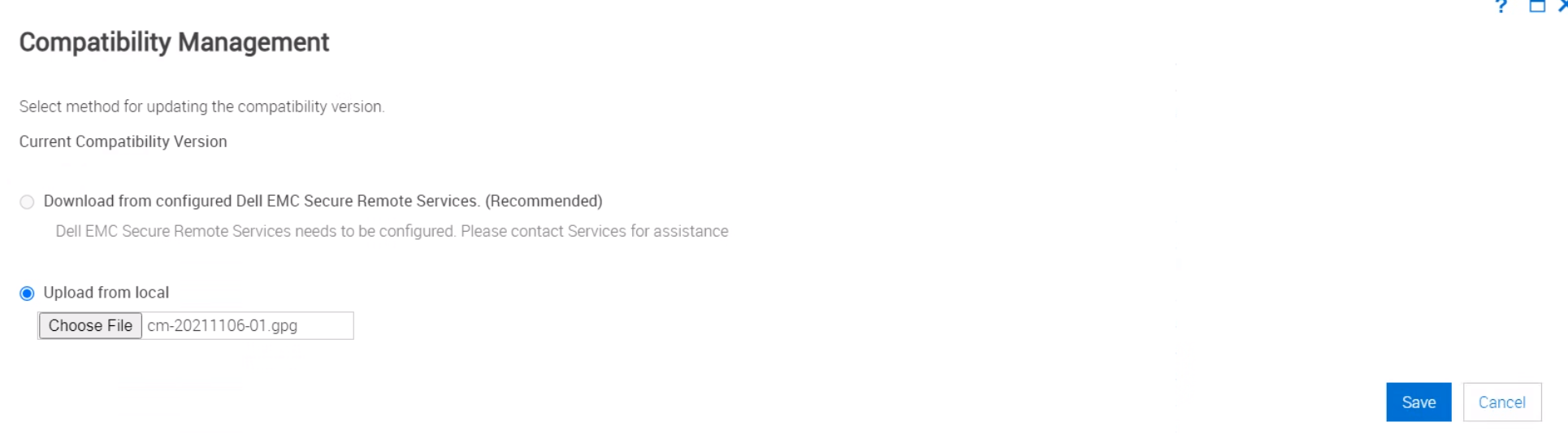
Kun palautus on suoritettu ja kaikki toimii odotetusti, toimi seuraavasti:
Voit varmuuskopioida PowerFlex Manager -laitteen seuraavasti:
- Valitse PFxM-käyttöliittymässä Settings >Backup and Restore.
- Valitse Varmuuskopiointi ja palautus -sivulla Backup Now.
- Valitse jokin seuraavista:
- Voit käyttää nykyisiä varmuuskopiointiasetuksia valitsemalla Käytä varmuuskopiointihakemistopolkua ja Salaa salasana varmuuskopioinnin asetuksista ja tiedoista -valintaruudut.
- Voit käyttää mukautettuja varmuuskopiointiasetuksia tekemällä seuraavat toimet:
- Anna Backup Directory Path -ruudussa tiedostopolku, johon varmuuskopiotiedosto on tallennettu, joko NFS- (host:/share_path) tai CIFS-muodossa (\\host\share_path\).
- Jos varmuuskopiointisijainnin käyttämiseen tarvitaan käyttäjätunnus ja salasana, anna ne kyseisiin ruutuihin. (Backup Directory User Name ja Backup Directory Password)
- Lisää Encryption Password- ja Confirm Encryption Password -ruutuihin varmuuskopion salauksessa käytettävä salasana. (Tätä salasanaa tarvitaan tiedoston palauttamiseen, joten kirjoita se muistiin.)
- Valitse Test Connection
- Jos testi onnistuu, siirry seuraaviin vaiheisiin
- Jos testi epäonnistuu, tarkista asetukset ja yritä uudelleen.
- Valitse Backup Now
- Tämän prosessin kesto määräytyy PFxM-laitteen koon mukaan.
- Työ näkyy keskeneräisenä Settings >Jobs -sivulla varmuuskopioinnin valmistumiseen saakka.
- Kun työ on valmis, varmista sen onnistuminen tekemällä seuraavat toimet:
- Asetukset >Varmuuskopiointi ja palautus -sivun Settings and Details -kohdassa pitäisi näkyä Last Backup Date ja Last Backup Status.
- Tarkista, että jaetussa sijainnissa, johon tiedosto varmuuskopioitiin, on tiedostojen tar.gz ja tar.gz.sum varmuuskopiotiedostot.
- Muodosta SSH-yhteys PFxM-laitteeseen
- Oletuskirjautuminen on
delladmin/delladmin
- Oletuskirjautuminen on
- Näytä määritettyjen liittymien luettelo suorittamalla seuraava komento:
ifconfig
- Tulos muistuttaa seuraavaa kuvaa. IP-osoite pitäisi olla määritettynä ainakin ens160-käyttöliittymään, minkä lisäksi IP-osoitteet pitäisi olla määritettyinä useimmissa järjestelmissä ens192-liittymään (iDRAC-liittymä) ja ens224-liittymään (OS-asennus/PXE-liittymä). Kirjoita määritetyt IP-osoitteet muistiin myöhempää käyttöä varten, sillä niitä tarvitaan, kun uusi PFxM OVA otetaan käyttöön.
- Hae laitteen oletusyhdyskäytävä ja DNS-tiedot suorittamalla seuraava komento:
cat /etc/sysconfig/network-scripts/ifcfg-ens160
Sammuta PFxM-laite:
- Kirjaudu Management ControllerVMware vCenteriin.
- Napsauta PowerFlex Manager -laitetta hiiren kakkospainikkeella.
- Valitse Power>Shutdown Guest OS
- Kirjaudu Management Controller VMware vCenteriin.
- Napsauta PFxM-laitetta hiiren kakkospainikkeella.
- Valitse Snapshots Take Snapshot.>
- Tyhjennä virtuaalikoneen muistin tilannevedos ja kirjoita kuvaus.
- Valitse OK.
- Kun tilannevedos on valmis, nimeä nykyinen PowerFlex Manager -laite uudelleen vastaavaksi <PFxM_VM_name>_old jos haluat käyttää samaa virtuaalikoneen nimeä.
- Ennen kuin aloitat, lataa PowerFlex Managerin OVA- ja yhteensopivuudenhallintatiedosto Dell Technologiesin tukisivustosta ja tallenna ne sijaintiin, jota vCenter ja PowerFlex Manager voivat käyttää paikallisesti.
-
Huomautus: Yhteensopivuuden hallintatiedosto on uusi PowerFlex Manager 3.7:ssä tarvittava tiedosto, joka on ladattava laitteeseen myöhemmin tässä prosessissa.
-
- Kirjaudu Management Controller VMware vCenteriin tai ESXi-hallintaisäntään.
- Napsauta hallintaisäntää tai -klusteria hiiren kakkospainikkeella ja valitse Deploy OVF Template. Ohjattu Deploy OVF Template -toiminto avautuu.
- Anna Valitse malli -sivulla OVA-sijainnin URL-osoite tai valitse Local File ja siirry sijaintiin, johon OVA on tallennettu. Valitse sitten Next.
- Anna Valittu nimi ja kansio -sivulla virtuaalikoneen nimi (enintään 80 merkkiä) ja valitse palvelinkeskus, jossa se otetaan käyttöön. Valitse Next.
- Valitse Select a Compute Resource -sivulla sijainti, jossa virtuaalikone otetaan käyttöön. Valitse Next.
- Tarkista Review Details -sivulla, että tiedot ovat oikein, ja valitse Next.
- Lue sopimus License agreements -sivulla, valitse I accept all license agreements ja valitse Next.
- Tee seuraavat toimet Select Storage -sivulla:
- Valitse Valitse virtuaalilevyn muoto -valikosta Thin provision .
- Valitse käytettävä tietosäilö Datastore Clusters -valikosta ja valitse Next.
- Tee seuraavat toimet Select Networks -sivulla:
- Valitse ESXi-hallinnan (ens160) lähdeverkon kohdeverkko.
- Valitse OS-asennuksen (ens224) lähdeverkon kohdeverkko.
- Valitse OOB Management (ens192) -lähdeverkon kohdeverkko.
- Valitse Next
- Tarkista määritystiedot Valmis valmistumiseen -sivulla ja ota PowerFlex Manager -laite käyttöön valitsemalla Valmis .
- Odota, kunnes OVA on otettu käyttöön, ja siirry sitten seuraavaan vaiheeseen.
- Muodosta yhteys uuden PFxM-virtuaalikoneen konsoliin.
- Initial Appliance Configuration -käyttöliittymä pitäisi olla näkyvissä kirjauduttaessa. Jos ei, avaa se suorittamalla pfxm_init_shell.
- Valitse Network Configuration
- Määritä ESXi-hallintaverkko (ens160) tekemällä seuraavat toimet:
- Valitse Network Connections -sivulla ens160 ja valitse sitten Edit the selected connection.
- Varmista General-välilehdessä, että Automatically connect to this network when it is available -valintaruutu on valittu.
- Napsauta IPv4 Settings -välilehteä ja valitse Method-luettelosta Manual.
- Valitse Addresses-ruudussa Add. Anna sitten kyseisen verkon IP address-, Netmask- ja Gateway-tiedot.
- Anna DNS-IP-osoitteet DNS servers -ruudussa.
- Anna DNS-liite hakutoimialueruudussa.
- Valitse Save.
- Määritä OOB-hallintaverkko, joka on erillinen iDRAC-verkko, tekemällä seuraavat toimet:
- Valitse Network Connections -sivulla ens192 ja valitse sitten Edit the selected connection.
- Varmista General-välilehdessä, että Automatically connect to this network when it is available -valintaruutu on valittu.
- Napsauta IPv4 Settings -välilehteä ja valitse Method-luettelosta Manual.
- Valitse Addresses-ruudussa Add. Anna sitten kyseisen verkon IP address- ja Netmask-tiedot.
- Napsauta Reitit-painiketta ja varmista, että Käytä tätä yhteyttä vain tämän verkon resursseille -valintaruutu on valittuna, ja valitse OK.
- Valitse Save.
- Määritä käyttöjärjestelmän asennusverkko, joka on PXE-verkko, tekemällä seuraavat toimet:
- Valitse Network Connections -sivulla ens224 ja valitse sitten Edit the selected connection.
- Varmista General-välilehdessä, että Automatically connect to this network when it is available -valintaruutu on valittu.
- Napsauta IPv4 Settings -välilehteä ja valitse Method-luettelosta Manual.
- Valitse Addresses-ruudussa Add. Anna sitten kyseisen verkon IP address- ja Netmask-tiedot.
- Napsauta Reitit-painiketta ja varmista, että Käytä tätä yhteyttä vain tämän verkon resursseille -valintaruutu on valittuna, ja valitse OK.
- Valitse Save ja sulje Network Connections -ikkuna napsauttamalla oikean yläkulman X-painiketta.
- Valitse Initial Appliance Configuration -käyttöliittymässä Logout .
- Kirjaudu takaisin PFxM-laitteen komentoriville käyttämällä
delladmin - Ota SSH käyttöön PFxM-laitteessa tekemällä seuraavat toimet:
- Sudo pääkäyttäjään: sudo su -
- Anna
delladminpassword - Ota käyttöön ja käynnistä SSH kirjoittamalla seuraava komento:
systemctl enable sshd
systemctl start sshd
- Kirjoita exit palataksesi
delladmin-kehotteessa ja kirjaudu ulos laitteesta kirjoittamalla uudelleen Lopeta .
- Kirjaudu PFxM-verkkokäyttöliittymään kirjoittamalla selaimeen hallinnan IP-osoite.
- Oletustunnistetiedot ovat admin/admin.
- Valitse käyttöliittymässä ensin Settings ja sitten Backup and Restore.
- Valitse Backup and Restore -sivulla Restore Now.
- Anna palautettavan tiedoston koko polku käyttämällä jompaakumpaa muotoa:
- NFS - host:/share/filename.tar.gz
- CIFS - \\host\share\filename.tar.gz
- Anna Backup Directory User Name- ja Backup Directory Password -kenttiin käyttäjätunnus ja salasana. Voit nyt käyttää sijaintia, johon varmuuskopiotiedosto on tallennettu.
- Anna Encryption Password -kenttään salaussalasana, joka määritettiin varmuuskopioinnin aikana.
- Valitse Test Connection
- Jos testi onnistuu, valitse Close ja siirry palautukseen.
- Jos testi epäonnistuu, tarkista polku ja tunnistetiedot sekä tee testi uudelleen.
- Valitse Restore Now ja valitse sitten avautuvassa vahvistusviestissä Yes.
- Palautus alkaa ja voi kestää pari tuntia. PFxM-laite käynnistyy uudelleen osana prosessia.
Huomautus: Jos PFxM-varmuuskopio palautetaan laitteeseen, jossa on eri IP-osoite, hälytysliitäntä näyttää virheilmoituksen. Secure Remote Services -yhdyskäytävä sallii tiedonsiirron vain alkuperäiseen IP-osoitteeseen. Jos näin tapahtuu, hälytysliitännän rekisteröinti on poistettava ja rekisteröinti on tehtävä uudelleen palautuksen jälkeen.
Synkronoi vaatimustenmukaisuus- ja käyttöjärjestelmäsäilöt uudelleen palautuksen jälkeen:
- Siirry PFxM-verkkokäyttöliittymässä kohtaan Asetukset >, Yhteensopivuus ja käyttöjärjestelmän säilöt .
- Synkronoi vaatimustenmukaisuuspaketti uudelleen napsauttamalla Compliance Version -välilehteä, jossa paketti on virhetilassa.
- Valitse avattavasta käytettävissä olevista toiminnoista Synkronoi uudelleen virhetilassa olevien säilöjen kohdalla.
- Uudelleensynkronointiprosessi käynnistyy ja säilön tilaksi tulee Copying.
- Synkronoi OS-paketit uudelleen napsauttamalla OS Image Repositories -välilehteä.
- Valitse avattavasta käytettävissä olevien toimintojen luettelosta Synkronoi uudelleen virhetilassa olevien säilöjen kohdalla. Resynchronize OS repository -sivu avautuu.
- Anna käyttäjän tunnistetiedot ja valitse Test Connection. Lähdepolkua ja tiedoston nimeä ei voi muokata.
- Jos testi onnistuu, siirry seuraavaan vaiheeseen.
- Jos testi epäonnistuu, tarkista tunnistetiedot ja suorita testi uudelleen.
- Valitse Resynchronize. Säilön tilaksi tulee Copying.
- Valitse PFxM-verkkokäyttöliittymässä Settings>Virtual Appliance Management .
- Valitse Compatibility Management - osassa Add ja valitse sitten tiedoston lataustapa.
- Vaihtoehto 1: Lataus määritetyistä Dell Secure Remote Services -palveluista
- Vaihtoehto 2: Lataus paikallisesti
- Tällä menetelmällä voidaan selata paikallisia tiedostoja ja ladata ne PFxM-laitteeseen.
- Valitse Save.
Kun palautus on suoritettu ja kaikki toimii odotetusti, toimi seuraavasti:
- Poista vanhan PFxM-laitteen tilannevedos.
- Poista vanha PFxM-virtuaalikone.
- Varmuuskopioi uusi PFxM-laite. Tällä tavoin palautuspiste perustuu uuteen versioon.
Affected Products
PowerFlex rack, PowerFlex Appliance, PowerFlex SoftwareArticle Properties
Article Number: 000189267
Article Type: How To
Last Modified: 25 Nov 2025
Version: 6
Find answers to your questions from other Dell users
Support Services
Check if your device is covered by Support Services.