PowerFlex 3.X: バックアップおよびリストア方法を使用してバージョン3.7.0にアップグレードする方法
Summary: PowerFlex Manager (PFxM) 3.7.0では、アプライアンスのファイル システムのサイズ変更が導入されています。すべてのユーザーがこれらの変更を取得するには、標準のPowerFlex Managerアップグレード プロセスではなく、バックアップとリストアの方法を使用してアップグレードすることをお勧めします。この記事では、バックアップおよびリストア方法を使用してPowerFlex Managerをアップグレードする手順について説明します。 ...
This article applies to
This article does not apply to
This article is not tied to any specific product.
Not all product versions are identified in this article.
Instructions
この手順を実行する前に、現在のPowerFlex Managerアプライアンスをバージョン3.6.1にアップグレードする必要があります。
PowerFlex Managerアプライアンスをバックアップするには、次の手順を実行します。
リストア後にコンプライアンスとOSリポジトリーを再同期します。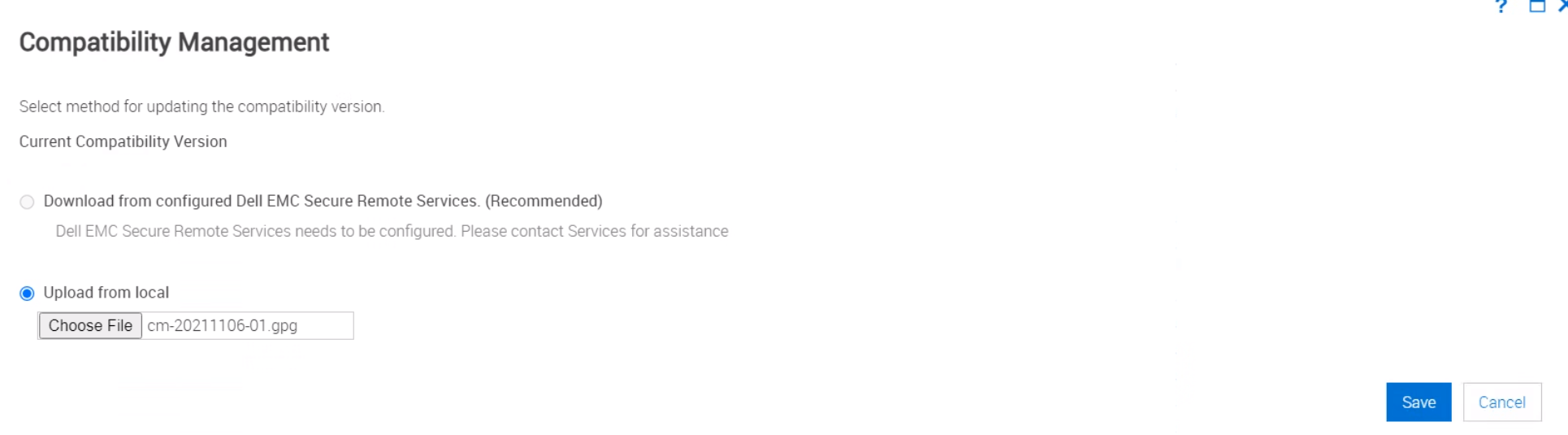
リストアが完了し、すべてが想定どおりに機能したら、次の手順を実行します。
PowerFlex Managerアプライアンスをバックアップするには、次の手順を実行します。
- PFxM UIで、設定>バックアップとリストアをクリックします。
- バックアップとリストアページで、 今すぐバックアップをクリックします。
- 次のいずれかを選択します。
- 既存のバックアップ設定を使用するには、[ バックアップ設定と詳細]から[バックアップ ディレクトリー パスと暗号化パスワードを使用]の横にあるチェック ボックスをオンにします。
- カスタム バックアップ設定を使用するには、次の手順を実行します。
- バックアップ ディレクトリー パスボックスに、NFS (host:/share_path)またはCIFS (\\host\share_path\)のいずれかを使用してバックアップ ファイルが保存されるファイル パスを入力します。
- バックアップの場所にアクセスするためにユーザー名とパスワードが必要な場合は、該当するボックスに入力します。([Backup Directory User Name]と[Backup Directory Password])。
- 暗号化パスワードおよび暗号化パスワードの確認ボックスに、バックアップの暗号化に使用するパスワードを入力します。(このパスワードはファイルを復元するために必要なので、書き留めておきます。
- [Test Connection]をクリックします。
- 成功した場合は、次の手順に進みます
- 失敗した場合は、設定を確認して再試行してください。
- [Backup Now]をクリックします。
- このプロセスは、お使いのPFxMアプライアンスのサイズに応じて時間がかかる場合があります。
- バックアップが完了するまで、ジョブは設定>ジョブページに進行中として表示されます。
- ジョブが完了したら、次を確認して正常に完了したことを確認します。
- 設定>[バックアップとリストア]ページの[設定と詳細]に、[最終バックアップ日]と[最終バックアップ ステータス]が表示されます。
- backup.tar.gzおよびtar.gz.sumファイルをバックアップした共有の場所を確認します。
- PFxMアプライアンスにSSH接続します。
- デフォルトのログインは
delladmin/delladmin
- デフォルトのログインは
- 次のコマンドを実行して、構成済みのインターフェイスを一覧表示します。
ifconfig
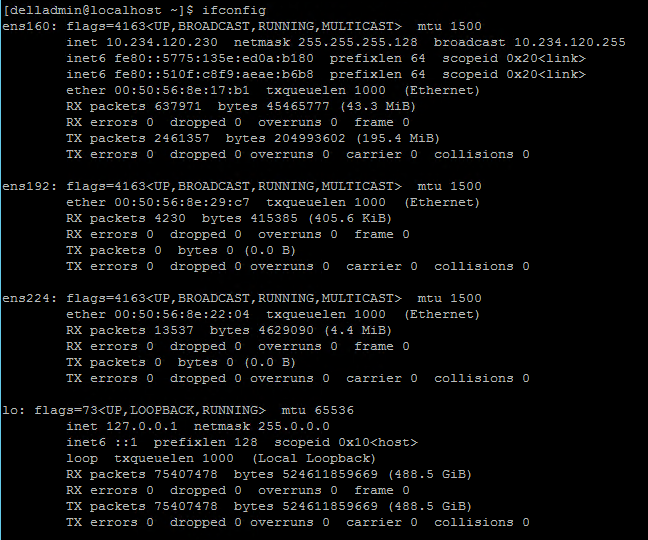
- 出力には、次のような内容が表示されます。少なくともens160でIPアドレスが設定されている必要があります。また、ほとんどのシステムではens192(iDRACインターフェイス)およびens224(OSインストール/PXEインターフェイス)でもIPアドレスが設定されている必要があります。新しいPFxM OVAを導入する場合は、後で使用するために設定されたIPを書き留めます。
- 次のコマンドを実行して、アプライアンスのデフォルト ゲートウェイとDNS情報を取得します。
cat /etc/sysconfig/network-scripts/ifcfg-ens160
PFxMアプライアンスをシャットダウンします。
- Management ControllerVMware vCenterにログインします。
- PowerFlex Managerアプライアンスを右クリックします。
- [Power>Shutdown Guest OS]をクリックします
- Management Controller VMware vCenterにログインします。
- PFxMアプライアンスを右クリックします。
- [Snapshots]を選択し>Take Snapshotを選択します。
- 仮想マシンのメモリーのスナップショットをクリアし、説明を入力します。
- 「OK」をクリックします。
- スナップショットが完了したら、同じVM名を使用する場合は、既存のPowerFlex Managerアプライアンスの名前を<PFxM_VM_name>_old似たものに変更します。
- 開始する前に、PowerFlex Manager OVAと互換性管理ファイルをデル・テクノロジーズ サポートWebサイトからダウンロードし、vCenterとPowerFlex Managerからローカルでアクセスできる場所に保存します。
-
注:互換性管理ファイルは、PowerFlex Manager 3.7に必要な新しいファイルであり、このプロセスの後半でアプライアンスにアップロードする必要があります。
-
- Management Controller VMware vCenterまたは管理ESXiホストにログインします。
- 管理ホストまたはクラスターを右クリックし、Deploy OVF Templateを選択します。[Deploy OVF Template]ウィザードが開きます。
- [Select Template]ページで、OVAが配置されているURLを入力するか、[Local File]を選択してOVAが保存されている場所を参照し、[Next]をクリックします。
- 選択した名前とフォルダーページで、VMの名前(最大80文字)を入力し、導入先のデータ センターを選択します。[次へ]をクリックします
- [ コンピューティング リソースの選択 ] ページで、VM を導入する場所を選択します。[次へ]をクリックします
- Review Detailsページで、詳細が正しいことを確認し、Nextをクリックします。
- ライセンス契約ページで契約を読み、すべてのライセンス契約に同意しますを選択して、次へをクリックします。
- Select Storageページで、次の手順を実行します。
- [Select virtual disk format]メニューから [Thin provision ]を選択します。
- [Datastore Clusters]メニューからデータ ストア を選択し、[ Next]をクリックします。
- ネットワークの選択ページで、次の手順を実行します。
- ESXi管理(ens160)ソース ネットワークの宛先ネットワークを選択します。
- OSインストール(ens224)ソース ネットワークの宛先ネットワークを選択します。
- OOB管理(ens192)ソース ネットワークの宛先ネットワークを選択します。
- [Next](次へ)クリックします。
- Ready to Completeページで、構成データを確認し、FinishをクリックしてPowerFlex Managerアプライアンスを導入します。
- OVAの導入が完了するまで待ってから、次の手順に進みます。
- 新しいPFxM VMのコンソールに接続します。
- ログインすると、Initial Appliance ConfigurationのUIが表示されます。そうでない場合は、pfxm_init_shellを実行して開きます。
- [Network Configuration]をクリックします
- ESXi管理ネットワーク(ens160)を構成するには、次の手順を実行します。
- [Network Connections]ページで、[ens160]を選択し、[Edit the selected connection]をクリックします。
- [General]タブで、[Automatically connect to this network when it available]チェックボックスがオンになっていることを確認します。
- [IPv4 Settings]タブをクリックし、[Method]リストから[Manual]を選択します。
- [Addresses]ペインで、[Add]をクリックし、このネットワークのIPアドレス、ネットマスク、ゲートウェイを入力します。
- [DNS Servers]ボックスにDNS IPアドレスを入力します。
- [Search Domain]ボックスにDNSサフィックスを入力します。
- 「Save(保存)」をクリックします。
- 専用のiDRACネットワークであるOOB管理ネットワークを構成するには、次の手順を実行します。
- [Network Connections]ページで、[ens192]を選択し、[Edit the selected connection]をクリックします。
- [General]タブで、[Automatically connect to this network when it available]チェックボックスがオンになっていることを確認します。
- [IPv4 Settings]タブをクリックし、[Method]リストから[Manual]を選択します。
- [Addresses]ペインで、[Add]をクリックし、このネットワークのIPアドレスとネットマスクを入力します。
- [ルート] ボタンをクリックし、[ この接続をこのネットワーク上のリソースにのみ使用する ] ボックスがオンになっていることを確認し て、[OK] をクリックします。
- 「Save(保存)」をクリックします。
- PXEネットワークであるOSインストール ネットワークを構成するには、次の手順を実行します。
- [Network Connections]ページで、[ens224]を選択し、[Edit the selected connection]をクリックします。
- [General]タブで、[Automatically connect to this network when it available]チェックボックスがオンになっていることを確認します。
- [IPv4 Settings]タブをクリックし、[Method]リストから[Manual]を選択します。
- [Addresses]ペインで、[Add]をクリックし、このネットワークのIPアドレスとネットマスクを入力します。
- [ルート] ボタンをクリックし、[ この接続をこのネットワーク上のリソースにのみ使用する ] ボックスがオンになっていることを確認し て、[OK] をクリックします。
- [Save]をクリックし、右上隅にある[X]ボタンをクリックして[Network Connections]ウィンドウを閉じます。
- アプライアンスの初期構成UIで Logout をクリックします。
- 次のコマンドを使用して、PFxMアプライアンスのコマンド ラインに再度ログインします。
delladmin - PFxMアプライアンスでSSHを有効にするには、次の手順を実行します。
- rootユーザーへのsudo: sudo su -
- 次のように入力します。
delladminパスワード - 次のコマンドを入力して、SSHを有効にして起動します:
systemctl enable sshd
systemctl start sshd
- 「Exit」と入力して、
delladminプロンプトが表示されたら、もう一度 「Exit 」と入力してアプライアンスからログアウトします。
- Webブラウザーに管理IPアドレスを入力して、PFxM Web UIにログインします。
- デフォルトのログインはadmin/adminです。
- UIで、[Settings]をクリックし、[Backup and Restore]をクリックします。
- [Backup and Restore]ページで、[Restore Now]をクリックします。
- リストアする必要があるファイルへのフル パスを次のいずれかの形式で入力します。
- NFS - host:/share/filename.tar.gz
- CIFS - \\host\share\filename.tar.gz
- バックアップ ファイルが保存されている場所にアクセスするには、[Backup Directory User Name]フィールドと[Backup Directory Password]フィールドにユーザー名とパスワードを入力します。
- [Encryption Password]フィールドにバックアップの実行時に設定された暗号化パスワードを入力します。
- [Test Connection]をクリックします。
- 正常に実行された場合は、Closeをクリックしてリストアに進みます。
- 失敗した場合は、パスと認証情報を確認し、もう一度テストします。
- 確認メッセージが表示されたら、[Restore Now]をクリックし、[Yes]をクリックします。
- 復元プロセスが開始され、数時間かかる場合があります。PFxMアプライアンスは、プロセスの一環として再起動します。
注:異なるIPアドレスを持つアプライアンスにPFxMバックアップをリストアすると、アラート コネクターがエラー状態で起動します。Secure Remote Servicesゲートウェイは、元のIPアドレスでのみ通信を許可します。この問題が発生した場合は、アラート コネクターを登録解除し、復元後に再登録する必要があります。
リストア後にコンプライアンスとOSリポジトリーを再同期します。
- PFxM Web UIで、コンプライアンスとOSリポジトリー>設定に移動します。
- コンプライアンス バンドルを再同期するには、 コンプライアンス バージョン タブをクリックします。バンドルはエラー状態です。
- [Available Actions]ドロップダウンで、[Error]状態のリポジトリーに対して [Resynchronize ]をクリックします。
- 再同期プロセスが開始され、リポジトリーのステータスが[Copying]に変わります。
- OSバンドルを再同期するには、OS Image Repositoriesタブをクリックします。
- [Available Actions]ドロップダウンから、[Error]状態のリポジトリーに対して[ Resynchronize ]をクリックします。[Resynchronize OS Repository]ページが表示されます。
- ユーザー資格情報を入力し、[Test Connection]をクリックします。ソース パスとファイル名は編集できません。
- 成功した場合は、次の手順に進みます。
- 失敗した場合は、認証情報を確認し、もう一度テストします。
- Resynchronizeをクリックします。リポジトリーの状態が[Copying]に変わります。
- PFxM Web UIで、Settings>Virtual Appliance Managementに移動します。
- [ Compatibility Management ]セクションで、[ Add ]をクリックし、ファイルをロードする方法を選択します。
- オプション1:構成済みのDell Secure Remote Servicesからのダウンロード
- オプション2:ローカルからアップロード
- これにより、ローカル ファイルを参照し、PFxMアプライアンスにアップロードすることができます。
- 「Save(保存)」をクリックします。
リストアが完了し、すべてが想定どおりに機能したら、次の手順を実行します。
- 古いPFxMアプライアンスのスナップショットを削除します。
- 古いPFxM VMを削除します。
- 新しいバージョンに基づくリカバリー ポイントが存在するように、新しいPFxMアプライアンスのバックアップを作成します。
Affected Products
PowerFlex rack, PowerFlex Appliance, PowerFlex SoftwareArticle Properties
Article Number: 000189267
Article Type: How To
Last Modified: 25 Nov 2025
Version: 6
Find answers to your questions from other Dell users
Support Services
Check if your device is covered by Support Services.