PowerFlex 3.X: Aktualizacja do wersji 3.7.0 przy użyciu metody tworzenia kopii zapasowej i przywracania
Summary: PowerFlex Manager (PFxM) w wersji 3.7.0 wprowadza zmiany w rozmiarze systemu plików w urządzeniu. Aby zmiany zostały wprowadzone dla wszystkich użytkowników, zalecamy skorzystanie z metody tworzenia kopii zapasowej i przywracania w celu uaktualnienia zamiast standardowego procesu aktualizacji urządzenia PowerFlex Manager. Ten artykuł zawiera instrukcje dotyczące aktualizacji urządzenia PowerFlex Manager przy użyciu metody tworzenia kopii zapasowej i przywracania. ...
This article applies to
This article does not apply to
This article is not tied to any specific product.
Not all product versions are identified in this article.
Instructions
Przed wykonaniem tej procedury należy uaktualnić bieżące urządzenie PowerFlex Manager do wersji 3.6.1.
Aby utworzyć kopię zapasową urządzenia PowerFlex Manager, wykonaj następujące czynności:
Ponowna synchronizacja repozytoriów zgodności i systemu operacyjnego po przywróceniu: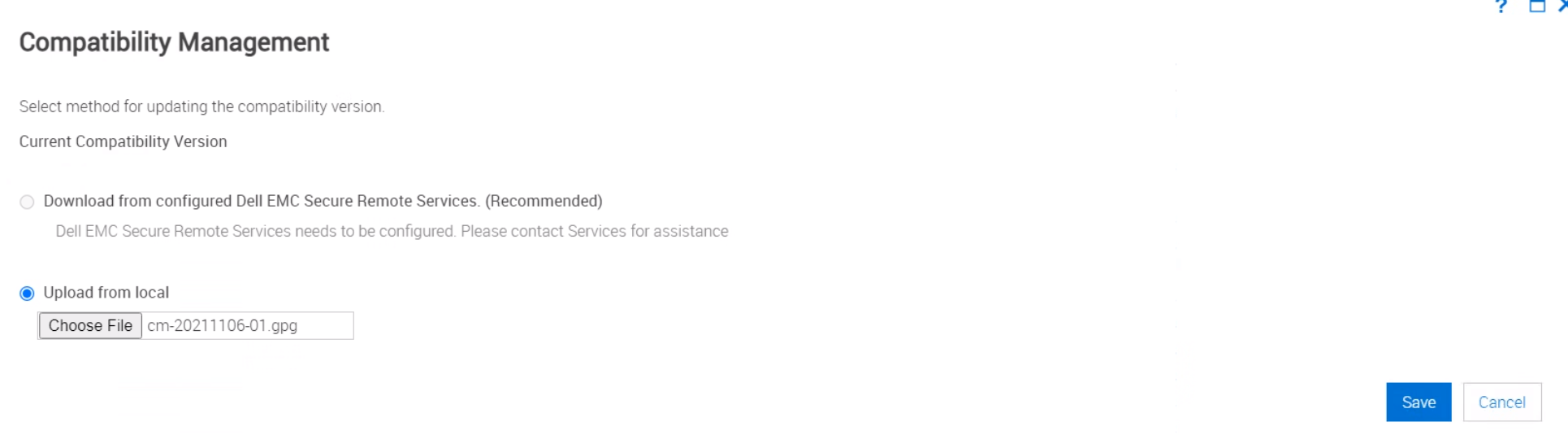
Jeśli po zakończeniu przywracania wszystko działa zgodnie z oczekiwaniami, wykonaj następujące czynności:
Aby utworzyć kopię zapasową urządzenia PowerFlex Manager, wykonaj następujące czynności:
- W interfejsie użytkownika urządzenia PFxM kliknij opcję Settings >Backup and Restore.
- Na stronie Kopia zapasowa i przywracanie kliknij opcję Wykonaj kopię zapasową teraz.
- Wybierz jedną z poniższych opcji:
- Aby użyć istniejących ustawień kopii zapasowej, zaznacz pole wyboru obok opcji Użyj ścieżki katalogu kopii zapasowej i hasła szyfrowania w sekcji Ustawienia i szczegóły kopii zapasowej.
- Aby skorzystać z niestandardowych ustawień kopii zapasowej, wykonaj następujące czynności:
- W polu Backup Directory Path wprowadź ścieżkę pliku, w której plik kopii zapasowej jest zapisywany za pomocą NFS (host:/share_path) lub CIFS (\\host\share_path\).
- Jeśli dostęp do lokalizacji kopii zapasowej wymaga nazwy użytkownika i hasła, wprowadź je w odpowiednich polach (pola Backup Directory User Name i Backup Directory Password).
- W polach Encryption Password i Confirm Encryption Password wprowadź hasło, które będzie używane do szyfrowania kopii zapasowej. (Hasło jest wymagane do przywrócenia pliku, więc zapisz je).
- Kliknij przycisk Test Connection
- Jeśli test przebiegnie pomyślnie, przejdź do kolejnego kroku
- Jeśli test przebiegnie niepomyślnie, sprawdź ustawienia i spróbuj ponownie.
- Kliknij przycisk Backup Now
- Ten proces może trochę potrwać w zależności od rozmiaru urządzenia PFxM.
- Zadanie jest wyświetlane na stronie Settings >Jobs jako w toku do momentu utworzenia kopii zapasowej.
- Po zakończeniu zadania potwierdź powodzenie, sprawdzając następujące elementy:
- Ustawienia >Strona Kopia zapasowa i przywracanie , w obszarze Ustawienia i szczegóły, powinna być widoczna data ostatniej kopii zapasowej i stan ostatniej kopii zapasowej.
- Sprawdź udostępnioną lokalizację, w której zapisano plik kopii zapasowej plików tar.gz i tar.gz.sum.
- Za pomocą protokołu SSH połącz się z urządzeniem PFxM
- Domyślny login to
delladmin/delladmin
- Domyślny login to
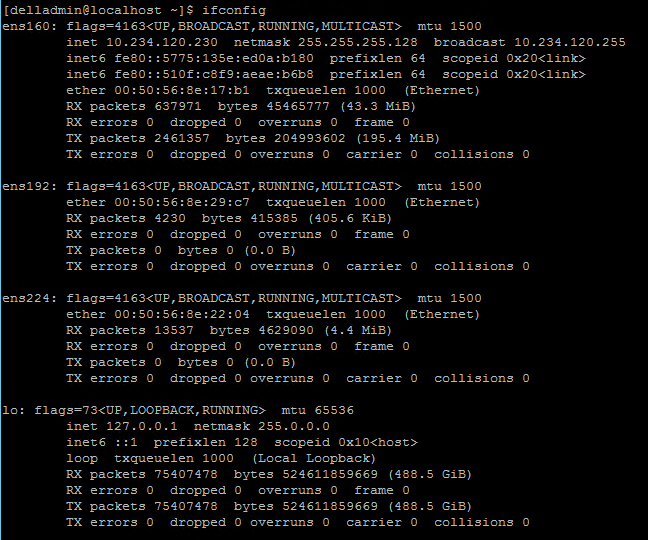
- Uruchom następujące polecenie, aby wyświetlić listę skonfigurowanych interfejsów:
ifconfig
- Dane wyjściowe są podobne do poniższych. Dla większości systemów należy skonfigurować co najmniej jeden adres IP w ens160 oraz wiele adresów IP w ens192 (interfejs iDRAC) i ens224 (interfejs instalacji systemu operacyjnego / PXE). Zapisz skonfigurowane adresy IP, aby były pod ręką podczas wdrażania nowego PFxM OVA.
- Uruchom następujące polecenie, aby uzyskać informacje o bramie domyślnej i usłudze DNS urządzenia:
cat /etc/sysconfig/network-scripts/ifcfg-ens160
Wyłącz urządzenie PFxM:
- Zaloguj się do kontrolera zarządzaniaVMware vCenter.
- Kliknij prawym przyciskiem myszy urządzenie PowerFlex Manager.
- Kliknij opcję Power>Shutdown Guest OS
- Zaloguj się do kontrolera zarządzania VMware vCenter.
- Kliknij prawym przyciskiem myszy urządzenie PFxM.
- Wybierz opcję Snapshots > Take Snapshot.
- Wyczyść pamięć maszyny wirtualnej i wprowadź opis.
- Kliknij przycisk OK.
- Po zakończeniu tworzenia migawki zmień nazwę istniejącego urządzenia PowerFlex Manager na podobną <PFxM_VM_name>_old jeśli chcesz używać tej samej nazwy maszyny wirtualnej.
- Przed rozpoczęciem pobierz plik zarządzania zgodnością i PowerFlex Manager OVA z witryny pomocy technicznej firmy Dell Technologies i zapisz je w lokalizacji dostępnej lokalnie dla vCenter i PowerFlex Manager.
-
Uwaga: Plik zarządzania zgodnością to nowy plik wymagany w programie PowerFlex Manager 3.7 i musi zostać przesłany do urządzenia w dalszej części tego procesu.
-
- Zaloguj się do hosta zarządzającego VMware vCenter lub ESXi.
- Kliknij prawym przyciskiem myszy hosta lub klaster zarządzania i wybierz polecenie Wdróż szablon OVF. Zostanie otwarty kreator wdrażania szablonu OVF.
- Na stronie Select Template wprowadź adres URL, pod którym znajduje się plik OVA, lub wybierz opcję Local File, a następnie przejdź do lokalizacji, w której zapisano plik OVA i kliknij przycisk Next.
- Na stronie Wybrana nazwa i folder wprowadź nazwę maszyny wirtualnej (do 80 znaków) i wybierz centrum danych, w którym chcesz ją wdrożyć. Kliknij przycisk Next.
- Na stronie Select a Compute Resource wybierz lokalizację, w której wdrożono maszynę wirtualną. Kliknij przycisk Next.
- Na stronie Review Details sprawdź, czy dane są poprawne, a następnie kliknij przycisk Next.
- Na stronie License Agreements przeczytaj umowę, wybierz opcję I accept all license agreements, a następnie kliknij przycisk Next.
- Na stronie Select Storage wykonaj następujące czynności:
- Wybierz opcję Thin Provision z menu Select virtual disk format.
- Wybierz magazyn danych z menu Datastore Clusters, aby go użyć, a następnie kliknij przycisk Next.
- Na stronie Select Networks wykonaj następujące czynności:
- Wybierz sieć docelową dla sieci źródłowej zarządzania ESXi (ens160).
- Wybierz sieć docelową dla sieci źródłowej instalacji systemu operacyjnego (ens224).
- Wybierz sieć docelową dla sieci źródłowej zarządzania OOB (ens192).
- Kliknij Dalej
- Na stronie Ready to Complete przejrzyj dane konfiguracji i kliknij przycisk Finish , aby wdrożyć urządzenie PowerFlex Manager.
- Poczekaj, aż OVA zakończy wdrażanie, a następnie przejdź do następnego kroku.
- Połącz się z konsolą nowej maszyny wirtualnej PFxM.
- Po zalogowaniu powinien pojawić się interfejs konfiguracji początkowej urządzenia. Jeśli nie, uruchom pfxm_init_shell, aby go otworzyć.
- Kliknij opcję Network Configuration.
- Aby skonfigurować sieć zarządzania ESXi (ens160), wykonaj następujące czynności:
- Na stronie Network Connections wybierz ens160 i kliknij przycisk Edit the selected connection.
- Na karcie General upewnij się, że pole Automatically connect to this network when it is available jest zaznaczone.
- Kliknij kartę IPv4 Settings, a na liście Method wybierz opcję Manual.
- W okienku Addresses kliknij przycisk Add i wprowadź adres IP, maskę sieci i bramę dla tej sieci.
- Wprowadź adresy IP serwera DNS w polu DNS servers.
- Wprowadź sufiks DNS w polu Search domain.
- Kliknij przycisk Save.
- Aby skonfigurować sieć zarządzania OOB, która jest dedykowaną siecią kontrolera iDRAC, wykonaj następujące czynności:
- Na stronie Network Connections wybierz ens192 i kliknij przycisk Edit the selected connection.
- Na karcie General upewnij się, że pole Automatically connect to this network when it is available jest zaznaczone.
- Kliknij kartę IPv4 Settings, a na liście Method wybierz opcję Manual.
- W okienku Addresses kliknij przycisk Add i wprowadź adres IP i maskę dla tej sieci.
- Kliknij przycisk Routes i upewnij się, że pole Użyj tego połączenia tylko dla zasobów w tej sieci jest zaznaczone, a następnie kliknij przycisk OK.
- Wybierz przycisk Save.
- Aby skonfigurować sieć instalacji systemu operacyjnego, czyli sieć PXE, wykonaj następujące czynności:
- Na stronie Network Connections wybierz ens224 i kliknij przycisk Edit the selected connection.
- Na karcie General upewnij się, że pole Automatically connect to this network when it is available jest zaznaczone.
- Kliknij kartę IPv4 Settings, a na liście Method wybierz opcję Manual.
- W okienku Addresses kliknij przycisk Add i wprowadź adres IP i maskę dla tej sieci.
- Kliknij przycisk Routes i upewnij się, że pole Użyj tego połączenia tylko dla zasobów w tej sieci jest zaznaczone, a następnie kliknij przycisk OK.
- Kliknij przycisk Save i zamknij okno Network Connections, klikając przycisk X w prawym górnym rogu.
- Kliknij opcję Logout z interfejsu konfiguracji początkowej urządzenia.
- Zaloguj się ponownie do wiersza poleceń urządzenia PFxM za pomocą
delladmin - Aby włączyć protokół SSH na urządzeniu PFxM, wykonaj następujące czynności:
- Użyj polecenia sudo, aby uzyskać uprawnienia root: sudo su -
- Wprowadź
delladminhasło - Wpisz następujące polecenie, aby włączyć i uruchomić SSH:
systemctl enable sshd
systemctl start sshd
- Wpisz Exit , aby powrócić do
delladminmonituje użytkownika i ponownie wpisz Exit , aby wylogować się z urządzenia.
- Zaloguj się do interfejsu sieciowego urządzenia PFxM, wprowadzając adres IP zarządzania w przeglądarce internetowej.
- Domyślny login to admin/admin.
- W interfejsie użytkownika kliknij pozycję Settings, a następnie kliknij opcję Backup and Restore.
- Na stronie Backup and Restore kliknij przycisk Restore Now.
- Wprowadź pełną ścieżkę do pliku, który należy przywrócić, w jednym z następujących formatów:
- NFS — host:/share/filename.tar.gz
- CIFS — \\host\share\filename.tar.gz
- Wprowadź nazwę użytkownika i hasło w polach Backup Directory User Name i Backup Directory Password, aby uzyskać dostęp do lokalizacji, w której przechowywany jest plik kopii zapasowej.
- Wprowadź hasło szyfrowania w polu Encryption Password, które zostało ustawione podczas wykonywania kopii zapasowej.
- Kliknij przycisk Test Connection
- Jeśli ta czynność się powiedzie, kliknij przycisk Close i przejdź do restore.
- Jeśli ta czynność się nie powiedzie, sprawdź ścieżkę i poświadczenia i ponownie przetestuj.
- Kliknij przycisk Restore now i, gdy pojawi się komunikat potwierdzający, kliknij przycisk Yes.
- Proces przywracania rozpocznie się, który może potrwać kilka godzin. W ramach tego procesu urządzenie PFxM uruchomi się ponownie.
Uwaga: W przypadku przywrócenia kopii zapasowej urządzenia PFxM na urządzeniu z innym adresem IP złącze alertu pojawi się w stanie błędu. Bramka Secure Remote Services umożliwia komunikację tylko z pierwotnym adresem IP. W takiej sytuacji należy wyrejestrować łącznik alertów i ponownie zarejestrować go po przywróceniu.
Ponowna synchronizacja repozytoriów zgodności i systemu operacyjnego po przywróceniu:
- Przejdź do menu Ustawienia >, Zgodność i Repozytoria systemu operacyjnego w interfejsie sieciowym urządzenia PFxM.
- Aby ponownie zsynchronizować pakiet zgodności, kliknij kartę Compliance Version . Pakiet jest w stanie błędu.
- W dostępnym menu rozwijanym działań kliknij opcję Resynchronize dla wszystkich repozytoriów w stanie błędu.
- Rozpoczyna to proces ponownej synchronizacji i zmiana stanu repozytorium na "Copying".
- Aby ponownie zsynchronizować pakiety systemu operacyjnego, kliknij kartę OS Image Repositories.
- W dostępnym menu rozwijanym działań kliknij opcję Resynchronize dla wszystkich repozytoriów w stanie błędu. Zostanie wyświetlona strona Resynchronize OS repository.
- Wprowadź poświadczenia użytkownika i kliknij opcję Test Connection. Nie można edytować ścieżki źródłowej i nazwy pliku.
- Jeśli test przebiegnie pomyślnie, przejdź do kolejnego kroku.
- Jeśli test zakończy się niepomyślnie, sprawdź poświadczenia i spróbuj ponownie.
- Kliknij przycisk Resynchronize. Stan repozytorium zmieni się na Copying.
- Przejdź do opcji Settings>Virtual Appliance Management w interfejsie sieciowym PFxM.
- W sekcji Compatibility Management kliknij przycisk Add i wybierz metodę załadowania pliku.
- Opcja 1: Pobierz ze skonfigurowanych usług Dell Secure Remote Services
- Opcja 2: Prześlij z lokalizacji lokalnej
- Umożliwia to przeglądanie lokalnych plików i przesyłanie ich do urządzenia PFxM.
- Wybierz przycisk Save.
Jeśli po zakończeniu przywracania wszystko działa zgodnie z oczekiwaniami, wykonaj następujące czynności:
- Usuń migawkę starego urządzenia PFxM.
- Usuń starą maszynę wirtualną PFxM.
- Wykonaj kopię zapasową nowego urządzenia PFxM, aby utworzyć punkt odzyskiwania oparty na nowej wersji.
Affected Products
PowerFlex rack, PowerFlex Appliance, PowerFlex SoftwareArticle Properties
Article Number: 000189267
Article Type: How To
Last Modified: 25 Nov 2025
Version: 6
Find answers to your questions from other Dell users
Support Services
Check if your device is covered by Support Services.