PowerFlex 3.X. Как выполнить модернизацию до версии 3.7.0 с помощью метода резервного копирования и восстановления
Summary: В PowerFlex Manager (PFxM) 3.7.0 внесены изменения в размер файловых систем устройства. Чтобы все пользователи могли получить эти изменения, мы рекомендуем использовать метод резервного копирования и восстановления для модернизации вместо стандартного процесса модернизации PowerFlex Manager. В этой статье описаны шаги по модернизации PowerFlex Manager с помощью метода резервного копирования и восстановления. ...
This article applies to
This article does not apply to
This article is not tied to any specific product.
Not all product versions are identified in this article.
Instructions
Перед выполнением этой процедуры необходимо обновить текущее устройство PowerFlex Manager до версии 3.6.1.
Чтобы создать резервную копию устройства PowerFlex Manager, выполните следующие действия.
Повторная синхронизация репозиториев комплаенса и репозиториев ОС после восстановления: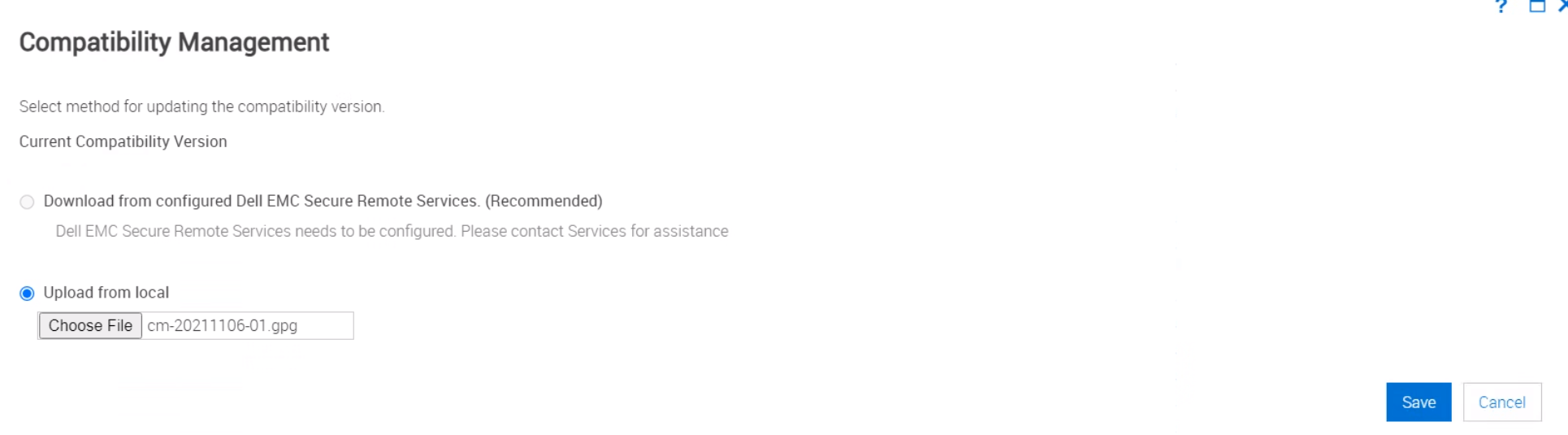
Завершив восстановление и открыв нормальную работу, выполните следующие действия.
Чтобы создать резервную копию устройства PowerFlex Manager, выполните следующие действия.
- В пользовательском интерфейсе PFxM нажмите Settings >Backup and Restore.
- На странице «Резервное копирование и восстановление» нажмите Создать резервную копию сейчас.
- Выберите один из следующих вариантов.
- Чтобы использовать существующие настройки резервного копирования, установите флажок рядом с пунктом Использовать путь к каталогу резервного копирования и пароль шифрования в разделе «Настройки резервного копирования и сведения».
- Чтобы использовать пользовательские настройки резервного копирования, выполните следующие действия.
- В поле Backup Directory Path введите путь, куда будет сохранен файл резервной копии, используя либо NFS (host:/share_path), либо CIFS (\\host\share_path\).
- Если для доступа к местоположению резервной копии требуется имя пользователя и пароль, введите их в соответствующие поля. («Backup Directory User Name» и «Backup Directory Password»)
- В полях «Encryption Password» и «Confirm Encryption Password» введите пароль, используемый для шифрования резервной копии. (Этот пароль необходим для восстановления файла, поэтому запишите его.)
- Нажмите «Test Connection».
- Если выполнено успешно, перейдите к следующему этапу
- Если нет, проверьте настройки и повторите попытку.
- Нажмите «Backup Now»
- Этот процесс может занять некоторое время в зависимости от размера вашего устройства PFxM.
- До завершения резервного копирования на странице «Settings >Jobs » отображается задание, в состоянии «in progress».
- После завершения задания убедитесь, что оно было успешно выполнено, проверив следующее:
- Параметры >На странице «Резервное копирование и восстановление » в разделе «Настройки и сведения» должны отображаться «Дата последнего резервного копирования » и «Состояние последнего резервного копирования».
- Проверьте расположение общего ресурса, в котором был создан файл резервной копии файлов tar.gz и tar.gz.sum.
- Подключитесь через SSH к устройству PFxM.
- Имя пользователя по умолчанию:
delladmin/delladmin
- Имя пользователя по умолчанию:
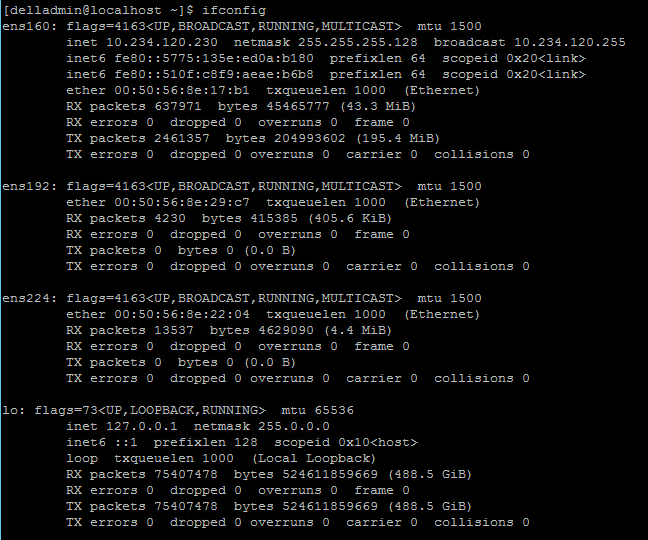
- Выполните следующую команду, чтобы вывести список настроенных интерфейсов:
ifconfig
- В выходных данных отображается что-то похожее на следующее. Должен быть как минимум IP-адрес, настроенный на ens160, но также настроенные IP-адреса на ens192 (интерфейс iDRAC) и ens224 (установка ОС/интерфейс PXE) отображаются для большинства систем. Запишите настроенные IP-адреса для последующего использования при развертывании нового PFxM OVA.
- Для получения информации о шлюзе по умолчанию и DNS для устройства выполните следующую команду:
cat /etc/sysconfig/network-scripts/ifcfg-ens160
Выключите устройство PFxM.
- Войдите в контроллер управленияVMware vCenter.
- Нажмите правой кнопкой мыши на устройстве PowerFlex Manager.
- >Нажмите Power Shutdown Guest OS
- Войдите в контроллер управления VMware vCenter.
- Нажмите правой кнопкой мыши на устройстве PFxM.
- Выберите Моментальные снимки > Сделать моментальный снимок.
- Очистите параметр Моментальный снимок памяти виртуальной машины и введите описание.
- Нажмите OK.
- По завершении создания снимка файловой системы переименуйте существующее устройство PowerFlex Manager в PFxM_VM_name<>_old если вы хотите использовать то же имя виртуальной машины.
- Перед началом работы скачайте OVA PowerFlex Manager и файл управления совместимостью с веб-сайта поддержки Dell Technologies и сохраните их в местоположении, доступном для vCenter и PowerFlex Manager локально.
-
Примечание. Файл управления совместимостью — это новый файл, необходимый в PowerFlex Manager 3.7, который нужно загрузить в устройство позже в этой процедуре.
-
- Выполните вход на контроллер управления VMware vCenter или хост управления ESXi.
- Нажмите правой кнопкой мыши на хост или кластер управления и выберите Deploy OVF Template. Откроется мастер Deploy OVF Template.
- На странице «Select Template » введите URL-адрес, где находится OVA, или выберите «Local File», перейдите в место сохранения OVA и нажмите «Next».
- На странице Selected Name and Folder введите имя виртуальной машины (до 80 символов) и выберите центр обработки данных для ее развертывания. Нажмите Next.
- На странице Select a Compute Resource выберите местоположение, в котором развернута виртуальная машина. Нажмите Next.
- На странице «Review Details » проверьте правильность данных и нажмите «Next».
- На странице «License Agreements» прочитайте соглашение, выберите «I accept all license agreements» и нажмите «Next».
- На странице «Select Storage » выполните следующие действия.
- Выберите «Thin Provision» в меню «Select Virtual disk format».
- Выберите хранилище данных, которое необходимо использовать, в меню «Datastore Clusters» и нажмите кнопку «Next».
- На странице «Select Networks» выполните следующие действия.
- Выберите сеть назначения для исходной сети управления ESXi (ens160).
- Выберите сеть назначения для исходной сети установки ОС (ens224).
- Выберите сеть назначения для исходной сети OOB Management (ens192).
- Нажмите Next
- На странице «Готово к завершению » просмотрите данные конфигурации и нажмите кнопку Готово , чтобы развернуть устройство PowerFlex Manager.
- Дождитесь завершения развертывания OVA и перейдите к следующему шагу.
- Подключитесь к консоли новой виртуальной машины PFxM.
- При входе в систему вы должны увидеть исходный пользовательский интерфейс конфигурации устройства. Если нет, запустите pfxm_init_shell, чтобы открыть его.
- Нажмите «Network Configuration».
- Чтобы настроить сеть управления ESXi (ens160), выполните следующие действия.
- На странице «Network Connections» выберите ens160 и нажмите «Edit the selected connection».
- На вкладке «General» убедитесь, что установлен флажок Automatically connect to this network when it is available.
- Перейдите на вкладку «IPv4 Settings» и в списке методов выберите «Manual».
- На панели «Addresses» нажмите «Add» и введите IP-адрес, маску сети и шлюз для этой сети.
- Введите IP-адреса DNS в поле «DNS servers».
- Введите DNS-суффикс в поле домена поиска.
- Нажмите «Save».
- Чтобы настроить сеть управления OOB, которая является выделенной сетью iDRAC, выполните следующие действия.
- На странице «Network Connections» выберите ens192 и нажмите «Edit the selected connection».
- На вкладке «General» убедитесь, что установлен флажок Automatically connect to this network when it is available.
- Перейдите на вкладку «IPv4 Settings» и в списке методов выберите «Manual».
- На панели «Addresses» нажмите «Add» и введите IP-адрес и маску сети для этой сети.
- Нажмите кнопку Маршруты, убедитесь, что установлен флажок Использовать это подключение только для ресурсов этой сети, а затем нажмите кнопку ОК.
- Нажмите Save.
- Чтобы настроить сеть установки операционной системы, которая является сетью PXE, выполните следующие действия.
- На странице «Network Connections» выберите ens224 и нажмите «Edit the selected connection».
- На вкладке «General» убедитесь, что установлен флажок Automatically connect to this network when it is available.
- Перейдите на вкладку «IPv4 Settings» и в списке методов выберите «Manual».
- На панели «Addresses» нажмите «Add» и введите IP-адрес и маску сети для этой сети.
- Нажмите кнопку Маршруты, убедитесь, что установлен флажок Использовать это подключение только для ресурсов этой сети, а затем нажмите кнопку ОК.
- Нажмите кнопку «Save» и закройте окно «Network Connections», нажав кнопку X в правом верхнем углу.
- Нажмите Logout в пользовательском интерфейсе начальной конфигурации устройства.
- Снова войдите в командную строку устройства PFxM с помощью
delladmin - Чтобы включить SSH на устройстве PFxM, выполните следующие действия.
- Переключитесь с помощью sudo на пользователя root: sudo su -
- Введите
delladminпароль - Введите следующую команду, чтобы включить и запустить SSH:
systemctl enable sshd
systemctl start sshd
- Введите Exit , чтобы вернуться в
delladminи снова введите Exit , чтобы выйти из устройства.
- Войдите в веб-интерфейс пользователя PFxM, введя IP-адрес управления в браузере.
- По умолчанию используются учетные данные admin/admin.
- В пользовательском интерфейсе нажмите «Settings» и выберите «Backup and Restore».
- На странице «Backup and Restore» нажмите «Restore Now».
- Введите полный путь к файлу, который необходимо восстановить, в одном из следующих форматов:
- NFS: host:/share/filename.tar.gz
- CIFS: \\host\share\filename.tar.gz
- Введите имя пользователя и пароль в поля «Backup Directory User Name» и «Backup Directory Password», чтобы получить доступ к месту хранения файла резервной копии.
- Введите пароль шифрования, который был установлен при выполнении резервного копирования в поле «Encryption Password».
- Нажмите «Test Connection».
- Если операция выполнена успешно, нажмите кнопку «Close» и перейдите к восстановлению.
- Если нет, проверьте путь и учетные данные и повторите проверку.
- Нажмите «Restore Now» и нажмите «Yes» при появлении сообщения о подтверждении.
- Процесс восстановления начнется и может занять несколько часов. Устройство PFxM перезагружается в рамках процесса.
Примечание. При восстановлении резервной копии PFxM на устройстве с другим IP-адресом соединитель оповещения отображается в состоянии ошибки. Шлюз Secure Remote Services обеспечивает связь только с исходным IP-адресом. В этом случае необходимо отменить регистрацию соединителя оповещений и выполнить повторную регистрацию после восстановления.
Повторная синхронизация репозиториев комплаенса и репозиториев ОС после восстановления:
- Перейдите в раздел «Соответствие настроек» и «Репозитории> ОС» в веб-интерфейсе пользователя PFxM.
- Чтобы повторно синхронизировать пакет комплаенса, перейдите на вкладку Версия соответствия , и пакет будет находиться в состоянии ошибки.
- В раскрывающемся списке «Available actions» нажмите «Resynchronize » для любых репозиториев в состоянии «Error».
- Начнется процесс повторной синхронизации, и состояние репозитория изменится на «Copying».
- Для повторной синхронизации пакетов ОС перейдите на вкладку OS Image Repositories.
- В раскрывающемся списке «Available actions» нажмите «Resynchronize » для любых репозиториев в состоянии «Error». Отобразится страница повторной синхронизации репозитория ОС.
- Введите учетные данные пользователя и нажмите «Test Connection». Невозможно изменить путь к источнику и имя файла.
- Если выполнено успешно, перейдите к следующему шагу.
- Если нет, проверьте учетные данные и повторите проверку.
- Нажмите «Resynchronize». Состояние репозитория изменится на «Copying».
- Перейдите в раздел «Settings>Virtual Appliance Management» в веб-интерфейсе пользователя PFxM.
- В разделе «Compatibility Management» нажмите «Add» и выберите способ загрузки файла.
- Вариант 1. Скачать из настроенных служб удаленной технической поддержки Dell
- Вариант 2. Загрузить из локального местоположения
- Это позволяет просматривать локальные файлы и загружать их в устройство PFxM.
- Нажмите Save.
Завершив восстановление и открыв нормальную работу, выполните следующие действия.
- Удалите снимок файловой системы старого устройства PFxM.
- Удалите старую виртуальную машину PFxM.
- Создайте резервную копию нового устройства PFxM, чтобы создать точку восстановления на основе новой версии.
Affected Products
PowerFlex rack, PowerFlex Appliance, PowerFlex SoftwareArticle Properties
Article Number: 000189267
Article Type: How To
Last Modified: 25 Nov 2025
Version: 6
Find answers to your questions from other Dell users
Support Services
Check if your device is covered by Support Services.