PowerFlex 3.X:如何使用备份和还原方法升级到版本 3.7.0
Summary: PowerFlex Manager (PFxM) 3.7.0 在设备上引入了文件系统规模调整更改。要让所有用户获得这些更改,我们建议使用备份和还原方法进行升级,而不是标准的 PowerFlex Manager 升级过程。本文提供了使用备份和还原方法升级 PowerFlex Manager 的步骤。
This article applies to
This article does not apply to
This article is not tied to any specific product.
Not all product versions are identified in this article.
Instructions
在执行此过程之前,您必须将当前的 PowerFlex Manager设备升级到版本 3.6.1。
要备份 PowerFlex Manager设备,请执行以下步骤:
还原后重新同步合规性存储库和作系统存储库: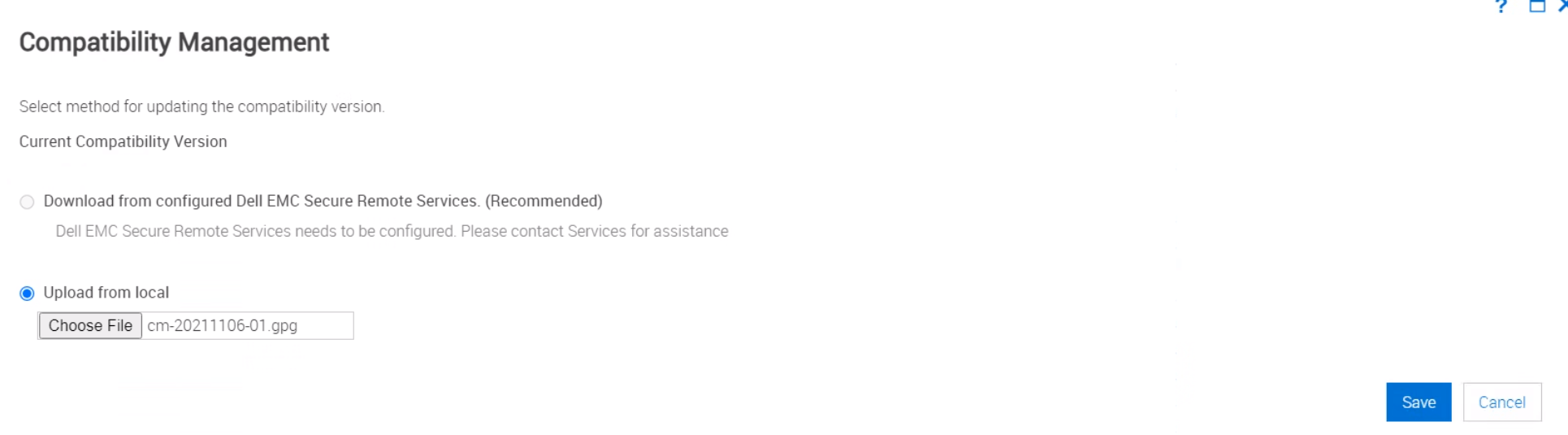
完成还原并且一切都按预期运行后,请执行以下步骤:
要备份 PowerFlex Manager设备,请执行以下步骤:
- 从 PFxM UI 中,单击 设置 >备份和还原。
- 从备份和还原页面中,单击 立即备份。
- 选择以下其中一个选项:
- 要使用现有备份设置,请从 备份设置和详细信息中选中使用备份目录路径和加密密码旁边的复选框。
- 要使用自定义备份设置,请执行以下操作:
- 在 备份目录路径 框中,输入使用 NFS (host:/share_path) 或 CIFS (\\host\share_path\) 保存备份文件的文件路径。
- 如果需要用户名和密码才能访问备份位置,请在相应的框中输入它们。(Backup Directory User Name 和 Backup Directory Password)
- 在加密密码和确认加密密码框中,输入用于加密备份的密码。(还原文件需要此密码,因此请将其记下来。)
- 单击“Test Connection”
- 如果成功,请转至后续步骤
- 如果失败,请检查设置并重试。
- 单击“Backup Now”
- 此过程可能需要一些时间,具体取决于 PFxM 设备的大小。
- 作业在 设置 >作业 页面上显示为正在进行中,直到备份完成。
- 作业完成后,通过检查以下各项来确认作业已成功:
- 设置 >备份和还原页面上的设置和详细信息下,它应显示上次备份日期和上次备份状态。
- 检查备份 tar.gz 和 tar.gz.sum 文件的文件的共享位置。
- 通过 SSH 连接到 PFxM 设备
- 默认登录名是
delladmin/delladmin
- 默认登录名是
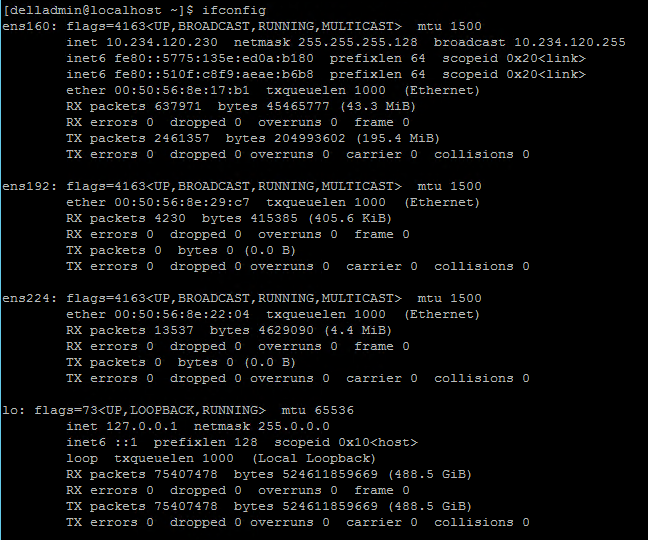
- 运行以下命令以列出配置的接口:
ifconfig
- 输出显示类似于以下内容的内容。您应至少在 ens160 上配置一个 IP 地址,但对于大多数系统,还应在 ens192(iDRAC 接口)和 ens224(操作系统安装/PXE 接口)上配置 IP 地址。记下配置的 IP 以供以后部署新的 PFxM OVA 时使用。
- 通过运行以下命令,获取设备的默认网关和 DNS 信息:
cat /etc/sysconfig/network-scripts/ifcfg-ens160
关闭 PFxM 设备:
- 登录到 Management ControllerVMware vCenter。
- 右键单击 PowerFlex Manager设备。
- 单击 电源>关闭来宾作系统
- 登录到 Management Controller VMware vCenter。
- 右键单击 PFxM 设备。
- 选择 SnapshotsTake > Snapshot。
- 清除快照虚拟机的内存并输入描述。
- 单击 OK。
- 快照完成后,如果要使用相同的虚拟机名称_old请将现有 PowerFlex Manager 设备重命名为类似于<PFxM_VM_name>的名称。
- 在开始之前,请从 Dell Technologies 支持网站下载 PowerFlex Manager OVA 和兼容性管理文件,并将它们保存到 vCenter 和 PowerFlex Manager 可在本地访问的位置。
-
提醒:兼容性管理文件是 PowerFlex Manager3.7 中所需的新文件,必须在此过程中稍后上传到设备。
-
- 登录到 Management Controller VMware vCenter 或 Management ESXi 主机。
- 右键单击 管理主机 或群集,然后选择 部署 OVF 模板。此时将打开 Deploy OVF Template向导。
- 在 Select Template 页面上,输入 OVA 所在的 URL 或选择 Local File,浏览至 OVA 的保存位置,然后单击 Next。
- 在 所选名称和文件夹 页面上,输入虚拟机的名称(最多 80 个字符),然后选择要将其部署到的数据中心。单击 Next。
- 在 Select a Compute Resource 页面上,选择部署虚拟机的位置。单击 Next。
- 在 Review Details 页面上,验证详细信息是否正确,然后单击 Next。
- 在 许可协议 页面上,阅读协议,选择我接受所有许可协议,然后单击 下一步。
- 在 Select Storage 页面上,完成以下作:
- 从“Select virtual disk format”菜单中选择 “Thin provision ”。
- 从Datastore Clusters菜单中选择要使用的 数据存储 ,然后单击 Next。
- 在选择网络页面上,完成以下作:
- 为 ESXi 管理 (ens160) 源网络选择目标网络。
- 为作系统安装 (ens224) 源网络选择目标网络。
- 为 OOB 管理 (ens192) 源网络选择目标网络。
- 单击下一步
- 在 Ready to Complete 页面上,查看配置数据,然后单击 Finish 以部署 PowerFlex Manager设备。
- 等待 OVA 完成部署,然后转至下一步。
- 连接到新 PFxM 虚拟机的控制台。
- 登录时,您应该会看到“Initial Appliance Configuration”UI。如果没有,请运行pfxm_init_shell以打开它。
- 单击 Network Configuration
- 要配置 ESXi 管理网络 (ens160),请完成以下操作:
- 在“Network Connections”页面上,选择 ens160,然后单击“Edit the selected connection”。
- 在“General”选项卡上,确保选中 Automatically connect to this network when it is available 框。
- 单击“IPv4 Settings”选项卡,然后从“Method”列表中选择“Manual”。
- 在“Addresses”窗格中,单击“Add”,然后输入此网络的 IP 地址、网络掩码和网关。
- 在“DNS servers”框中输入 DNS IP 地址。
- 在“search domain”框中输入 DNS 后缀。
- 单击“Save”。
- 要配置 OOB 管理网络(即专用 iDRAC 网络),请完成以下操作:
- 在“Network Connections”页面上,选择 ens192,然后单击“Edit the selected connection”。
- 在“General”选项卡上,确保选中 Automatically connect to this network when it is available 框。
- 单击“IPv4 Settings”选项卡,然后从“Method”列表中选择“Manual”。
- 在“Addresses”窗格中,单击“Add”,然后输入此网络的 IP 地址和网络掩码。
- 单击 Routes按钮,并确保选中 Use this connection only for resources on this network框,然后单击 OK。
- 单击 Save。
- 要配置操作系统安装网络(即 PXE 网络),请完成以下操作:
- 在“Network Connections”页面上,选择 ens224,然后单击“Edit the selected connection”。
- 在“General”选项卡上,确保选中 Automatically connect to this network when it is available 框。
- 单击“IPv4 Settings”选项卡,然后从“Method”列表中选择“Manual”。
- 在“Addresses”窗格中,单击“Add”,然后输入此网络的 IP 地址和网络掩码。
- 单击 Routes按钮,并确保选中 Use this connection only for resources on this network框,然后单击 OK。
- 单击保存,然后单击右上角的 X 按钮关闭网络连接窗口。
- 单击“Initial Appliance Configuration”UI 中的 “Logout ”。
- 使用以下命令重新登录 PFxM 设备命令行:
delladmin - 要在 PFxM 设备上启用 SSH,请完成以下操作:
- Sudo 至 root 用户: sudo su -
- 输入
delladmin密码 - 键入以下命令以启用和启动 SSH:
systemctl enable sshd
systemctl start sshd
- 键入 Exit 以返回到
delladmin用户提示符,然后再次键入 Exit 以从设备注销。
- 通过在网页浏览器中输入管理 IP 地址,登录到 PFxM Web UI。
- 默认登录名是 admin/admin。
- 在 UI 中,单击“Settings”,然后单击“Backup and Restore”。
- 在“Backup and Restore”页面上,单击“Restore Now”。
- 输入必须采用以下格式之一还原的文件的完整路径:
- NFS - host:/share/filename.tar.gz
- CIFS - \\host\share\filename.tar.gz
- 在“Backup Directory User Name”和“Backup Directory Password”字段中输入用户名和密码,以访问备份文件的存储位置。
- 在执行备份时设置的“Encryption Password”字段中输入加密密码。
- 单击“Test Connection”
- 如果成功,请单击“关闭”并转至还原。
- 如果失败,请检查路径和凭据,然后再次测试。
- 单击“Restore Now”,并在显示确认消息时单击“Yes”。
- 还原过程将开始,可能需要几个小时。在此过程中,PFxM 设备会重新启动。
提醒:如果将 PFxM 备份还原到具有不同 IP 地址的设备,则警报连接器将处于错误状态。Secure Remote Services 网关仅允许在原始 IP 地址上进行通信。如果发生这种情况,您必须取消注册警报连接器,然后在还原后重新注册。
还原后重新同步合规性存储库和作系统存储库:
- 转至 PFxM Web UI 中的 设置 >合规性 和 作系统存储库 。
- 要重新同步合规性捆绑包,请单击 合规性版本 选项卡,捆绑包将处于错误状态。
- 在“available actions”下拉列表中,为处于“Error”状态的所有存储库单击“ Resynchronize ”。
- 它将开始重新同步过程,存储库状态更改为“正在复制”。
- 要重新同步作系统捆绑包,请单击OS Image Repositories选项卡。
- 从可用作下拉列表中,为处于错误状态的所有存储库单击重新 同步 。此时将显示“resynchronize OS repository”页面。
- 输入用户凭据,然后单击“Test Connection”。您不能编辑源路径和文件名。
- 如果成功,请转至下一步。
- 如果失败,请检查凭据并再次测试。
- 单击 Resynchronize。存储库状态更改为“Copying”。
- 在 PFxM Web UI 中,转至 SettingsVirtual>Appliance Management 。
- 在 “Compatibility Management ”部分中,单击 “Add ”,然后选择加载文件的方法。
- 选项 1:从配置的 Dell Secure Remote Services 下载
- 选项 2:从本地上传
- 这允许您浏览本地文件并将其上传到 PFxM 设备。
- 单击 Save。
完成还原并且一切都按预期运行后,请执行以下步骤:
- 删除 旧 PFxM 设备的快照。
- 删除 旧的 PFxM 虚拟机。
- 备份新的 PFxM 设备,以便创建基于新版本的恢复点。
Affected Products
PowerFlex rack, PowerFlex Appliance, PowerFlex SoftwareArticle Properties
Article Number: 000189267
Article Type: How To
Last Modified: 25 Nov 2025
Version: 6
Find answers to your questions from other Dell users
Support Services
Check if your device is covered by Support Services.