Як оновити кінцеву точку VMware Carbon Black Cloud
Summary: VMware Carbon Black Cloud Endpoint можна оновити, дотримуючись цих інструкцій для Windows, Mac і Linux.
This article applies to
This article does not apply to
This article is not tied to any specific product.
Not all product versions are identified in this article.
Instructions
У цій статті описано, як оновити датчик кінцевої точки VMware Carbon Black Cloud.
Продукти, що зазнали впливу:
- Кінцева точка VMware Carbon Black Cloud
Операційні системи, що зазнали впливу:
- Вікна
- Mac
- Лінукс
Адміністратор може оновити датчик кінцевої точки VMware Carbon Black Cloud за допомогою консолі Carbon Black Cloud або з кінцевої точки з пакетом інсталятора. Виберіть відповідний метод для отримання додаткових відомостей.
Консоль Carbon Black Cloud
Щоб оновити сенсор за допомогою консолі Carbon Black Cloud:
- У браузері перейдіть за адресою [REGION].conferdeploy.net.
Примітка: [РЕГІОН] = Регіон клієнта
- Америка = https://defense-prod05.conferdeploy.net/
- Європа = https://defense-eu.conferdeploy.net/
- Азіатсько-Тихоокеанський регіон = https://defense-prodnrt.conferdeploy.net/
- Австралія і Нова Зеландія = https://defense-prodsyd.conferdeploy.net/

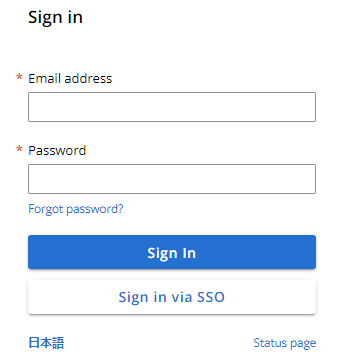
- Увійдіть у хмару VMware Carbon Black.
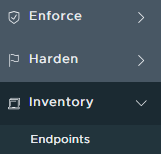
- В області меню ліворуч виберіть Інвентаризація, а потім натисніть Кінцеві точки.
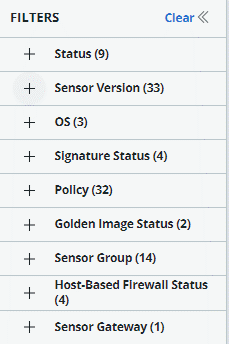
- Знайдіть кінцеві точки, які потрібно оновити, за назвою або за допомогою доступних фільтрів.
- Виберіть одну або кілька кінцевих точок , які потрібно оновити.
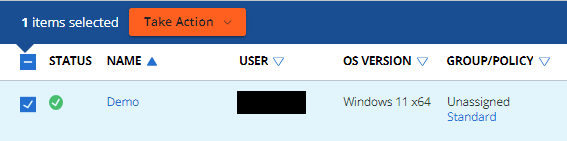
- Натисніть кнопку Вжити заходів, а потім виберіть пункт Оновити датчики.
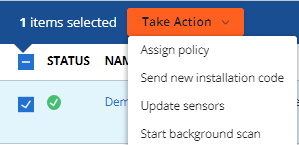
- У діалоговому вікні Оновлення датчиків оновіть датчики для вибраних абовсіх активів.
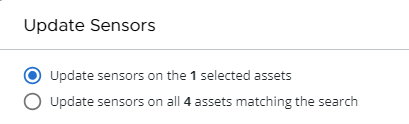
- Для кожної Платформи вкажіть цільову версію датчиків.

- Додайте унікальне ім'я Оновлення датчика та натисніть кнопку Оновити датчики.

Примітка: Хоча більшість оновлень не вимагають перезавантаження, завжди існує ймовірність того, що деякі основні зміни вимагають кінцевих точок для перезавантаження.
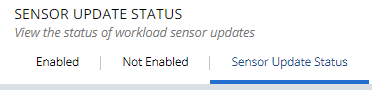
- Щоб перевірити перебіг оновлення, перейдіть до розділу Інвентаризація, клацніть Кінцеві точки, а потім перейдіть на вкладку Стан оновлення датчика.
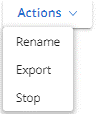
Примітка: Щоб перервати оновлення, натисніть кнопку Зупинити в розділі Дія.
- За бажанням, після завершення оновлення, файл CSV з деталями можна експортувати, натиснувши параметр експорту в меню Дії .
Примітка: Процес оновлення в консолі VMware Carbon Black Cloud може зайняти від двох до чотирьох годин залежно від використання пристрою.
Пакет інсталятора
Датчик VMware Carbon Black Cloud може бути оновлений, запустивши новий пакет інсталятора безпосередньо на кінцевих точках. Адміністратор повинен спочатку завантажити пакет інсталятора, потім адміністратор повинен запустити пакет інсталятора через інтерфейс користувача або CLI. Виберіть відповідний метод для отримання додаткових відомостей.
Примітка:
- Метод командного рядка необхідний для оновлення кінцевих точок під керуванням SUSE Linux.
- Для отримання додаткової інформації про те, як завантажити пакет інсталятора, довідник Як завантажити датчик кінцевої точки VMware Carbon Black Cloud.
ІНТЕРФЕЙСУ
Датчик VMware Carbon Black Cloud Endpoint можна оновити за допомогою інтерфейсу користувача в Windows, macOS або Ubuntu. Натисніть на відповідну операційну систему для отримання додаткової інформації.
- Підключіться до кінцевої точки, для якої потрібне оновлення, за допомогою користувача з правами локального адміністратора.
- Знайдіть і двічі клацніть пакет інсталятора.
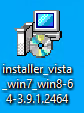
Примітка: Ім'я файлу пакета інсталятора може відрізнятися від зображення на прикладі.
- Натисніть кнопку Next (Далі).
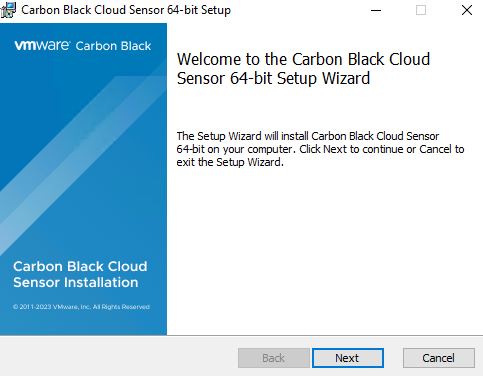
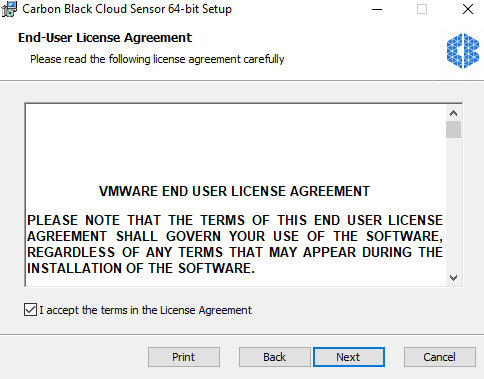
- Прийміть умови ліцензійної угоди та натисніть кнопку Далі.
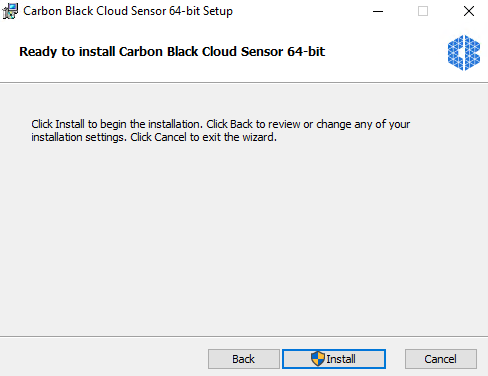
- Натисніть кнопку Інсталювати.
- Після завершення оновлення натисніть кнопку Готово.
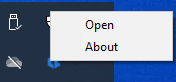
- Щоб підтвердити, що нову версію інстальовано, клацніть правою кнопкою миші піктограму VMware Carbon Black Cloud у системному треї Windows, а потім виберіть пункт Про програму.
- Запишіть версію.
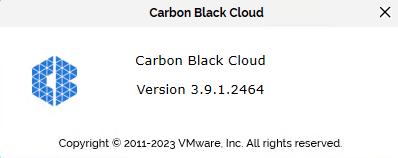
Примітка: Версія вашого клієнта може відрізнятися від наведеного вище скріншота.
- Підключіться до кінцевої точки, для якої потрібне оновлення, за допомогою користувача з правами локального адміністратора.
- Знайдіть і двічі клацніть пакет інсталятора.

Примітка: Ім'я файлу пакета інсталятора може відрізнятися від зображення на прикладі.
- Двічі клацніть CbCloud Install.
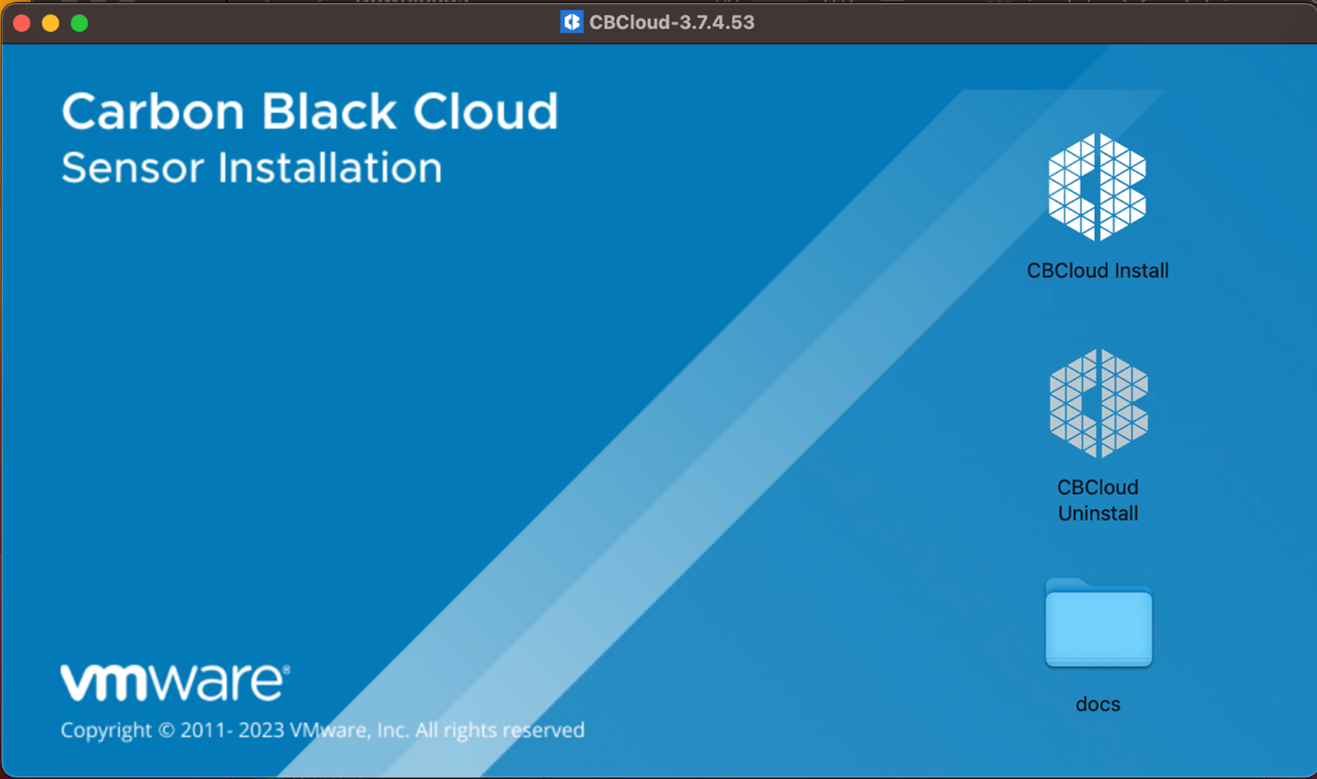
- Натисніть кнопку Дозволити.
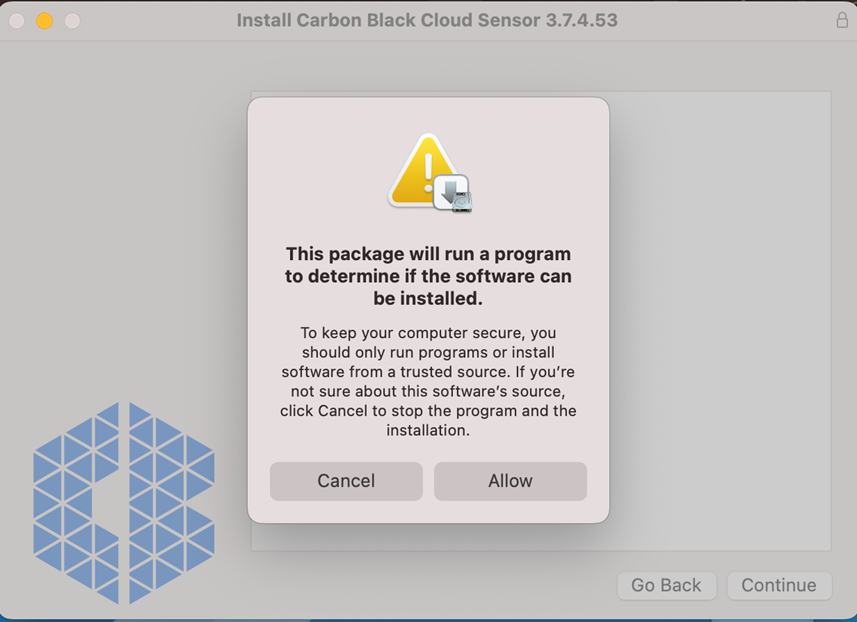
- Натисніть Продовжити.
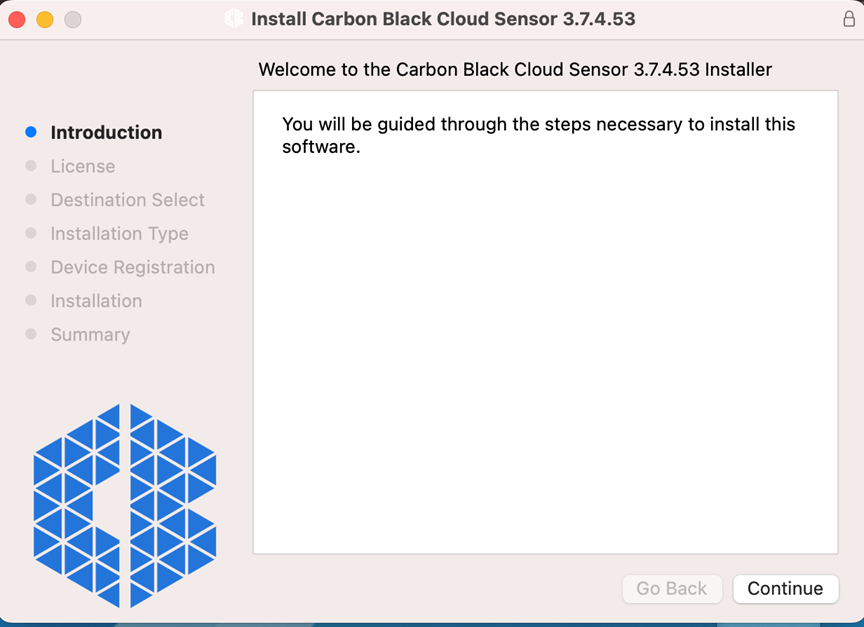
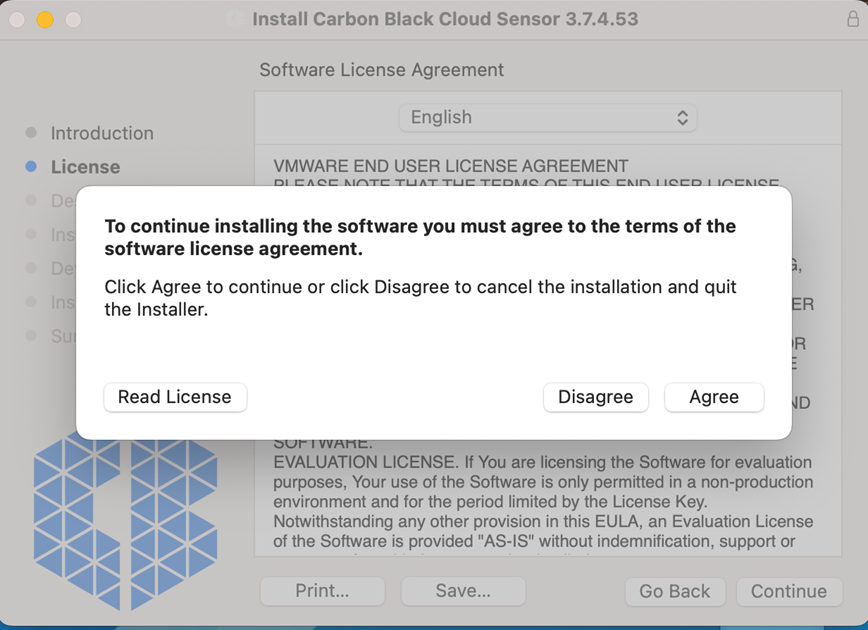
- Натисніть кнопку Продовжити, а потім – Прийміть умови ліцензійної угоди.
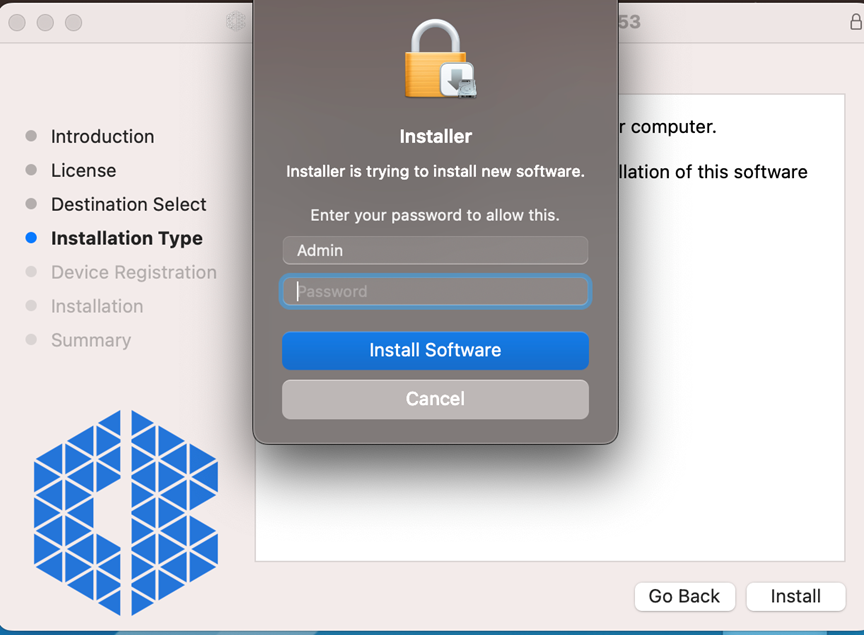
- Натисніть кнопку Інсталювати.

- Вставте облікові дані користувача з правами адміністратора та натисніть кнопку Інсталювати програмне забезпечення.
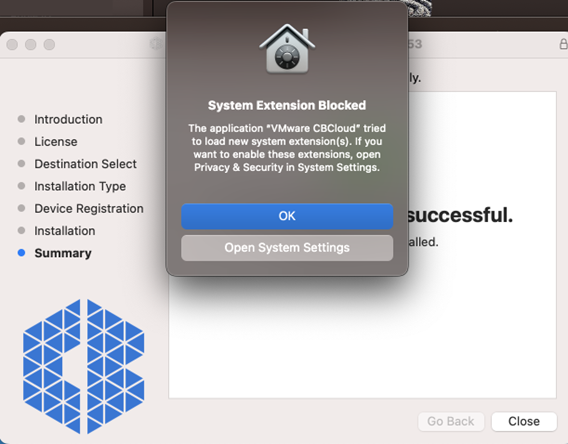
- MacOS видає повідомлення про те, що установник намагається завантажити нове розширення. Після завершення встановлення перейдіть до Конфіденційність та безпека в Системних налаштуваннях , щоб увімкнути розширення CB.
- MacOS видає повідомлення про те, що інсталятор намагається завантажити новий фільтр мережевого вмісту. Натисніть кнопку Дозволити.
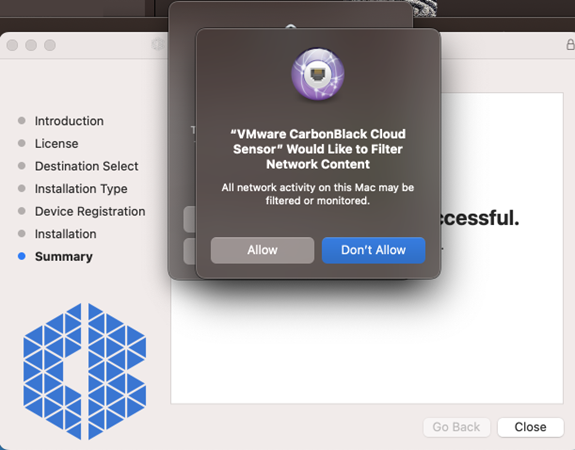
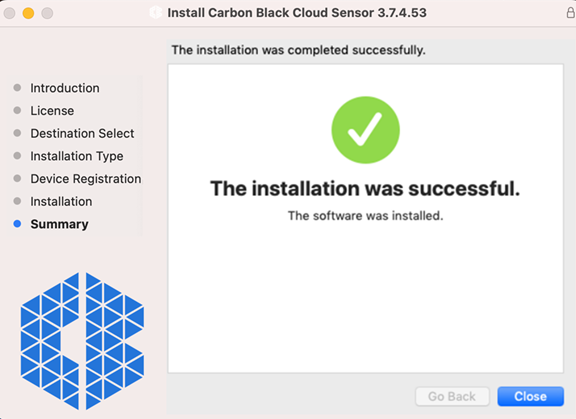
- Після завершення оновлення натисніть кнопку Закрити.
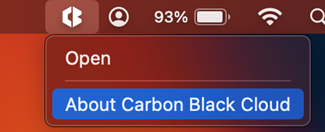
- Щоб підтвердити, що нова версія встановлена, клацніть правою кнопкою миші значок VMware Carbon Black Cloud у верхньому лівому куті, а потім виберіть About Carbon Black Cloud.
- Запишіть версію.
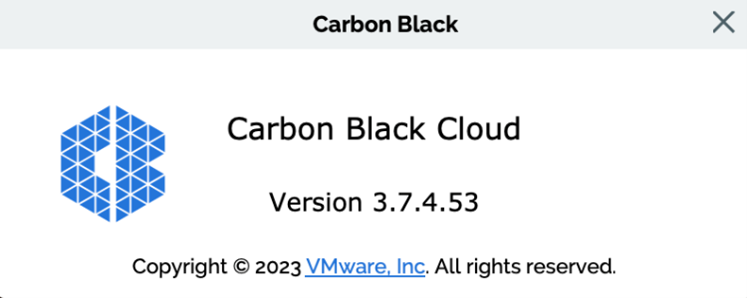
Примітка: Версія вашого клієнта може відрізнятися від наведеного вище скріншота.
- Підключіться до кінцевої точки, для якої потрібне оновлення, за допомогою користувача з правами локального адміністратора.
- Знайдіть і двічі клацніть пакет інсталятора.
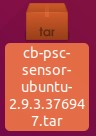
Примітка: Ім'я файлу пакета інсталятора може відрізнятися від зображення на прикладі.
- Двічі клацніть файл .deb.
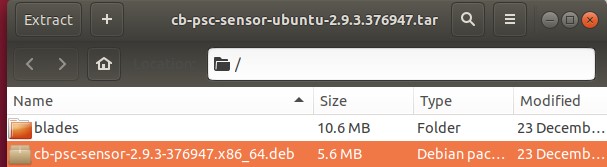
Примітка: Ім'я файлу .deb може відрізнятися від назви зображення.
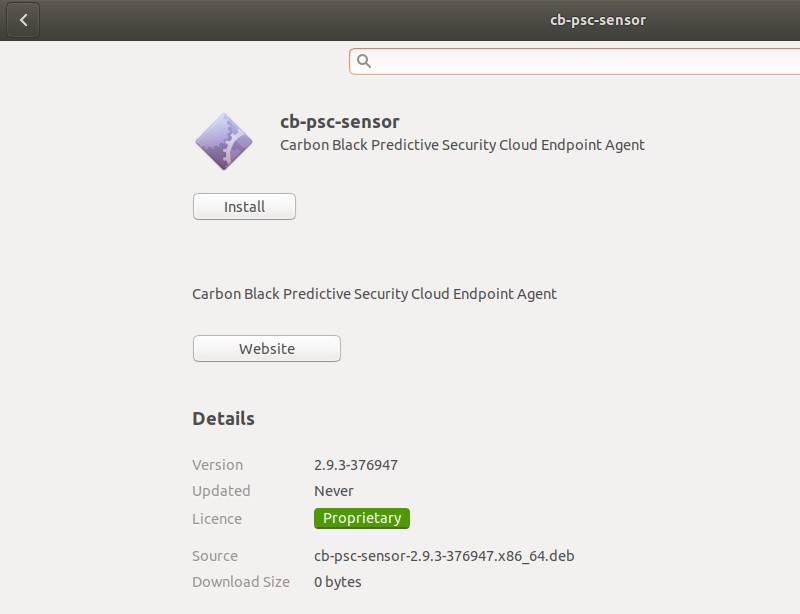
- Натисніть кнопку Інсталювати.
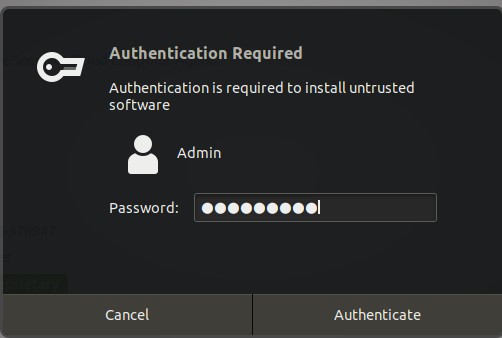
- Заповніть пароль підключеного користувача.
- Щоб переконатися, що нову версію інстальовано та запущено, відкрийте вікно термінала, введіть
ps -A | grep cbagentdі натисніть клавішу Enter.

- У тому ж вікні терміналу введіть
sudo /opt/carbonblack/psc/bin/cbagentd -vі натисніть клавішу Enter.

- Запишіть
cbagentdверсію.

Примітка: Версія вашого клієнта може відрізнятися від наведеного вище скріншота.
CLI
Датчик VMware Carbon Black Cloud можна оновити за допомогою командного рядка одним із двох способів. Його можна оновити або з кінцевих точок, запустивши пакет інсталятора, або проштовхнувши сценарій командного рядка через централізований інструмент розгортання. Натисніть на відповідну операційну систему для отримання додаткової інформації.
Примітка: Якщо під час початкової інсталяції продукту використовувався засіб CLI, параметри командного рядка, які використовувалися під час цієї інсталяції, зберігаються під час наступних оновлень командного рядка.
VMware Carbon Black Cloud забезпечує гнучкість у параметрах встановлення командного рядка за допомогою комутаторів.
| Комутатор | Необхідний | Мета |
|---|---|---|
| /q | Так | Дозволяє настроюванню працювати в тихому режимі без втручання користувача |
| /я | Так | Вказує пакет для встановлення |
| /L* | Необов'язково | Створення файлу журналу MSI |
| /L*vx | Необов'язково | Створення багатослівного файлу журналу MSI з інформацією про налагодження |
Щоб оновити датчик за допомогою командного рядка:
- Увійдіть на кінцеву точку з адміністративним користувачем.
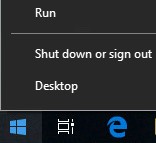
- Адміністратор клацніть правою кнопкою миші меню «Пуск» Windows і виберіть команду Виконати.
- У діалоговому вікні Виконати введіть
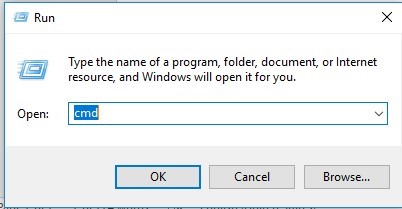
cmdі натисніть кнопку OK.
- У командному рядку введіть
msiexec /q /i [DIRECTORY]\installer_vista_win7_win8-[VERSION].msi /L*vx [LOGDIRECTORY]і натисніть клавішу Enter.

Примітка:
[DIRECTORY]Представляє шлях, де знаходиться пакунок інсталятора.[VERSION]Представляє версію в імені файлу пакета інсталятора.[LOGDIRECTORY]Представляє шлях, де потрібно створити каталог журналу.- Шляхи та версія зображення в прикладі можуть відрізнятися залежно від середовища.
- Щоб підтвердити, що нову версію інстальовано, клацніть правою кнопкою миші піктограму VMware Carbon Black Cloud у системному треї Windows, а потім виберіть пункт Про програму.
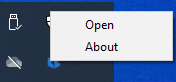
- Запишіть версію.

Примітка: Версія вашого клієнта може відрізнятися від наведеного вище скріншота.
Щоб оновити датчик за допомогою командного рядка:
- Підключіться до кінцевої точки з користувачем, який має локальні права адміністратора.
- Двічі клацніть пакет інсталятора.

Примітка: Версія вашого клієнта може відрізнятися від наведеного вище скріншота.
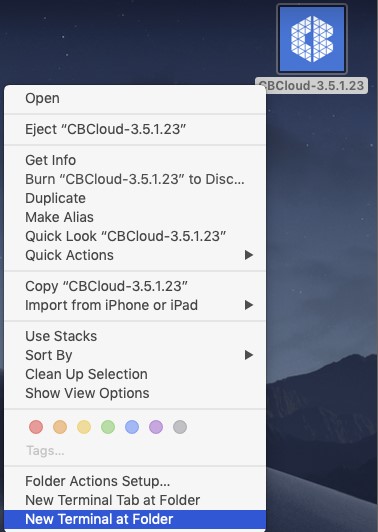
- Клацніть змонтоване зображення правою кнопкою миші та виберіть пункт Новий термінал у папці.
- У полі Термінал введіть
sudo /usr/sbin/installer -verbose -pkg CBCloud\ Install.pkg -target /і натисніть клавішу Enter.

- Заповніть пароль користувача root.

- Після завершення оновлення закрийте термінал.

- Щоб підтвердити, що нова версія встановлена, натисніть значок VMware Carbon Black у верхній лівій частині екрана, а потім виберіть About CB PSC.
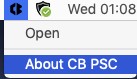
- Запишіть версію.
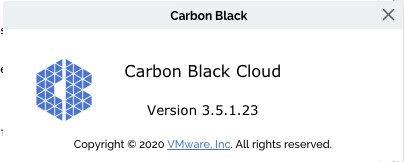
Примітка: Версія вашого клієнта може відрізнятися від наведеного вище скріншота.
Щоб оновити датчик за допомогою командного рядка:
- Підключіться до кінцевої точки з користувачем, який має локальні права адміністратора.
- Двічі клацніть новий пакет інсталятора , щоб розпакувати його.
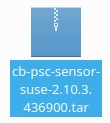
- У діалоговому вікні Ковчег натисніть кнопку Видобути , а потім виберіть команду Видобути до.
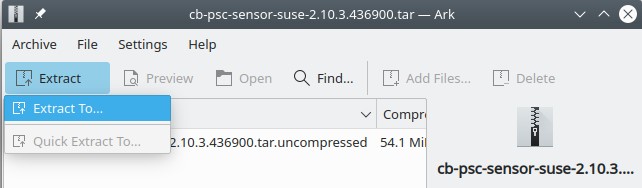
- Виберіть місце призначення для видобутих файлів і натисніть кнопку Видобути.
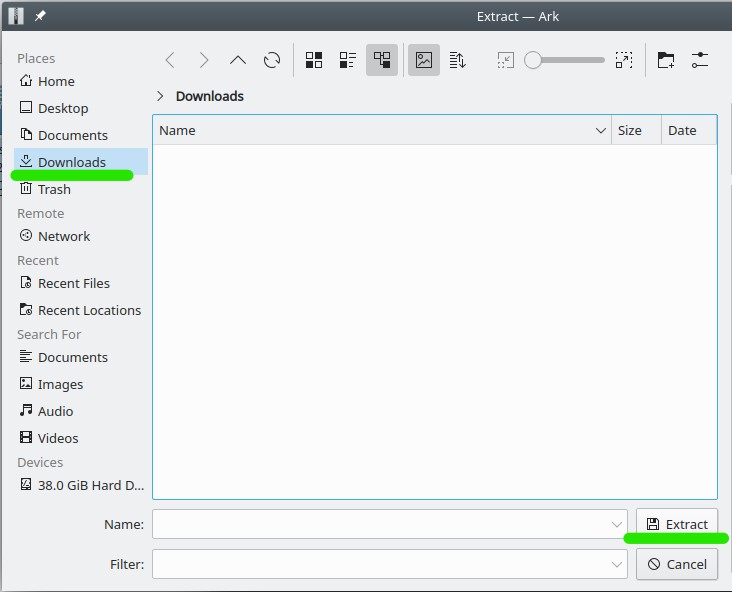
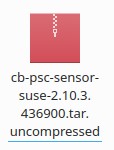
- Виберіть видобутий файл і повторіть кроки 1–4, щоб видобути
tar.uncompressedйого.
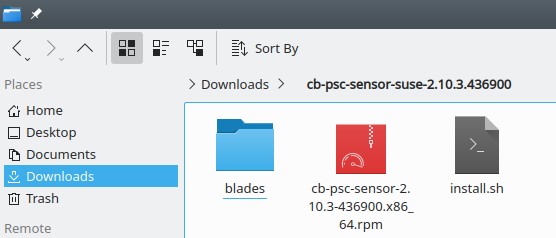
- Двічі клацніть витягнуту папку та підтвердьте наявність файлу .rpm.
- Відкрийте термінал.
- Введіть
sudo rpm -U [DIRECTORY]/cb-psc-sensor-[VERSION].x86_64.rpmі натисніть клавішу Enter.
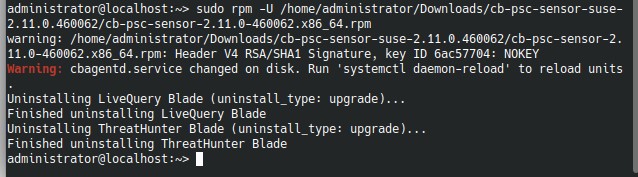
Примітка:
[DIRECTORY]Представляє шлях, де знаходиться пакунок інсталятора.[VERSION]Представляє версію в імені файлу пакета інсталятора.- Шляхи та версія зображення в прикладі можуть відрізнятися залежно від середовища.
- Щоб підтвердити, що нову версію інстальовано та запущено, відкрийте термінал, введіть
ps -A | grep cbagentdі натисніть клавішу Enter.

- У тому ж вікні терміналу введіть
sudo /opt/carbonblack/psc/bin/cbagentd -vі натисніть клавішу Enter. Якщо з'явиться запит, вставте пароль користувача root.

- Запишіть
cbagentdверсію.

Примітка: Версія вашого клієнта може відрізнятися від наведеного вище скріншота.
Щоб оновити датчик за допомогою командного рядка:
- Підключіться до кінцевої точки з користувачем, який має локальні права адміністратора.
- Знайти, потім клацніть правою кнопкою миші пакет інсталятора та виберіть команду Видобути до.
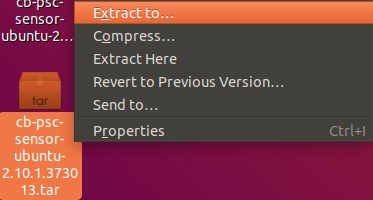
- У діалоговому вікні виберіть папку призначення для видобутих файлів і натисніть кнопку Вибрати.
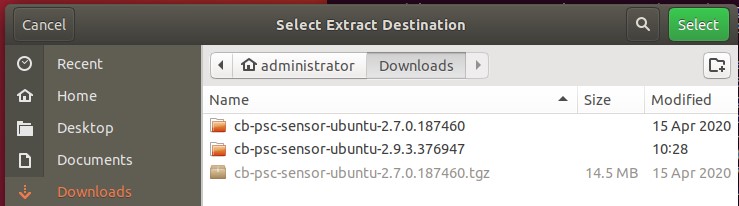
- Відкрийте термінал.
- Введіть
sudo dpkg -i '[DIRECTORY]/cb-psc-sensor-[VERSION].x86_64.deb'і натисніть клавішу Enter.

Примітка:
[DIRECTORY]Представляє шлях, де знаходиться пакунок інсталятора.[VERSION]Представляє версію в імені файлу пакета інсталятора.- Шляхи та версія зображення в прикладі можуть відрізнятися залежно від середовища.
- Один із способів написання команди - перетягнути файл .deb у вікно терміналу на початку команди
sudo dpkg -i.
- Заповніть пароль підключеного користувача, коли з'явиться відповідний запит.

- Після завершення оновлення закрийте термінал.
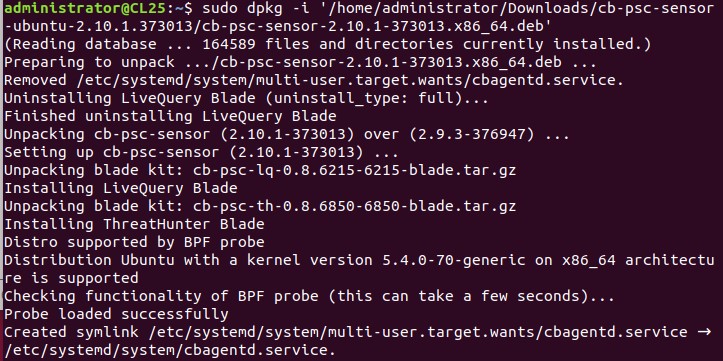
- Щоб підтвердити, що нову версію інстальовано та запущено, відкрийте термінал, введіть
ps -A | grep cbagentdі натисніть клавішу Enter.

- У тому ж вікні терміналу введіть
sudo /opt/carbonblack/psc/bin/cbagentd -vі натисніть клавішу Enter. Якщо з'явиться запит, вставте пароль користувача root.

- Запишіть
cbagentdверсію.

Примітка: Версія вашого клієнта може відрізнятися від наведеного вище скріншота.
Щоб зв'язатися зі службою підтримки, зверніться до служби телефонів міжнародної підтримки Dell Data Security.
Перейдіть до TechDirect , щоб створити запит на технічну підтримку онлайн.
Щоб отримати додаткові аналітичні дані та ресурси, приєднайтеся до форуму спільноти Dell Security Community.
Affected Products
VMware Carbon BlackArticle Properties
Article Number: 000190001
Article Type: How To
Last Modified: 29 Sep 2023
Version: 5
Find answers to your questions from other Dell users
Support Services
Check if your device is covered by Support Services.