Instrucciones sobre cómo activar suscripciones perpetuas y de software de Microsoft
Summary: En el siguiente artículo, se proporcionan instrucciones para activar la licencia de software perpetuo de Microsoft y las suscripciones a software de Dell.
This article applies to
This article does not apply to
This article is not tied to any specific product.
Not all product versions are identified in this article.
Instructions
Índice:
- Descargar claves de licencia de software y de productos de suscripción a software perpetuo
- Antes de comenzar
- Recuperación de sus credenciales de inicio de sesión
- Dell CloudStore Portal
- Portal de administración de Microsoft 365
- Descargar claves de licencia de software y de productos
Descargar claves de licencia de software y de productos de suscripción a software perpetuo
En este artículo, se explica cómo descargar las claves de licencia de software y de productos para la suscripción a software o de software perpetuo adquirida a través del programa Cloud Solution Provider (CSP).
Antes de comenzar
Debe ser un administrador global para realizar los pasos de este artículo. Para obtener más información, debe leer el siguiente artículo acerca de las funciones de administrador:

Recuperación de sus credenciales de inicio de sesión
-
Si tiene una cuenta de Microsoft Cloud existente (grupo de usuarios), vaya a la sección acerca del portal de administración de Microsoft 365. Inicie sesión en el portal de administración de M365 con sus credenciales. Debe dirigirse a las siguientes instrucciones:
-
Si aún no ha establecido una cuenta de Microsoft Cloud (grupo de usuarios), inicie sesión en Dell CloudStore y recupere su inicio de sesión de administrador de Microsoft 365. (Necesitará las credenciales que se le proporcionen en su correo electrónico de bienvenida para hacerlo). En primer lugar, debe realizar los siguientes tres pasos:
 |
 |
 |
|
||
| Para acceder a Dell CloudStore, utilice el nombre de usuario proporcionado en el correo electrónico de bienvenida y cree una contraseña por primera vez haciendo clic en el botón ¿ Olvidó su contraseña? (Consulte la Tabla uno para asegurarse de tener el enlace correcto para su ubicación) |
Haga clic en el mosaico Microsoft 365 para buscar su ID de usuario de Microsoft. |
Ya casi lo logramos. Con su ID de usuario de M365, inicie sesión en el portal de administración de M365 y seleccione Can't access your account? hhttps://admin.microsoft.com/  |
(Tabla 1: Enlace del portal de Dell CloudStore para su país)
| País | Enlace del portal de Dell CloudStore |
|---|---|
| Australia | https://au-cp.cloudstore.dell.com/ |
| Canadá | https://cp.cloudstore.dell.com/ |
| Dinamarca | https://uk-cp.cloudstore.dell.com/ |
| Finlandia | https://uk-cp.cloudstore.dell.com/ |
| Francia | https://fr-cp.cloudstore.dell.com/ |
| Alemania | https://de-cp.cloudstore.dell.com/ |
| India | https://in-cp.cloudstore.dell.com/ |
| Irlanda | https://uk-cp.cloudstore.dell.com/ |
| Japón | https://jp-cp.cloudstore.dell.com |
| Malasia | https://my-cp.cloudstore.dell.com/ |
| Países Bajos | https://uk-cp.cloudstore.dell.com/ |
| Nueva Zelanda | https://nz-cp.cloudstore.dell.com/ |
| Noruega | https://uk-cp.cloudstore.dell.com/ |
| Singapur | https://sg-cp.cloudstore.dell.com/ |
| España | https://es-cp.cloudstore.dell.com/ |
| Suecia | https://uk-cp.cloudstore.dell.com/ |
| Reino Unido | https://uk-cp.cloudstore.dell.com/ |
| Estados Unidos | https://cp.cloudstore.dell.com/ |
Dell CloudStore Portal
Nota: Todas las figuras están solo en inglés.

(Figura 1: Activación de la licencia de suscripción a software y de software perpetuo de Microsoft)
-
Inicie sesión en:
https://cp.CloudStore.dell.com/ (consulte la Tabla 1 a fin de asegurarse de que tiene el enlace correcto para su ubicación).
-
Seleccione Forget Password.

(Figura 2 Olvidar contraseña)
-
Ingrese la dirección de correo electrónico que se le proporcionó en el correo electrónico de bienvenida y presione Submit.

(Figura 3: Enviar correo electrónico)
-
Recibirá un mensaje de confirmación que indique que el correo electrónico se ha enviado.

(Figura 4: Correo electrónico de confirmación)

(Figura 5: Ejemplo de restablecimiento de correo electrónico)
-
Haga clic en el enlace “Reset email” para abrir una ventana “Password Reset”.

(Figura 6 Restablecer contraseña)
-
Seleccione Microsoft 365 en el panel.

(Figura 7 Panel)
-
Puede encontrar sus detalles en la parte inferior de la pantalla del tablero de Microsoft 365.
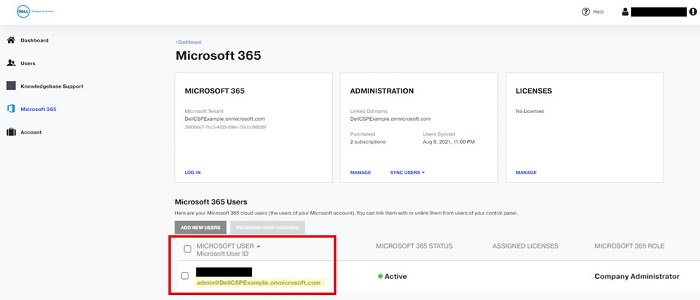
(Figura 8: Pantalla del tablero de Microsoft 365)
Portal de administración de Microsoft 365
Nota: Todas las figuras están solo en inglés.
-
Vaya al centro de administración de Microsoft 365, haga clic en el enlace de inicio de sesión y seleccione Can't access your account?

(Figura 9 Inicio de sesión a Microsoft)
-
Seleccione su cuenta de trabajo o de escuela en las opciones.

(Figura 10: ¿Con qué tipo de cuenta necesita ayuda?)
-
Ingrese su correo electrónico o nombre de usuario y complete el captcha web.

(Figura 11: Volver a su cuenta)
-
Haga clic en Send para recibir un código de verificación a su cuenta de correo electrónico.

(Figura 12 Pasos de verificación)

(Figura 13: Ejemplo de correo electrónico de verificación)
-
Ingrese su código de verificación.

(Figura 14: Código de verificación)
-
Ingrese y, a continuación, confirme su nueva contraseña y haga clic en Finish.

(Figure.15 Restablecer contraseña)
-
Debería ver una confirmación de que su contraseña se restableció con un enlace que lo lleva de vuelta a la ventana de inicio de sesión.

(Figura 16: Confirmación del restablecimiento de la contraseña)
-
Ingrese su correo electrónico o nombre de usuario y haga clic en Next.
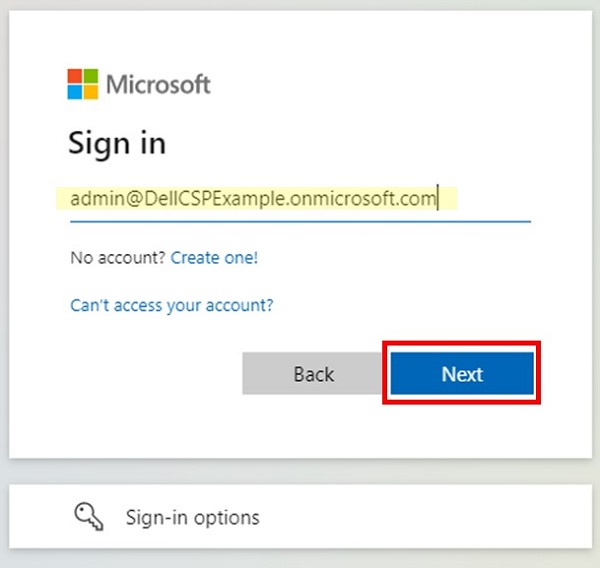
(Figura 17: Ventana de inicio de sesión)
-
Ingrese su nueva contraseña y haga clic en Sign in.

(Figura 18: Contraseña nueva)
-
Ahora tiene acceso al centro de administración de Microsoft 365.

(Figura 19: Centro de administración de Microsoft 365)

Descargar claves de licencia de software y de productos
-
En el centro de administración de Microsoft 365, vaya a la página Billing y, a continuación, a la página Your products:
-
En la sección Software de la pestaña Productos, seleccione el software que desea descargar.
-
En la página de detalles de la suscripción, en la sección Downloads and keys, seleccione la versión del producto en Product version, el idioma en Language y el tipo de archivo y CPU en CPU and file type, y, a continuación, seleccione Download.
-
Para descargar la clave cuando sea necesario, seleccione Copy key to clipboard.
-
En el panel derecho, seleccione Copy y, a continuación, cierre el panel.
-
Pegue la clave en un archivo en una ubicación segura y, a continuación, ingrésela como se indica durante la instalación del software. La clave es necesaria para activar el software descargado:


(Figura 20: Centro de administración de Microsoft 365: página de sus productos)
Additional Information
Artículos recomendados
Estos son algunos artículos recomendados relacionados con este tema que podrían ser de su interés.
Affected Products
Microsoft 365 from DellArticle Properties
Article Number: 000190601
Article Type: How To
Last Modified: 02 Dec 2024
Version: 5
Find answers to your questions from other Dell users
Support Services
Check if your device is covered by Support Services.