Ohjeet Microsoft-pysyvien käyttöoikeuksien ja ohjelmistotilausten aktivointiin
Summary: Seuraavassa artikkelissa on ohjeet Dellin jatkuvan Microsoft-ohjelmistokäyttöoikeuden ja ohjelmistotilausten aktivointiin.
This article applies to
This article does not apply to
This article is not tied to any specific product.
Not all product versions are identified in this article.
Instructions
Sisällysluettelo:
- Lataa pysyvät ohjelmistot ja ohjelmistotilaustuotteen lisenssiavaimet
- Ennen aloittamista
- Kirjautumistietojen noutaminen
- Dell CloudStore -portaali
- Microsoft 365 -hallintaportaali
- Lataa ohjelmisto- ja tuotelisenssiavaimet
Lataa pysyvät ohjelmistot ja ohjelmistotilaustuotteen lisenssiavaimet
Tässä artikkelissa kerrotaan, miten voit ladata ohjelmisto- ja tuotelisenssiavaimet pysyvään ohjelmistoon tai ohjelmistotilaukseen, joka on ostettu pilviratkaisujen toimittaja (CSP) -ohjelman kautta.
Ennen aloittamista
Sinun on oltava yleinen järjestelmänvalvoja, jotta voit tehdä tämän artikkelin vaiheet. Lisätietoja saat seuraavasta järjestelmänvalvojan rooleja käsittelevästä artikkelista:

Kirjautumistietojen noutaminen
-
Jos sinulla on jo Microsoft Cloud -tili (vuokraaja), siirry Microsoft 365 -hallintaportaalia käsittelevään osaan. Kirjaudu M365-hallintaportaaliin tunnistetiedoillasi. Sinun tulisi mennä seuraaviin ohjeisiin:
-
Jos et ole vielä luonut Microsoft Cloud -tiliä (vuokraaja), kirjaudu Dell CloudStoreen ja hae Microsoft 365 -hallintakeskuksen kirjautumistunnus. (Tätä varten tarvitset tervetulosähköpostissa olevat tunnistetiedot.) Käy ensin läpi seuraavat kolme vaihetta:
 |
 |
 |
|
||
| Pääset Dell CloudStoreen käyttämällä tervetuloviestissä antamaasi käyttäjänimeä ja luomalla salasanan ensimmäistä kertaa napsauttamalla unohtuiko salasana? (Katso taulukosta yksi varmistaaksesi, että sinulla on oikea linkki sijaintiisi) |
Etsi Microsoft-käyttäjätunnuksesi napsauttamalla Microsoft 365 -ruutua . |
Lähes valmista. Kirjaudu M365-käyttäjätunnuksellasi M365-hallintaportaaliin ja valitse Etkö pääse tilillesi? hhttps://admin.microsoft.com/  |
(Taulukko yksi: Maasi Dell CloudStore -portaalilinkki)
| Maa | Dell CloudStore -portaalin linkki |
|---|---|
| Australia | https://au-cp.cloudstore.dell.com/ |
| Kanada | https://cp.cloudstore.dell.com/ |
| Tanska | https://uk-cp.cloudstore.dell.com/ |
| Suomi | https://uk-cp.cloudstore.dell.com/ |
| Ranska | https://fr-cp.cloudstore.dell.com/ |
| Saksa | https://de-cp.cloudstore.dell.com/ |
| Intia | https://in-cp.cloudstore.dell.com/ |
| Irlanti | https://uk-cp.cloudstore.dell.com/ |
| Japani | https://jp-cp.cloudstore.dell.com |
| Malesia | https://my-cp.cloudstore.dell.com/ |
| Alankomaat | https://uk-cp.cloudstore.dell.com/ |
| Uusi-Seelanti | https://nz-cp.cloudstore.dell.com/ |
| Norja | https://uk-cp.cloudstore.dell.com/ |
| Singapore | https://sg-cp.cloudstore.dell.com/ |
| Espanja | https://es-cp.cloudstore.dell.com/ |
| Ruotsi | https://uk-cp.cloudstore.dell.com/ |
| Yhdistynyt kuningaskunta | https://uk-cp.cloudstore.dell.com/ |
| Yhdysvallat | https://cp.cloudstore.dell.com/ |
Dell CloudStore -portaali
Huomautus: Kaikki luvut ovat englanninkielisiä.

(Kuva 1 : Microsoftin jatkuvan ohjelmiston ja ohjelmistotilauksen lisenssin aktivointi)
-
Kirjaudu sisään:
https://cp.CloudStore.dell.com/ (Katso taulukosta yksi varmistaaksesi, että sinulla on oikea linkki sijaintiisi).
-
Valitse Unohda salasana.

(Kuva 2 Unohda salasana)
-
Anna tervetuloviestissä antamasi sähköpostiosoite ja valitse Lähetä.
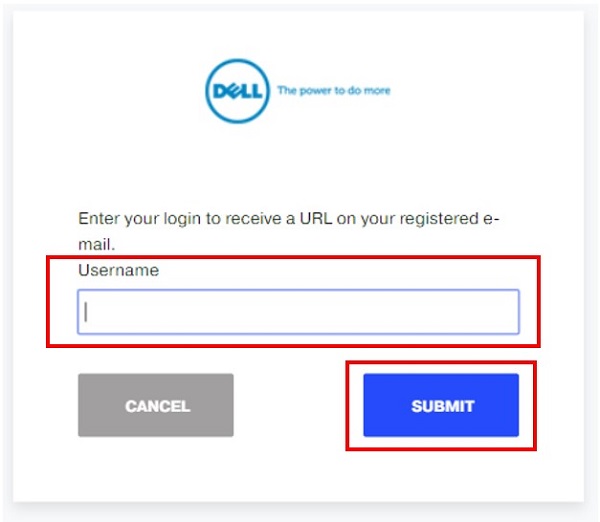
(Kuva 3 Lähetä sähköposti)
-
Saat vahvistuksen siitä, että sähköpostiviesti on lähetetty.

(Kuva 4 Vahvistussähköposti)

(Kuva 5 : Esimerkki nollaussähköpostista)
-
Avaa salasanan nollausikkuna napsauttamalla Reset email -linkkiä.

(Kuva 6 Salasanan nollaus)
-
Valitse koontinäytöstä Microsoft 365 .

(Kuva 7 Koontinäyttö)
-
Löydät tietosi Microsoft 365:n koontinäyttönäytön alareunasta.

(Kuva 8 : Microsoft 365:n koontinäyttö)
Microsoft 365 -hallintaportaali
Huomautus: Kaikki luvut ovat englanninkielisiä.
-
Siirry Microsoft 365 -hallintakeskukseen , napsauta kirjautumislinkkiä ja valitse Etkö pääse tiliisi?
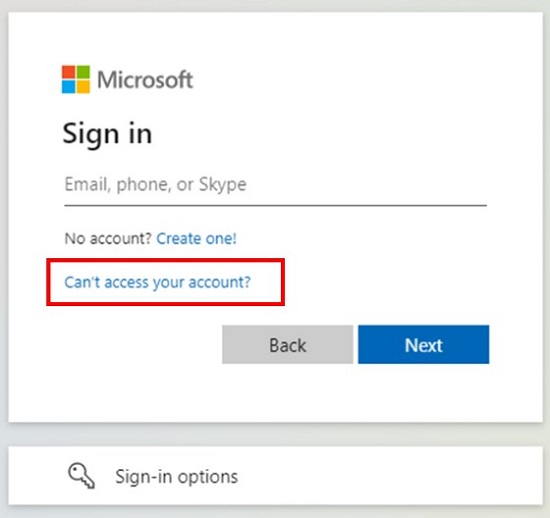
(Kuva 9 Microsoft-kirjautuminen)
-
Valitse työpaikan tai oppilaitoksen tili vaihtoehdoista.

(Kuva 10 Minkä tyyppisen tilin kanssa tarvitset apua?)
-
Kirjoita sähköpostiosoitteesi tai käyttäjänimesi ja täytä Web captcha -kuvavarmennus.

(Kuva 11 Palaa tilillesi)
-
Klikkaa Lähetä , niin saat vahvistuskoodin sähköpostiisi.

(Kuva 12 Varmennusvaiheet)

(Kuva 13 Esimerkki vahvistussähköpostista)
-
Anna vahvistuskoodi.

(Kuva 14 Vahvistuskoodi)
-
Anna uusi salasana, vahvista uusi salasanasi ja napsauta Valmis.
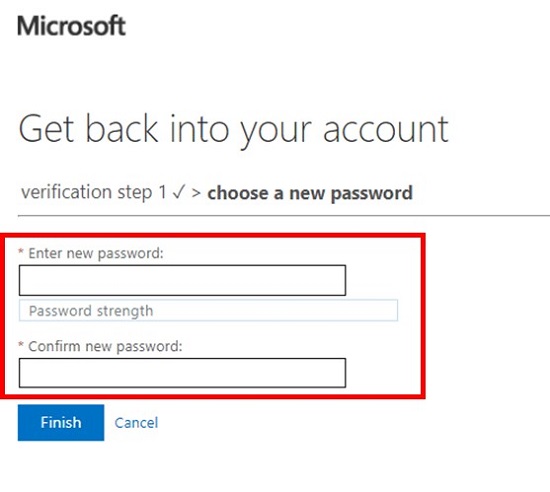
(Kuva 15 Salasanan nollaus)
-
Sinun pitäisi nähdä vahvistus siitä, että salasanasi on nollattu linkillä, joka vie sinut takaisin kirjautumisikkunaan.

(Kuva 16 : Salasanan nollauksen vahvistus)
-
Anna sähköpostiosoitteesi tai käyttäjänimesi ja valitse Seuraava.

(Kuva 17 Kirjautumisikkuna)
-
Anna uusi salasanasi ja valitse Kirjaudu sisään.

(Kuva 18 Uusi salasana)
-
Sinulla on nyt pääsy Microsoft 365 -hallintakeskukseen.

(Kuva 19 Microsoft 365 -hallintakeskus)

Lataa ohjelmisto- ja tuotelisenssiavaimet
-
Siirry Microsoft 365 -hallintakeskuksessa Laskutus ja sitten Omat tuotteet -sivulle:
-
Valitse Tuotteet-välilehdenOhjelmisto-osassa ohjelmisto, jonka haluat ladata.
-
Valitse tilauksen tiedot -sivun Lataukset ja avaimet -osiossa tuoteversio, kieli sekä suoritin ja tiedostotyyppi ja valitse sitten Lataa.
-
Lataa avain tarvittaessa valitsemalla Kopioi avain leikepöydälle.
-
Valitse oikeanpuoleisessa ruudussa Kopioi ja sulje ruutu.
-
Liitä avain tiedostoon turvalliseen paikkaan ja anna se sitten ohjelmiston asennuksen aikana annettujen ohjeiden mukaisesti. Avain tarvitaan ladatun ohjelmiston aktivoimiseen:


(Kuva 20 : Microsoft 365 -hallintakeskus – tuotesivu)
Additional Information
Suositellut artikkelit
Seuraavassa on joitakin aiheeseen liittyviä artikkeleita, jotka saattavat kiinnostaa sinua.
Affected Products
Microsoft 365 from DellArticle Properties
Article Number: 000190601
Article Type: How To
Last Modified: 02 Dec 2024
Version: 5
Find answers to your questions from other Dell users
Support Services
Check if your device is covered by Support Services.