Instructions sur l’activation des abonnements logiciels et licences perpétuelles Microsoft
Summary: L’article suivant fournit des instructions sur l’activation de vos abonnements logiciels et de vos licences logicielles perpétuelles Microsoft auprès de Dell.
This article applies to
This article does not apply to
This article is not tied to any specific product.
Not all product versions are identified in this article.
Instructions
Sommaire :
- Télécharger les clés de licence produit pour les abonnements logiciels et logiciels perpétuels
- Avant de commencer
- Récupération de vos informations d’identification de connexion
- Portail Dell CloudStore
- Portail d’administration Microsoft 365
- Télécharger les clés de licence du logiciel et du produit
Télécharger les clés de licence produit pour les abonnements logiciels et logiciels perpétuels
Cet article explique comment télécharger les clés de licence du logiciel et du produit pour les logiciels perpétuels ou les abonnements logiciels achetés via le programme Cloud Solution Provider (CSP).
Avant de commencer
Vous devez être un administrateur global pour effectuer les étapes décrites dans cet article. Pour plus d’informations, lisez l’article suivant sur les rôles d’administrateur :

Récupération de vos informations d’identification de connexion
-
Si vous disposez d’un compte Microsoft Cloud existant (client), accédez à la section relative au portail d’administration Microsoft 365. Connectez-vous au portail d’administration M365 à l’aide de vos informations d’identification. Vous devez suivre les instructions suivantes :
-
Si vous n’avez pas encore établi de compte Microsoft Cloud (client), connectez-vous à Dell CloudStore et récupérez votre connexion administrateur Microsoft 365. (Pour ce faire, vous aurez besoin des informations d’identification fournies dans votre e-mail de bienvenue.) Vous devez d’abord passer en revue les trois étapes suivantes :
 |
 |
 |
|
||
| Pour accéder à Dell CloudStore, utilisez le nom d’utilisateur fourni dans l’e-mail de bienvenue et créez un mot de passe pour la première fois en cliquant sur Mot de passe oublié ? (Reportez-vous au Tableau 1 pour vous assurer que vous disposez du lien correspondant à votre emplacement) |
Cliquez sur la vignette Microsoft 365 pour localiser votre ID utilisateur Microsoft. |
C’est presque terminé. À l’aide de votre ID utilisateur M365, connectez-vous au portail d’administration M365 et sélectionnez Impossible d’accéder à votre compte ? https://admin.microsoft.com/  |
(Tableau 1 : lien vers le portail Dell CloudStore pour votre pays)
| Pays | Lien vers le portail Dell CloudStore |
|---|---|
| Australie | https://au-cp.cloudstore.dell.com/ |
| Canada | https://cp.cloudstore.dell.com/ |
| Danemark | https://uk-cp.cloudstore.dell.com/ |
| Finlande | https://uk-cp.cloudstore.dell.com/ |
| France | https://fr-cp.cloudstore.dell.com/ |
| Allemagne | https://de-cp.cloudstore.dell.com/ |
| Inde | https://in-cp.cloudstore.dell.com/ |
| Irlande | https://uk-cp.cloudstore.dell.com/ |
| Japon | https://jp-cp.cloudstore.dell.com |
| Malaisie | https://my-cp.cloudstore.dell.com/ |
| Pays-Bas | https://uk-cp.cloudstore.dell.com/ |
| Nouvelle-Zélande | https://nz-cp.cloudstore.dell.com/ |
| Norvège | https://uk-cp.cloudstore.dell.com/ |
| Singapour | https://sg-cp.cloudstore.dell.com/ |
| Espagne | https://es-cp.cloudstore.dell.com/ |
| Suède | https://uk-cp.cloudstore.dell.com/ |
| Royaume-Uni | https://uk-cp.cloudstore.dell.com/ |
| États-Unis | https://cp.cloudstore.dell.com/ |
Portail Dell CloudStore
Remarque : toutes les figures sont en anglais uniquement.

(Figure 1 Activation des licences d’abonnements logiciels et logiciels perpétuels Microsoft)
-
Connectez-vous à :
https://cp.CloudStore.dell.com/ (Reportez-vous au Tableau 1 pour vous assurer que vous disposez du lien approprié pour votre emplacement).
-
Sélectionnez Mot de passe oublié.

(Figure 2 Mot de passe oublié)
-
Saisissez l’adresse e-mail fournie dans l’e-mail de bienvenue et appuyez sur Envoyer.

(Figure 3 Envoyer un e-mail)
-
Vous recevrez une confirmation de l’envoi de l’e-mail.
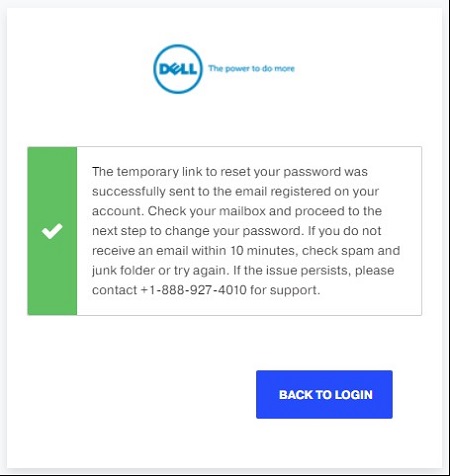
(Figure 4 Confirmation de l’e-mail)
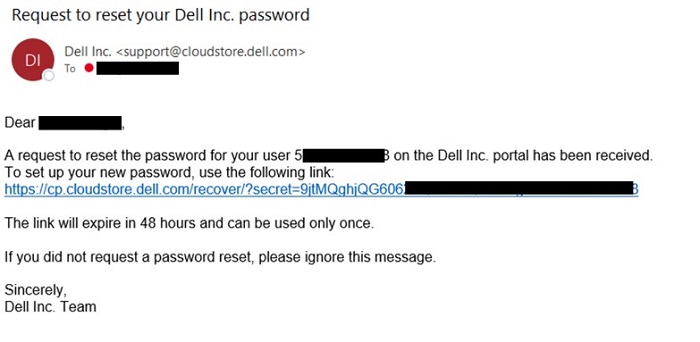
(Figure 5 Exemple d’e-mail de réinitialisation)
-
Cliquez sur le lien dans l’e-mail de réinitialisation pour ouvrir une fenêtre de réinitialisation du mot de passe.

(Figure 6 Réinitialisation du mot de passe)
-
Sélectionnez Microsoft 365 dans le tableau de bord.

(Figure 7 Tableau de bord)
-
Vous trouverez vos informations en bas de l’écran du tableau de bord Microsoft 365.

(Figure 8 Écran du tableau de bord Microsoft 365)
Portail d’administration Microsoft 365
Remarque : toutes les figures sont en anglais uniquement.
-
Accédez au centre d’administration Microsoft 365, cliquez sur le lien de connexion, puis sélectionnez Impossible d’accéder à votre compte ?

(Figure 9 Connexion Microsoft)
-
Sélectionnez votre compte professionnel ou scolaire dans les options.
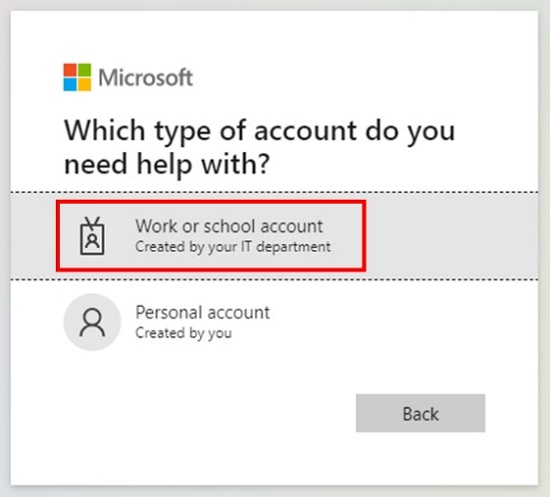
(Figure 10 Pour quel type de compte avez-vous besoin d’aide ?)
-
Saisissez votre adresse e-mail ou nom d’utilisateur et remplissez le captcha Web.
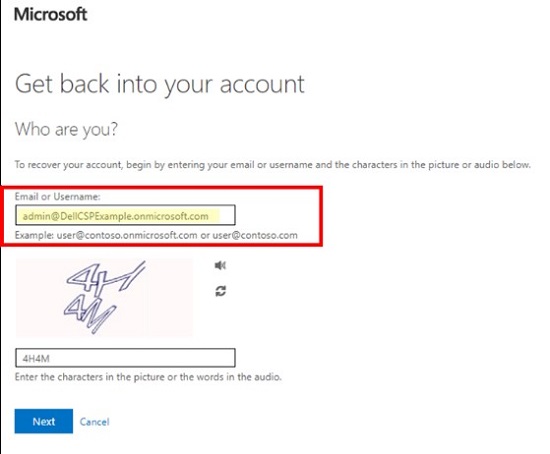
(Figure 11 Revenir à votre compte)
-
Cliquez sur Envoyer pour recevoir un code de vérification sur votre compte de messagerie.

(Figure 12 Étapes de vérification)

(Figure 13 Exemple d’e-mail de vérification)
-
Saisissez votre code de vérification.

(Figure 14 Code de vérification)
-
Saisissez puis confirmez le nouveau mot de passe, et cliquez sur Terminer.

(Figure 15 Réinitialisation du mot de passe)
-
Vous devriez voir une confirmation indiquant que votre mot de passe a été réinitialisé avec un lien vous permettant de revenir à la fenêtre de connexion.

(Figure 16 Confirmation de réinitialisation du mot de passe)
-
Saisissez votre adresse e-mail ou nom d’utilisateur, puis cliquez sur Suivant.

(Figure 17 Fenêtre de connexion)
-
Saisissez votre nouveau mot de passe, puis cliquez sur Se connecter.

(Figure 18 Nouveau mot de passe)
-
Vous avez désormais accès au centre d’administration Microsoft 365.

(Figure 19 Centre d’administration de Microsoft 365)

Télécharger les clés de licence du logiciel et du produit
-
Dans le centre d’administration Microsoft 365, accédez à la facturation, puis à la page Vos produits :
-
Dans l’onglet Produits, dans la section Logiciel, sélectionnez les logiciels que vous souhaitez supprimer.
-
Sur la page des détails de l’abonnement, dans la section Téléchargements et clés, choisissez la version du produit, la langue, et le type de processeur et de fichier, puis sélectionnez Télécharger.
-
Pour télécharger la clé, si nécessaire, sélectionnez Copier la clé dans le Presse-papiers.
-
Dans le volet de droite, sélectionnez Copier, puis fermez le volet.
-
Collez la clé dans un fichier à un emplacement sécurisé, puis saisissez-la comme indiqué lors de l’installation du logiciel. La clé est nécessaire pour activer le logiciel téléchargé :


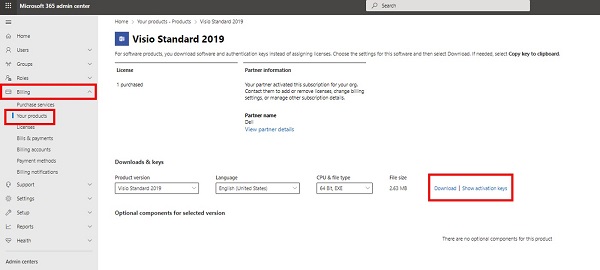
(Figure 20 Centre d’administration de Microsoft 365 - Page Vos produits)
Additional Information
Articles recommandés
Voici quelques articles recommandés sur ce sujet qui peuvent vous intéresser.
Affected Products
Microsoft 365 from DellArticle Properties
Article Number: 000190601
Article Type: How To
Last Modified: 02 Dec 2024
Version: 5
Find answers to your questions from other Dell users
Support Services
Check if your device is covered by Support Services.