Microsoft永続ソフトウェアおよびソフトウェア サブスクリプションをアクティブ化する方法の手順
Summary: 次の記事では、DellからMicrosoftの永続ソフトウェア ライセンスおよびソフトウェア サブスクリプションをアクティブ化する方法について説明します。
This article applies to
This article does not apply to
This article is not tied to any specific product.
Not all product versions are identified in this article.
Instructions
目次:
- 永続ソフトウェアおよびソフトウェア サブスクリプション製品のライセンス キーのダウンロード
- はじめに
- ログイン認証情報の取得
- Dell CloudStoreポータル
- Microsoft 365管理ポータル
- ソフトウェアおよび製品ライセンス キーのダウンロード
永続ソフトウェアおよびソフトウェア サブスクリプション製品のライセンス キーのダウンロード
この記事では、クラウド ソリューション プロバイダー(CSP)プログラムを通じて購入した永続ソフトウェアまたはソフトウェア サブスクリプションのソフトウェアおよび製品ライセンス キーをダウンロードする方法について説明します。
はじめに
この記事の手順を実行するには、グローバル管理者である必要があります。詳細については、管理者の役割に関する次の記事を参照してください。

ログイン認証情報の取得
-
既存のMicrosoftクラウド アカウント(テナント)がある場合は、Microsoft 365管理ポータルに関するセクションに移動します。認証情報を使用してM365管理ポータルにログインします。次の手順に進む必要があります。
-
Microsoftクラウド アカウント(テナント)をまだ確立していない場合は、Dell CloudStoreにログインし、Microsoft 365管理者ログインを取得します(これを行うには、ようこそEメールに記載されている認証情報が必要です)。最初に次の3つの手順を実行する必要があります。
 |
 |
 |
|
||
| Dell CloudStoreにアクセスするには ようこそEメールに入力したユーザー名を使用し パスワードをお忘れですか?をクリックして初めて パスワードを作成します。 (お住まいの地域の正しいリンクがあることを確認するには 表1を参照してください) |
[Microsoft 365]タイルをクリックして MicrosoftユーザーIDを見つけます。 |
あと一歩です。M365 ユーザー ID を使用して M365 管理ポータルにログインし アカウントにアクセスできない場合 を選択します。 hhttps://admin.microsoft.com/  |
(表1:国別のDell CloudStoreポータル リンク)
Dell CloudStoreポータル
メモ: すべての図は英語のみです。

(図1:Microsoft永続ソフトウェアおよびソフトウェア サブスクリプション ライセンスのアクティブ化)
-
次のURLにログインします:
https://cp.CloudStore.dell.com/(お客様の所在地に適したリンクがあることを確認するには、表1を参照してください)
-
[パスワードをお忘れですか?]を選択します。

(図2:パスワードを忘れた場合)
-
ようこそEメールで提供されたEメール アドレスを入力し、[Submit]を押します。

(図3:Eメールの送信)
-
Eメールが送信されたことを確認するメッセージが表示されます。

(図4:確認Eメール)

(図5:リセットEメールの例)
-
リセットEメールのリンクをクリックして、[Password Reset]ウィンドウを開きます。

(図6:パスワードのリセット)
-
ダッシュボードからMicrosoft 365を選択します。

(図7:ダッシュボード)
-
詳細は、Microsoft 365のダッシュボード画面の下部にあります。

(図8:Microsoft 365のダッシュボード画面)
Microsoft 365管理ポータル
メモ: すべての図は英語のみです。
-
Microsoft 365管理センターに移動し、サインイン リンクをクリックして、[アカウントにアクセスできない場合]を選択します。

(図9:Microsoftサインイン)
-
オプションから、[職場または学校のアカウント]を選択します。

(図10:どのタイプのアカウントに関するサポートが必要ですか?)
-
Eメールまたはユーザー名を入力し、キャプチャを入力します。

(図11:アカウントの回復)
-
[送信]をクリックして、Eメール アカウントに認証コードを受信します。

(図12:認証手順)

(図13:確認Eメールの例)
-
認証コードを入力します。
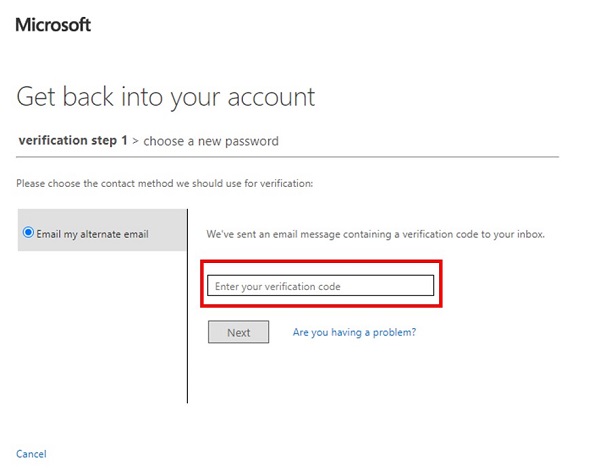
(図14:認証コード)
-
新しいパスワードを入力して確認し、[完了]をクリックします。

(図15:パスワードのリセット)
-
パスワードがリセットされたことを確認するメッセージと、ログイン ウィンドウに戻るリンクが表示されます。

(図16:パスワード リセットの確認)
-
Eメールまたはユーザー名を入力し、[次へ]をクリックします。

(図17:サインイン ウィンドウ)
-
新しいパスワードを入力し、[サインイン]をクリックします。

(図18:新しいパスワード)
-
これで、Microsoft 365管理センターにアクセスできるようになりました。

(図19:Microsoft 365管理センター)

ソフトウェアおよび製品ライセンス キーのダウンロード
-
Microsoft 365管理センターで、[課金]、[お使いの製品]ページの順に移動します。
-
[製品]タブの[ソフトウェア]セクションで、ダウンロードするソフトウェアを選択します。
-
サブスクリプションの詳細ページの[ダウンロードとキー]セクションで、[製品バージョン]、[言語]、[CPUとファイル タイプ]を選択し、[ダウンロード]を選択します。
-
必要に応じてキーをダウンロードするには、[クリップボードにキーをコピー]を選択します。
-
右ペインで[コピー]を選択し、ペインを閉じます。
-
キーを安全な場所のファイルに貼り付け、ソフトウェアのインストール中に指示に従って入力します。ダウンロードしたソフトウェアをアクティブ化するには、次のキーが必要です。


(図20:)Microsoft 365管理センター[お使いの製品]ページ)
Additional Information
Affected Products
Microsoft 365 from DellArticle Properties
Article Number: 000190601
Article Type: How To
Last Modified: 02 Dec 2024
Version: 5
Find answers to your questions from other Dell users
Support Services
Check if your device is covered by Support Services.