Instructies voor het activeren van eeuwigdurende en softwareabonnementen van Microsoft
Summary: Het volgende artikel bevat instructies voor het activeren van uw eeuwigdurende Microsoft-softwarelicentie en softwareabonnementen van Dell.
This article applies to
This article does not apply to
This article is not tied to any specific product.
Not all product versions are identified in this article.
Instructions
Inhoudsopgave:
- Permanente software en licentiesleutels voor softwareabonnementen downloaden
- Voordat u begint
- Uw inloggegevens ophalen
- Dell CloudStore Portal
- Microsoft 365-beheerportal
- Software- en productlicentiesleutels downloaden
Permanente software en licentiesleutels voor softwareabonnementen downloaden
In dit artikel wordt uitgelegd hoe u de software en productlicentiesleutels kunt downloaden voor eeuwigdurende software of softwareabonnementen die zijn aangeschaft via het Cloud Solution Provider (CSP)-programma.
Voordat u begint
U moet een globale beheerder zijn om de stappen in dit artikel uit te voeren. Lees voor meer informatie het volgende artikel over beheerdersrollen:

Uw inloggegevens ophalen
-
Als u een bestaand Microsoft Cloud-account (tenant) hebt, gaat u naar het gedeelte over de Microsoft 365-beheerportal. Meld u aan bij de M365 Admin Portal met uw referenties. Volg de volgende instructies:
-
Als u nog geen Microsoft Cloud-account (tenant) hebt aangemaakt, meldt u zich aan bij Dell CloudStore en haalt u uw Microsoft 365 Admin-aanmelding op. (U hebt hiervoor de aanmeldingsgegevens nodig die in uw welkomst-e-mail staan.) U moet eerst de volgende drie stappen doorlopen:
 |
 |
 |
|
||
| Om toegang te krijgen tot de Dell CloudStore, gebruikt u uw gebruikersnaam uit de welkomst-e-mail en maakt u voor de eerste keer een wachtwoord door te klikken op Wachtwoord vergeten? (Raadpleeg Tabel één om er zeker van te zijn dat u de juiste link voor uw locatie hebt) |
Klik op de Microsoft 365-tegel om uw Microsoft-gebruikers-ID te zoeken . |
We zijn er bijna. Gebruik uw M365-gebruikers-ID log in op de M365-beheerportal en selecteer Hebt u geen toegang tot uw account? hhttps://admin.microsoft.com/  |
(Tabel één: Dell CloudStore portalkoppeling voor uw land)
| Land | Dell CloudStore Portal Link |
|---|---|
| Australië | https://au-cp.cloudstore.dell.com/ |
| Canada | https://cp.cloudstore.dell.com/ |
| Denemarken | https://uk-cp.cloudstore.dell.com/ |
| Finland | https://uk-cp.cloudstore.dell.com/ |
| Frankrijk | https://fr-cp.cloudstore.dell.com/ |
| Duitsland | https://de-cp.cloudstore.dell.com/ |
| India | https://in-cp.cloudstore.dell.com/ |
| Ierland | https://uk-cp.cloudstore.dell.com/ |
| Japan | https://jp-cp.cloudstore.dell.com |
| Maleisië | https://my-cp.cloudstore.dell.com/ |
| Nederland | https://uk-cp.cloudstore.dell.com/ |
| Nieuw-Zeeland | https://nz-cp.cloudstore.dell.com/ |
| Noorwegen | https://uk-cp.cloudstore.dell.com/ |
| Singapore | https://sg-cp.cloudstore.dell.com/ |
| Spanje | https://es-cp.cloudstore.dell.com/ |
| Zweden | https://uk-cp.cloudstore.dell.com/ |
| Verenigd Koninkrijk | https://uk-cp.cloudstore.dell.com/ |
| Verenigde Staten | https://cp.cloudstore.dell.com/ |
Dell CloudStore Portal
Opmerking: Alle cijfers zijn alleen in het Engels.
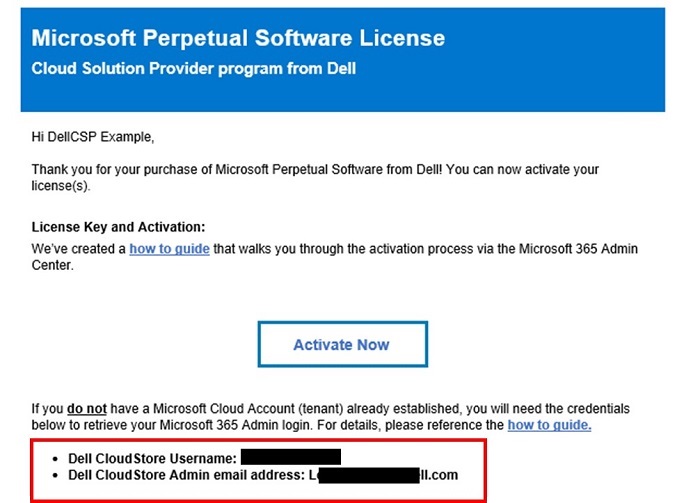
(Afbeelding 1 Microsoft eeuwigdurende software en activering van licentie voor softwareabonnementen)
-
Meld u aan bij:
https://cp.CloudStore.dell.com/ (Raadpleeg Tabel één om er zeker van te zijn dat u de juiste link voor uw locatie hebt).
-
Selecteer Wachtwoord vergeten.

(Afbeelding 2 Wachtwoord vergeten)
-
Voer het e-mailadres in dat is opgegeven in de welkomst-e-mail en druk op Verzenden.
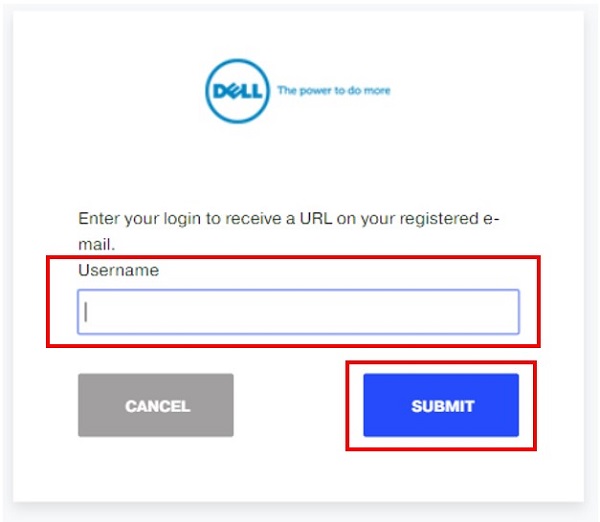
(Afbeelding 3 E-mail verzenden)
-
U ontvangt een bevestiging dat de e-mail is verzonden.
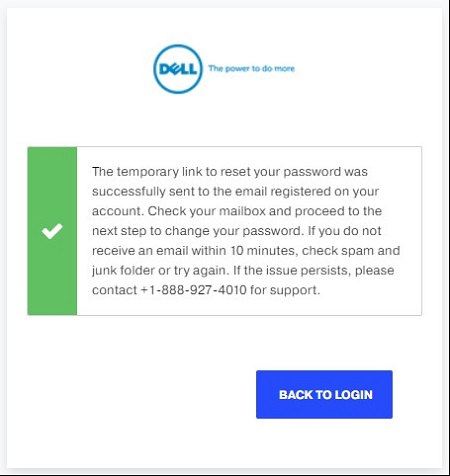
(Afbeelding 4 bevestigingsmail)
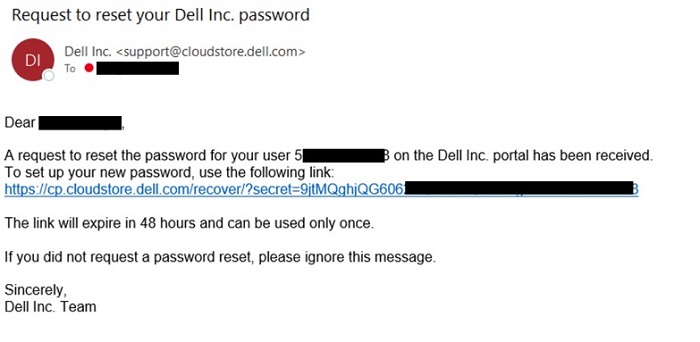
(Afbeelding 5 Voorbeeld van e-mail opnieuw instellen)
-
Klik op de koppeling in de e-mail voor resetten om een venster voor het opnieuw instellen van het wachtwoord te openen.
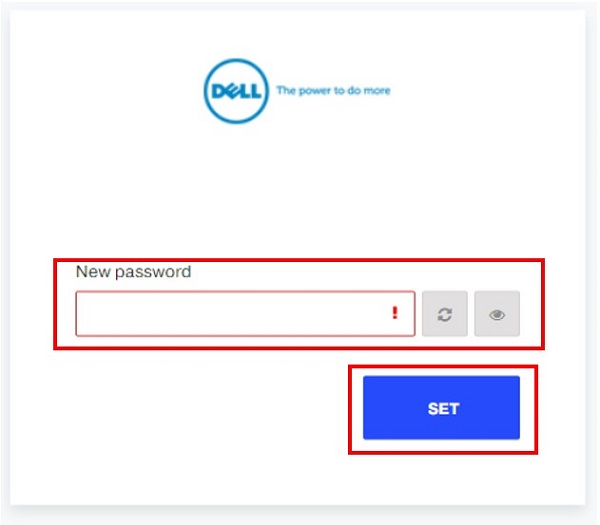
(Afbeelding 6 Wachtwoord opnieuw instellen)
-
Selecteer Microsoft 365 in het dashboard.

(Afbeelding 7 Dashboard)
-
U vindt uw gegevens onder aan het Microsoft 365-dashboardscherm.
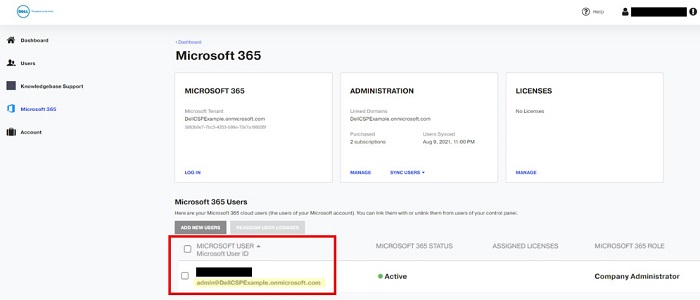
(Afbeelding 8 Microsoft 365-dashboardscherm)
Microsoft 365-beheerportal
Opmerking: Alle cijfers zijn alleen in het Engels.
-
Ga naar het Microsoft 365-beheercentrum en klik op de aanmeldingskoppeling en selecteer vervolgens Hebt u geen toegang tot uw account?
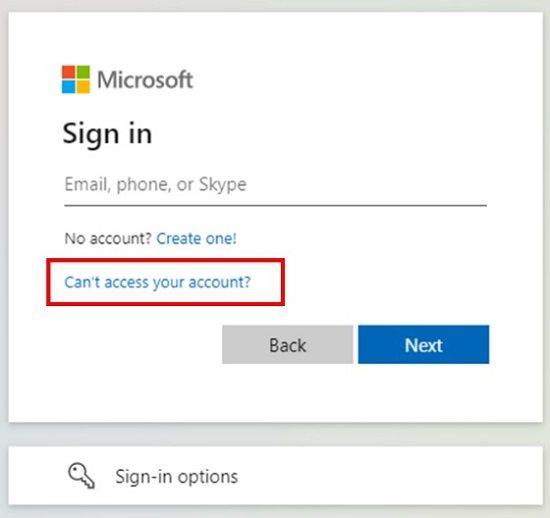
(Afbeelding 9 Aanmelden bij Microsoft)
-
Selecteer uw werk- of schoolaccount in de opties.
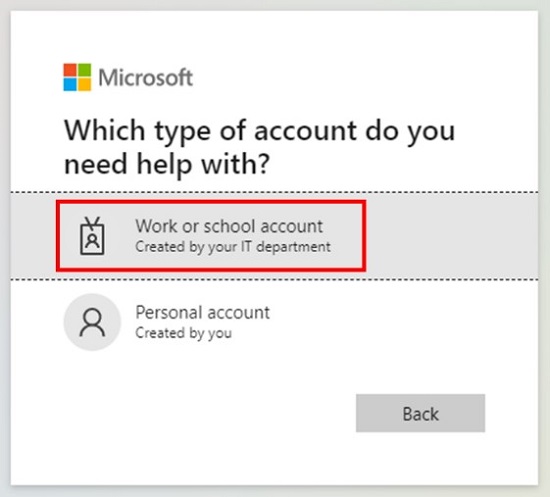
(Afbeelding 10 Voor welk type account hebt u hulp nodig?)
-
Voer uw e-mailadres of gebruikersnaam in en vul de webcaptcha in.

(Afbeelding 11 Ga terug naar uw account)
-
Klik op Verzenden om een verificatiecode te ontvangen op uw e-mailaccount.
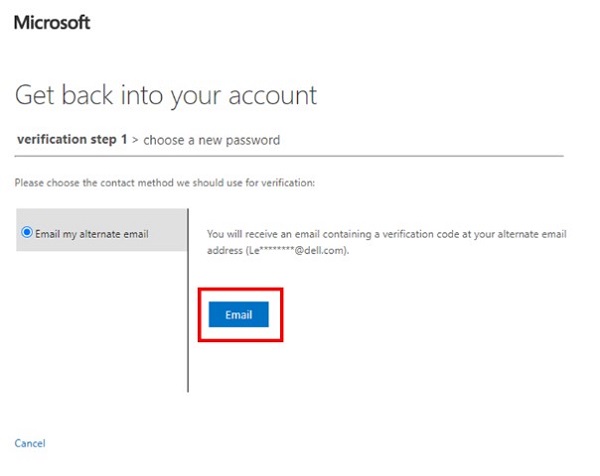
(Afbeelding 12 Verificatiestappen)
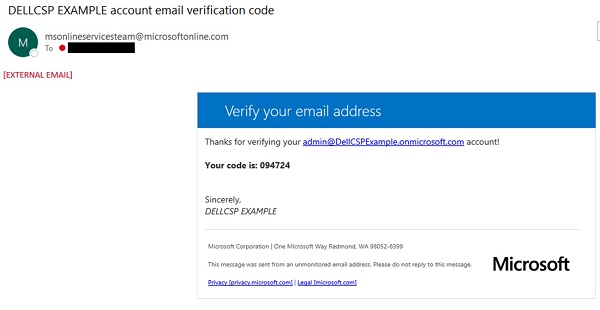
(Afbeelding 13 Voorbeeld van een verificatie-e-mail)
-
Voer uw verificatiecode in.

(Afbeelding 14 Verificatiecode)
-
Voer uw nieuwe wachtwoord in, bevestig het en klik op Voltooien.
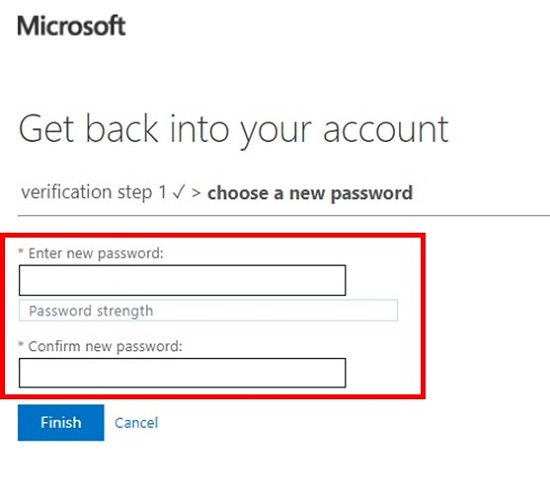
(Afbeelding 15 Wachtwoord opnieuw instellen)
-
U ziet een bevestiging dat uw wachtwoord opnieuw is ingesteld met een link die u terugbrengt naar het aanmeldingsvenster.
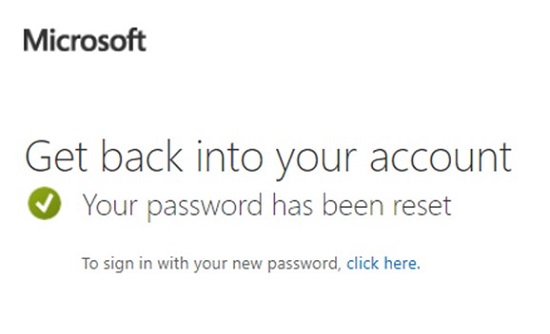
(Afbeelding 16 Bevestiging van wachtwoord opnieuw instellen)
-
Voer uw e-mailadres of gebruikersnaam in en klik op Volgende.
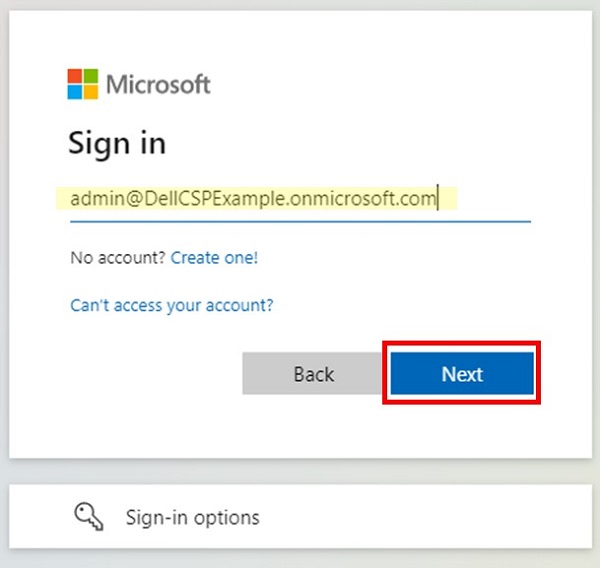
(Afbeelding 17 Aanmeldingsvenster)
-
Voer uw nieuwe wachtwoord in en klik op Aanmelden.
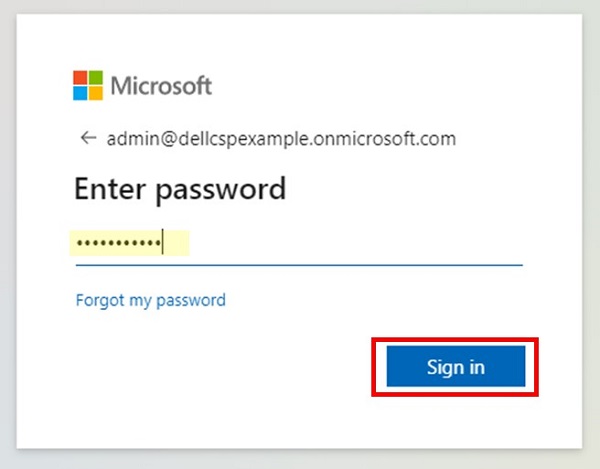
(Afbeelding 18 Nieuw wachtwoord)
-
U hebt nu toegang tot het Microsoft 365-beheercentrum.
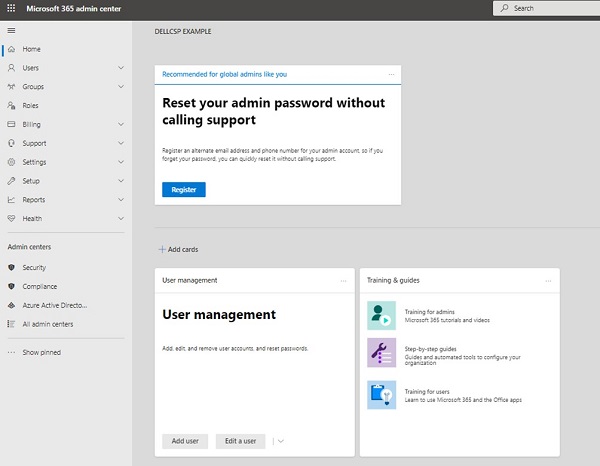
(Afbeelding 19 Microsoft 365-beheercentrum)

Software- en productlicentiesleutels downloaden
-
Ga in het Microsoft 365-beheercentrum naar de pagina Facturering en vervolgens naar de pagina Uw producten :
-
Selecteer op het tabblad Products in het gedeelte Software de software die u wilt downloaden.
-
Kies op de pagina met abonnementsgegevens in het gedeelte Downloads en sleutels de productversie, taal, CPU en bestandstype en selecteer vervolgens Downloaden.
-
Als u de sleutel wilt downloaden wanneer dat nodig is, selecteert u Sleutel naar klembord kopiëren.
-
Selecteer in het rechterdeelvenster 'Kopieer' en sluit het deelvenster.
-
Plak de sleutel in een bestand op een veilige locatie en voer deze in volgens de instructies tijdens de software-installatie. De sleutel is nodig om de gedownloade software te activeren:


(Afbeelding 20 Microsoft 365-beheercentrum - Uw productenpagina)
Additional Information
Aanbevolen artikelen
Hier zijn enkele aanbevolen artikelen met betrekking tot dit onderwerp die voor u interessant kunnen zijn.
Affected Products
Microsoft 365 from DellArticle Properties
Article Number: 000190601
Article Type: How To
Last Modified: 02 Dec 2024
Version: 5
Find answers to your questions from other Dell users
Support Services
Check if your device is covered by Support Services.