Instruksjoner for hvordan du aktiverer varige Microsoft-abonnementer og programvareabonnementer
Summary: Følgende artikkel inneholder instruksjoner om hvordan du aktiverer en varig Microsoft-programvarelisens og programvareabonnementer fra Dell.
This article applies to
This article does not apply to
This article is not tied to any specific product.
Not all product versions are identified in this article.
Instructions
Innholdsfortegnelse:
- Last ned varig programvare- og programvareabonnement på produktlisensnøkler
- Før du begynner
- Henter påloggingsinformasjonen din
- Dell CloudStore-portalen
- Administrasjonsportal for Microsoft 365
- Last ned programvare og produktlisensnøkler
Last ned varig programvare- og programvareabonnement på produktlisensnøkler
Denne artikkelen forklarer hvordan du laster ned programvare og produktlisensnøkler for varig programvare eller programvareabonnement kjøpt gjennom programmet Cloud Solution Provider (CSP).
Før du begynner
Du må være global administrator for å utføre trinnene i denne artikkelen. Hvis du vil ha mer informasjon, kan du lese følgende artikkel om administratorroller:

Henter påloggingsinformasjonen din
-
Hvis du har en eksisterende Microsoft Cloud-konto (tenant), kan du gå til delen om administrasjonsportalen for Microsoft 365. Logg på administrasjonsportalen for M365 med legitimasjonen din. Du bør gå til følgende instruksjoner:
-
Hvis du ikke allerede har opprettet en Microsoft Cloud-konto (tenant), logger du på Dell CloudStore og henter innloggingsinformasjonen din til Microsoft 365 Admin. (Du trenger legitimasjonen som er oppgitt i velkomst-e-posten for å gjøre dette.) Du bør gå gjennom følgende tre trinn først:
 |
 |
 |
|
||
| For å få tilgang til Dell CloudStore bruker du brukernavnet ditt som er oppgitt i velkomst-e-posten og oppretter et passord for første gang ved å klikke på Glemt passordet? (Se tabell én for å sikre at du har riktig lenke for din plassering) |
Klikk på Microsoft 365-flisen for å finne Microsoft bruker-IDen. |
Nesten ferdig. Logg på administrasjonsportalen for M365 med bruker-ID-en din og velg Har du ikke tilgang til kontoen din? hhttps://admin.microsoft.com/  |
(Tabell én: Kobling til Dell CloudStore-portalen for landet ditt)
| Land | Kobling til Dell CloudStore-portalen |
|---|---|
| Australia | https://au-cp.cloudstore.dell.com/ |
| Canada | https://cp.cloudstore.dell.com/ |
| Danmark | https://uk-cp.cloudstore.dell.com/ |
| Finland | https://uk-cp.cloudstore.dell.com/ |
| Frankrike | https://fr-cp.cloudstore.dell.com/ |
| Tyskland | https://de-cp.cloudstore.dell.com/ |
| India | https://in-cp.cloudstore.dell.com/ |
| Irland | https://uk-cp.cloudstore.dell.com/ |
| Japan | https://jp-cp.cloudstore.dell.com |
| Malaysia | https://my-cp.cloudstore.dell.com/ |
| Nederland | https://uk-cp.cloudstore.dell.com/ |
| New Zealand | https://nz-cp.cloudstore.dell.com/ |
| Norge | https://uk-cp.cloudstore.dell.com/ |
| Singapore | https://sg-cp.cloudstore.dell.com/ |
| Spania | https://es-cp.cloudstore.dell.com/ |
| Sverige | https://uk-cp.cloudstore.dell.com/ |
| Storbritannia | https://uk-cp.cloudstore.dell.com/ |
| USA | https://cp.cloudstore.dell.com/ |
Dell CloudStore-portalen
Merk: Alle tall er kun på engelsk.

(figur 1 Aktivering av varig Microsoft-programvare- og programvareabonnementslisens)
-
Logg inn på:
https://cp.CloudStore.dell.com/ (Se tabell én for å sikre at du har riktig lenke for din plassering).
-
Velg Glem passord.

(Figur 2 Glem passord)
-
Skriv inn e-postadressen som ble oppgitt i velkomst-e-posten , og trykk på Send.

(Figur 3 Send inn e-post)
-
Du vil motta bekreftelse på at e-posten er sendt.

(Figur 4 Bekreftelses-e-post)

(Figur 5 Eksempel på tilbakestilling av e-post)
-
Klikk på koblingen i vinduet Tilbakestill e-post for å åpne et vindu for tilbakestilling av passord.

(Figur 6 Tilbakestilling av passord)
-
Velg Microsoft 365 fra instrumentbordet.

(Figur 7 Dashbord)
-
Du finner detaljene dine nederst på skjermbildet på Microsoft 365-instrumentbordet.

(Figur 8 Skjermbilde med Microsoft 365-instrumentbord)
Administrasjonsportal for Microsoft 365
Merk: Alle tall er kun på engelsk.
-
Gå til administrasjonssenteret for Microsoft 365, klikk på påloggingskoblingen, og velg deretter Har du ikke tilgang til kontoen din?

(Figur 9 Pålogging på Microsoft)
-
Velg jobb- eller skolekontoen din fra Alternativer.

(Figur 10 Hvilken type konto trenger du hjelp med?)
-
Skriv inn din e-post eller brukernavn og fyll ut Web captcha.

(Figur 11 Få tilgang til kontoen din igjen)
-
Klikk på Send for å motta en bekreftelseskode til e-postkontoen din.

(figur 12 verifikasjoner)

(figur 13 Eksempel på en bekreftelses-e-post)
-
Skriv inn bekreftelseskoden.

(Figur 14 Bekreftelseskode )
-
Skriv inn og bekreft deretter det nye passordet, og klikk på Fullfør.

(Figur 15 Tilbakestilling av passord)
-
Du bør se en bekreftelse på at passordet ditt er tilbakestilt med en lenke som tar deg tilbake til påloggingsvinduet.

(Figur 16 Bekreftelse av tilbakestilling av passord)
-
Skriv inn e-postadressen eller brukernavnet ditt, og klikk på Neste.

(Figur 17 Påloggingsvindu)
-
Skriv inn det nye passordet , og klikk på Logg på.

(Figur 18 Nytt passord)
-
Du har nå tilgang til administrasjonssenteret for Microsoft 365.
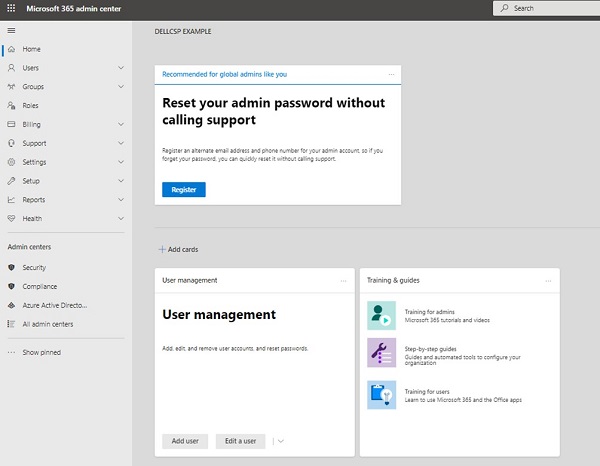
(Figur 19 Administrasjonssenter for Microsoft 365)

Last ned programvare og produktlisensnøkler
-
I administrasjonssenteret for Microsoft 365 går du til siden Fakturering og deretter Dine produkter :
-
I kategorien Produkter i delen Programvare velger du programvaren du vil laste ned.
-
Velg produktversjon, språk, CPU og filtype i delen Nedlastinger og nøkler på siden Abonnementsdetaljer, og velg deretter Last ned.
-
Hvis du vil laste ned nøkkelen ved behov, velger du Kopier nøkkel til utklippstavlen.
-
Velg Kopier i høyre rute, og lukk deretter ruten.
-
Lim inn nøkkelen i en fil på et sikkert sted, og skriv den deretter inn som instruert under programvareinstallasjonen. Nøkkelen er nødvendig for å aktivere den nedlastede programvaren:


(Figur 20 Administrasjonssenter for Microsoft 365 – Dine produkter-siden)
Additional Information
Anbefalte artikler
Her er noen anbefalte artikler relatert til dette emnet som kan være av interesse for deg.
Affected Products
Microsoft 365 from DellArticle Properties
Article Number: 000190601
Article Type: How To
Last Modified: 02 Dec 2024
Version: 5
Find answers to your questions from other Dell users
Support Services
Check if your device is covered by Support Services.