Instrukcje dotyczące aktywowania subskrypcji bezterminowych i oprogramowania firmy Microsoft
Summary: Poniższy artykuł zawiera instrukcje dotyczące aktywacji stałej licencji na oprogramowanie firmy Microsoft i subskrypcji oprogramowania firmy Dell.
This article applies to
This article does not apply to
This article is not tied to any specific product.
Not all product versions are identified in this article.
Instructions
Spis treści:
- Pobierz wieczyste oprogramowanie i klucze licencyjne produktu w ramach subskrypcji
- Przed rozpoczęciem
- Pobieranie danych logowania
- Dell CloudStore Portal
- Portal administracyjny Microsoft 365
- Pobierz klucze licencyjne oprogramowania i produktów
Pobierz wieczyste oprogramowanie i klucze licencyjne produktu w ramach subskrypcji
W tym artykule wyjaśniono, w jaki sposób pobrać klucze licencyjne oprogramowania i produktów dla oprogramowania wieczystego lub subskrypcji oprogramowania zakupionych za pośrednictwem programu Cloud Solution Provider (CSP).
Przed rozpoczęciem
Aby wykonać czynności opisane w tym artykule, musisz być administratorem globalnym. Aby uzyskać więcej informacji, przeczytaj następujący artykuł na temat ról administratora:

Pobieranie danych logowania
-
Jeśli masz już konto Microsoft Cloud (dzierżawę), przejdź do sekcji dotyczącej portalu administracyjnego Microsoft 365. Zaloguj się do portalu administracyjnego M365 za pomocą swoich poświadczeń. Powinieneś przejść do następujących instrukcji:
-
Jeśli nie masz jeszcze konta Microsoft Cloud (dzierżawcy), zaloguj się do Dell CloudStore i pobierz swój login jako administrator Microsoft 365. (W tym celu potrzebne będą dane uwierzytelniające podane w powitalnej wiadomości e-mail). Najpierw należy wykonać następujące trzy kroki:
 |
 |
 |
|
||
| Aby uzyskać dostęp do Dell CloudStore, użyj nazwy użytkownika podanej w powitalnej wiadomości e-mail i utwórz hasło po raz pierwszy, klikając opcję Nie pamiętasz hasła? (Zapoznaj się z Tabelą 1 , aby upewnić się, że masz poprawne łącze dla swojej lokalizacji) |
Kliknij kafelek Microsoft 365, aby znaleźć swój identyfikator użytkownika Microsoft. |
To prawie wszystko. Korzystając z identyfikatora użytkownika M365, zaloguj się do portalu administracyjnego M365 i wybierz opcję Nie możesz uzyskać dostępu do swojego konta? hhttps://admin.microsoft.com/  |
(Tabela pierwsza: Łącze do portalu Dell CloudStore dla swojego kraju)
| Kraj | Łącze do portalu Dell CloudStore |
|---|---|
| Australia | https://au-cp.cloudstore.dell.com/ |
| Kanada | https://cp.cloudstore.dell.com/ |
| Dania | https://uk-cp.cloudstore.dell.com/ |
| Finlandia | https://uk-cp.cloudstore.dell.com/ |
| Francja | https://fr-cp.cloudstore.dell.com/ |
| Niemcy | https://de-cp.cloudstore.dell.com/ |
| Indie | https://in-cp.cloudstore.dell.com/ |
| Irlandia | https://uk-cp.cloudstore.dell.com/ |
| Japonia | https://jp-cp.cloudstore.dell.com |
| Malezja | https://my-cp.cloudstore.dell.com/ |
| Holandia | https://uk-cp.cloudstore.dell.com/ |
| Nowa Zelandia | https://nz-cp.cloudstore.dell.com/ |
| Norwegia | https://uk-cp.cloudstore.dell.com/ |
| Singapur | https://sg-cp.cloudstore.dell.com/ |
| Hiszpania | https://es-cp.cloudstore.dell.com/ |
| Szwecja | https://uk-cp.cloudstore.dell.com/ |
| Wielka Brytania i Irlandia Północna | https://uk-cp.cloudstore.dell.com/ |
| Stany Zjednoczone | https://cp.cloudstore.dell.com/ |
Dell CloudStore Portal
Uwaga: Wszystkie dane są dostępne tylko w języku angielskim.

(Rysunek 1 Licencja wieczysta Microsoft i subskrypcja licencji na oprogramowanie)
-
Zaloguj się tutaj:
https://cp.CloudStore.dell.com/ ( Tabela pierwsza zawiera poprawne łącze do danej lokalizacji).
-
Wybierz opcję Zapomnij hasło.

(Rysunek 2 Zapomnienie hasła)
-
Wprowadź adres e-mail podany w powitalnej wiadomości e-mail i naciśnij przycisk Prześlij.

(Rysunek 3 . Prześlij wiadomość e-mail)
-
Otrzymasz potwierdzenie, że wiadomość e-mail została wysłana.
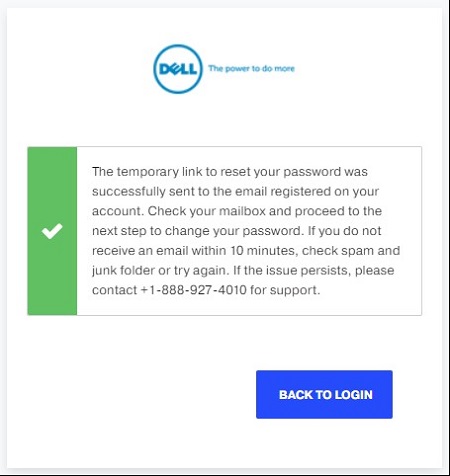
(Rysunek 4 . Wiadomość e-mail z potwierdzeniem)

(Rysunek 5 . Przykładowy adres e-mail związany z resetowaniem)
-
Kliknij łącze w wiadomości e-mail Resetuj, aby otworzyć okno resetowania hasła.

(Rysunek 6 Resetowanie hasła)
-
Wybierz pozycję Microsoft 365 z pulpitu nawigacyjnego.
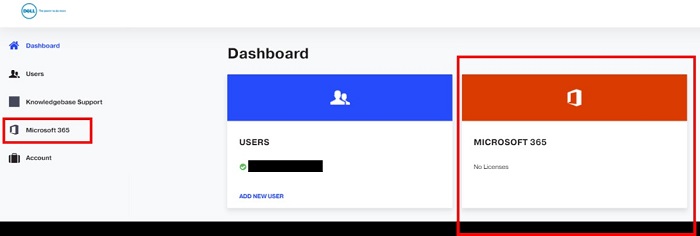
(Rysunek 7 . Deska rozdzielcza)
-
Dane można znaleźć u dołu ekranu pulpitu nawigacyjnego platformy Microsoft 365.

(Rysunek 8 . Ekran pulpitu nawigacyjnego Microsoft 365)
Portal administracyjny Microsoft 365
Uwaga: Wszystkie dane są dostępne tylko w języku angielskim.
-
Przejdź do Centrum administracyjne platformy Microsoft 365 i kliknij link logowania , a następnie wybierz pozycję Nie możesz uzyskać dostępu do swojego konta?
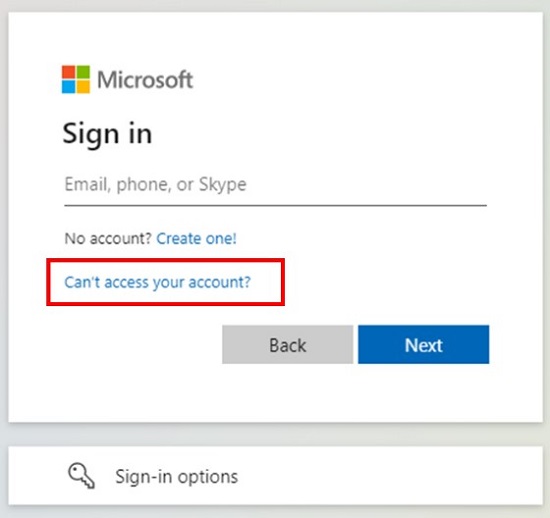
(Rysunek 9 Logowanie przez firmę Microsoft)
-
Wybierz swoje konto służbowe z listy Opcje.

(Rysunek 10 . Z jakim typem konta potrzebujesz pomocy?)
-
Wprowadź swój adres e-mail lub nazwę użytkownika i wypełnij kod Web captcha.

(Rysunek 11 . Wróć do swojego konta)
-
Kliknij przycisk Wyślij , aby otrzymać kod weryfikacyjny na swoje konto e-mail.
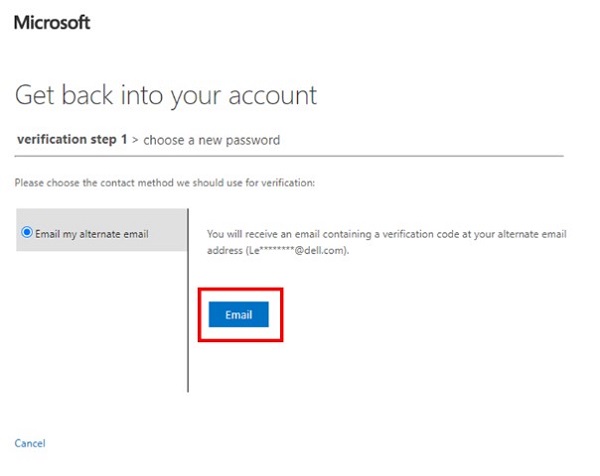
(Rysunek 12 . Etapy weryfikacji)
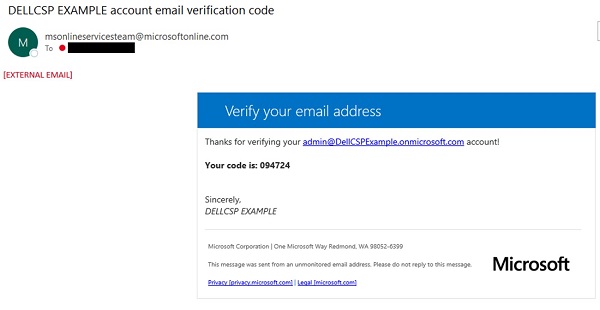
(Rysunek 13 . Przykład weryfikacyjnej wiadomości e-mail)
-
Wprowadź kod weryfikacyjny.

(Rysunek 14 . Kod weryfikacyjny)
-
Wprowadź i potwierdź nowe hasło oraz kliknij przycisk Zakończ.

(Rysunek 15 . Resetowanie hasła)
-
Powinno zostać wyświetlone potwierdzenie zresetowania hasła z łączem prowadzącym do okna logowania.

(Rysunek 16 . Potwierdzenie zresetowania hasła)
-
Wprowadź adres e-mail lub nazwę użytkownika i kliknij przycisk Dalej.
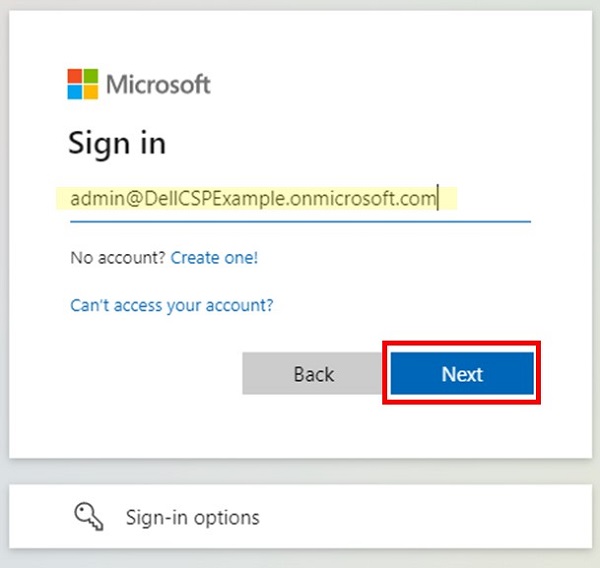
(Rysunek 17 . Okno logowania)
-
Wprowadź nowe hasło i kliknij przycisk Zaloguj się.

(Rysunek 18 . Nowe hasło)
-
Teraz masz dostęp do centrum administracyjnego platformy Microsoft 365.

(Rysunek 19 . Centrum administracyjne Microsoft 365)

Pobierz klucze licencyjne oprogramowania i produktów
-
W centrum administracyjnym platformy Microsoft 365 przejdź do strony Rozliczenia , a następnie Twoje produkty :
-
Na karcie Produkty w sekcji Oprogramowanie wybierz oprogramowanie, które chcesz pobrać.
-
Na stronie szczegółów subskrypcji w sekcji Pliki do pobrania i klucze wybierz wersję produktu, język oraz procesor i typ pliku, a następnie wybierz pozycję Pobierz.
-
Aby pobrać klucz w razie potrzeby, wybierz pozycję Kopiuj klucz do schowka.
-
W prawym okienku wybierz pozycję Kopiuj, a następnie zamknij okienko.
-
Wklej klucz w pliku w bezpiecznym miejscu, a następnie wprowadź go zgodnie z instrukcjami podczas instalacji oprogramowania. Klucz jest potrzebny do aktywacji pobranego oprogramowania:


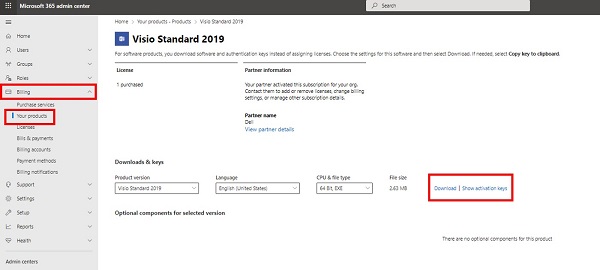
(Rysunek 20 Centrum administracyjne Microsoft 365 — strona Twoje produkty)
Additional Information
Polecane artykuły
Poniżej przedstawiono niektóre polecane artykuły dotyczące tego tematu, które mogą Cię zainteresować.
Affected Products
Microsoft 365 from DellArticle Properties
Article Number: 000190601
Article Type: How To
Last Modified: 02 Dec 2024
Version: 5
Find answers to your questions from other Dell users
Support Services
Check if your device is covered by Support Services.