Инструкции по активации бессрочной подписки и подписки на программное обеспечение Майкрософт
Summary: В следующей статье приведены инструкции по активации бессрочной лицензии на программное обеспечение Microsoft и подписок на программное обеспечение от Dell.
This article applies to
This article does not apply to
This article is not tied to any specific product.
Not all product versions are identified in this article.
Instructions
Содержание
- Скачивание бессрочной подписки на программное обеспечение и лицензионные ключи продуктов
- Перед началом работы
- Получение учетных данных для входа
- Портал Dell CloudStore
- Портал администрирования Microsoft 365
- Загрузка программного обеспечения и лицензионных ключей продуктов
Скачивание бессрочной подписки на программное обеспечение и лицензионные ключи продуктов
В этой статье объясняется, как скачать лицензионные ключи программного обеспечения и продуктов для бессрочного программного обеспечения или подписки на программное обеспечение, приобретенной по программе Cloud Solution Provider (CSP).
Перед началом работы
Для выполнения действий, описанных в этой статье, необходимо быть глобальным администратором. Дополнительные сведения см. в следующей статье о ролях администратора:

Получение учетных данных для входа
-
Если у вас уже есть учетная запись Microsoft Cloud (клиент), перейдите в раздел о портале администрирования Microsoft 365. Войдите на портал администрирования M365, используя свои учетные данные. Следует перейти к следующим инструкциям:
-
Если вы еще не создали учетную запись Microsoft Cloud (клиент), войдите в Dell CloudStore и получите учетные данные администратора Microsoft 365. (Для этого вам потребуются учетные данные, указанные в приветственном сообщении электронной почты.) Сначала необходимо выполнить следующие три шага:
 |
 |
 |
|
||
| Для доступа к Dell CloudStore используйте имя пользователя, указанное в приветственном сообщении электронной почты, и создайте пароль в первый раз, нажав Забыли пароль? (См. таблицу 1 , чтобы убедиться в том, что у вас есть правильная ссылка для вашего местоположения.) |
Щелкните плитку Microsoft 365, чтобы найти свой идентификатор пользователя Microsoft. |
Почти закончили. Используя свой идентификатор пользователя M365, войдите на портал администрирования M365 и выберите Не можете получить доступ к учетной записи? hhttps://admin.microsoft.com/  |
(Таблица 1: Ссылка на портал Dell CloudStore для вашей страны)
| Страна | Ссылка на портал Dell CloudStore |
|---|---|
| Австралия | https://au-cp.cloudstore.dell.com/ |
| Канада | https://cp.cloudstore.dell.com/ |
| Дания | https://uk-cp.cloudstore.dell.com/ |
| Финляндия | https://uk-cp.cloudstore.dell.com/ |
| Франция | https://fr-cp.cloudstore.dell.com/ |
| Германия | https://de-cp.cloudstore.dell.com/ |
| Индия | https://in-cp.cloudstore.dell.com/ |
| Ирландия | https://uk-cp.cloudstore.dell.com/ |
| Япония | https://jp-cp.cloudstore.dell.com |
| Малайзия | https://my-cp.cloudstore.dell.com/ |
| Нидерланды | https://uk-cp.cloudstore.dell.com/ |
| Новая Зеландия | https://nz-cp.cloudstore.dell.com/ |
| Норвегия | https://uk-cp.cloudstore.dell.com/ |
| Сингапур | https://sg-cp.cloudstore.dell.com/ |
| Испания | https://es-cp.cloudstore.dell.com/ |
| Швеция | https://uk-cp.cloudstore.dell.com/ |
| Великобритания | https://uk-cp.cloudstore.dell.com/ |
| США | https://cp.cloudstore.dell.com/ |
Портал Dell CloudStore
Примечание. Все рисунки только на английском языке.

(Рис. 1 . Активация бессрочного программного обеспечения и подписки на программное обеспечение Microsoft)
-
Войдите в:
https://cp.CloudStore.dell.com/ (См. таблицу 1 , чтобы убедиться в том, что у вас есть правильная ссылка для вашего местоположения).
-
Выберите Forget Password.
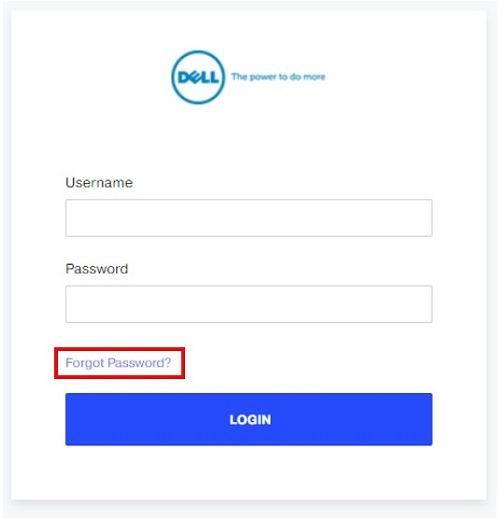
(Рис. 2 . Забыли пароль)
-
Введите адрес электронной почты, указанный в приветственном сообщении электронной почты , и нажмите Отправить.
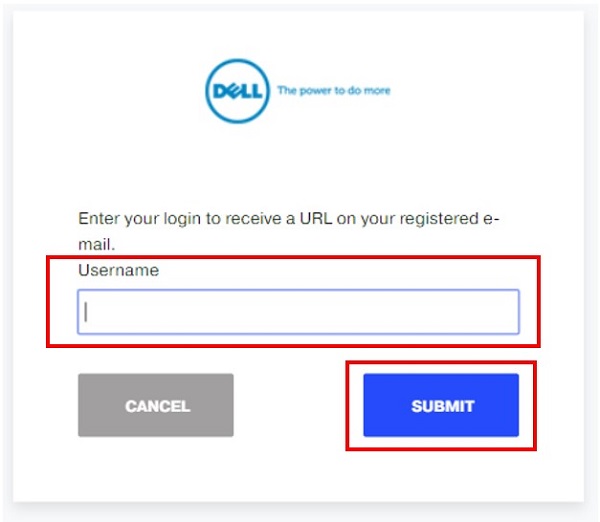
(Рис. 3 . Отправка сообщения электронной почты)
-
Вы получите подтверждение того, что электронное письмо отправлено.

(Рис. 4 . Сообщение электронной почты с подтверждением)

(Рис. 5 . Пример письма для сброса)
-
Щелкните ссылку в электронном письме Сброс, чтобы открыть окно Сброс пароля.
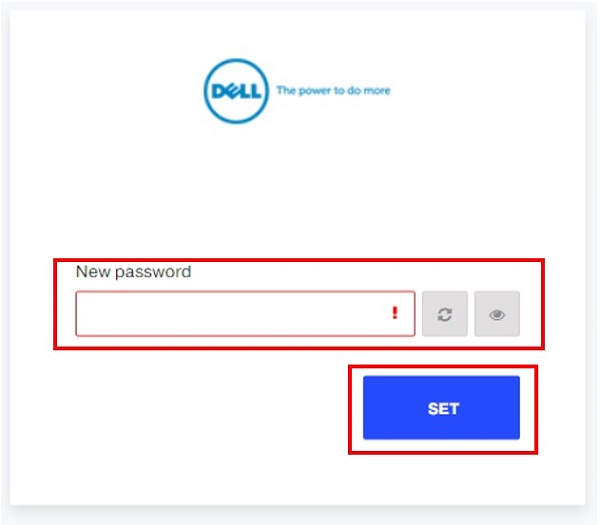
(Рис. 6 . Сброс пароля)
-
Выберите Microsoft 365 на панели управления.

(Рис. 7 . Панель управления)
-
Сведения о себе можно найти в нижней части экрана панели мониторинга Microsoft 365.
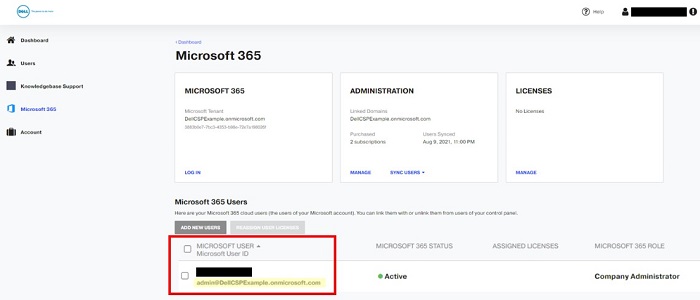
(Рис. 8 . Экран панели управления Microsoft 365)
Портал администрирования Microsoft 365
Примечание. Все рисунки только на английском языке.
-
Перейдите в Центр администрирования Microsoft 365 и щелкните ссылку для входа , а затем выберите Не удается получить доступ к учетной записи?
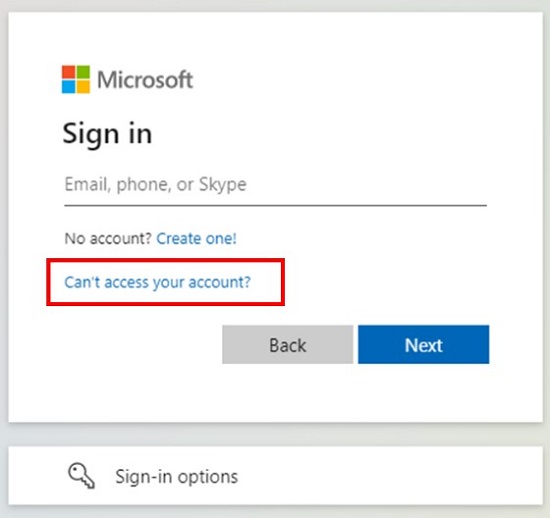
(Рис. 9 . Вход в Microsoft)
-
Выберите рабочую или учебную учетную запись из параметров.

(Рис. 10 . С каким типом учетной записи требуется помощь?)
-
Введите свой адрес электронной почты или имя пользователя и заполните веб-капчу.

(Рис. 11 . Вернитесь в свою учетную запись)
-
Нажмите Отправить, чтобы получить проверочный код на свою учетную запись электронной почты.
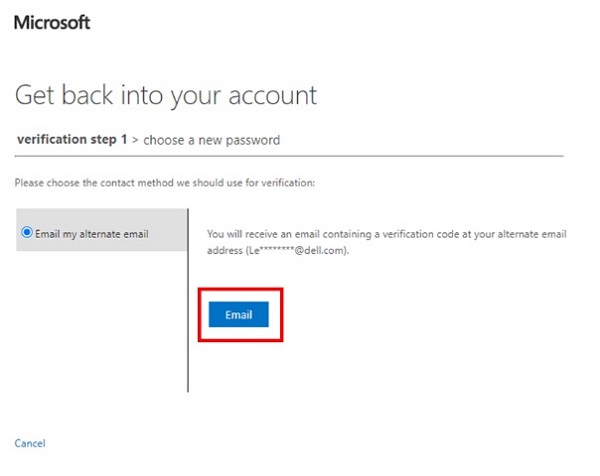
(Рис. 12 . Этапы проверки)

(Рис. 13 . Пример письма с подтверждением)
-
Введите проверочный код.
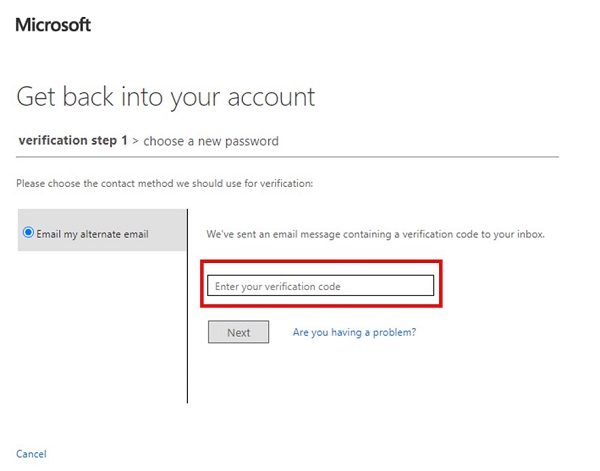
(Рис. 14 . Код проверки)
-
Введите, затем подтвердите новый пароль и нажмите Готово.

(Рис. 15 . Сброс пароля)
-
Вы должны увидеть подтверждение того, что ваш пароль был сброшен , со ссылкой, ведущей обратно в окно входа в систему.

(Рис. 16 . Подтверждение сброса пароля)
-
Введите адрес электронной почты или имя пользователя и нажмите Далее.
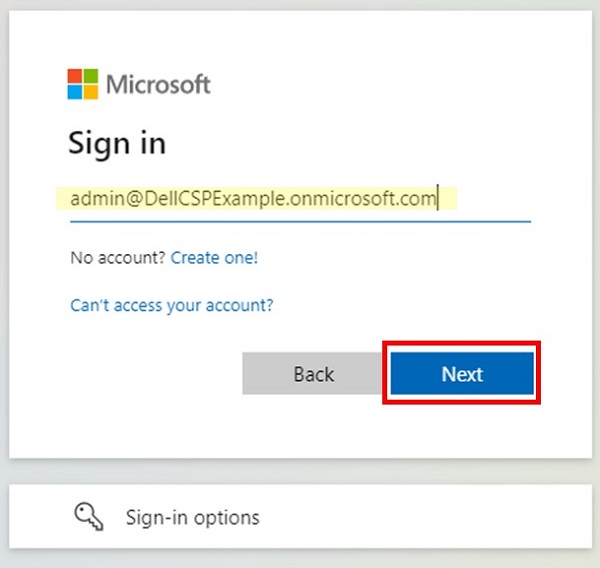
(Рис. 17 . Окно входа)
-
Введите новый пароль и нажмите кнопку Войти.

(Рис. 18 . Новый пароль)
-
Теперь у вас есть доступ к Центру администрирования Microsoft 365.
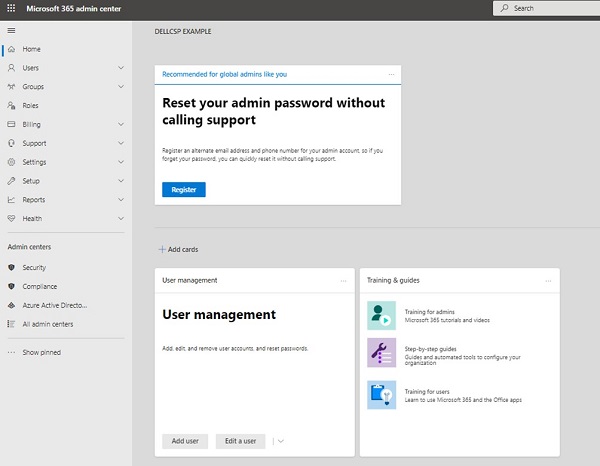
(Рис. 19. Центр администрирования Microsoft 365)

Загрузка программного обеспечения и лицензионных ключей продуктов
-
В Центре администрирования Microsoft 365 перейдите на страницу Выставление счетов , а затем на страницу Ваши продукты :
-
На вкладке Продукты в разделе Программное обеспечение выберите программное обеспечение, которое требуется скачать.
-
На странице сведений о подписке в разделе Загрузки и ключи выберите версию продукта, язык, ЦП и тип файла, а затем нажмите Скачать.
-
Чтобы скачать ключ при необходимости, выберите Копировать ключ в буфер обмена.
-
На правой панели выберите Копировать, а затем закройте панель.
-
Вставьте ключ в файл в безопасном месте и введите его, следуя инструкциям во время установки программного обеспечения. Ключ нужен для активации скачанного софта:


(Рис. 20 . Центр администрирования Microsoft 365 — страница «Ваши продукты»)
Additional Information
Рекомендованные статьи
Ниже приведены некоторые рекомендованные статьи по этой теме, которые могут вас заинтересовать.
Affected Products
Microsoft 365 from DellArticle Properties
Article Number: 000190601
Article Type: How To
Last Modified: 02 Dec 2024
Version: 5
Find answers to your questions from other Dell users
Support Services
Check if your device is covered by Support Services.