Instruktioner om hur du aktiverar icke-tidsbegränsade prenumerationer och programvaruprenumerationer från Microsoft
Summary: Följande artikel har instruktioner om hur du aktiverar din icke-tidsbegränsade Microsoft-programlicens och dina programvaruprenumerationer från Dell.
This article applies to
This article does not apply to
This article is not tied to any specific product.
Not all product versions are identified in this article.
Instructions
Innehållsförteckning:
- Ladda ner permanent programvara och prenumerationsprodukt Licensnycklar
- Innan du börjar
- Hämta dina inloggningsuppgifter
- Dell CloudStore-portalen
- Administrationsportal för Microsoft 365
- Ladda ner mjukvaru- och produktlicensnycklar
Ladda ner permanent programvara och prenumerationsprodukt Licensnycklar
Den här artikeln beskriver hur du laddar ned programvaru- och produktlicensnycklarna för permanent programvara eller programvaruprenumeration som köpts via CSP-programmet (Cloud Solution Provider).
Innan du börjar
Du måste vara global administratör för att kunna utföra stegen i den här artikeln. Mer information finns i följande artikel om administratörsroller:

Hämta dina inloggningsuppgifter
-
Om du har ett befintligt Microsoft Cloud-konto (värdbaserat) går du till avsnittet om Microsoft 365 Admin-portalen. Logga in på M365-adminportalen med dina inloggningsuppgifter. Du bör gå till följande instruktioner:
-
Om du inte redan har skapat ett Microsoft Cloud-konto (värdbaserat) loggar du in på Dell CloudStore och hämtar din Microsoft 365-admininloggning. (Du behöver inloggningsuppgifterna som finns i ditt välkomstmeddelande för att göra detta.) Du bör gå igenom följande tre steg först:
 |
 |
 |
|
||
| För att få åtkomst till Dell CloudStore använder du användarnamnet som anges i välkomstmeddelandet och skapar ett lösenord för första gången genom att klicka på länken Har du glömt lösenordet? (Se tabell ett för att se till att du har rätt länk för din plats) |
Klicka på Microsoft 365-panelen för att hitta ditt Microsoft-användar-ID. |
Nästan framme. Använd ditt M365-användar-ID för att logga in på M365-adminportalen och välj Kan du inte komma åt ditt konto? hhttps://admin.microsoft.com/  |
(Tabell ett: Länk till Dell CloudStore-portalen för ditt land)
| Land | Länk till Dell CloudStore-portalen |
|---|---|
| Australien | https://au-cp.cloudstore.dell.com/ |
| Kanada | https://cp.cloudstore.dell.com/ |
| Danmark | https://uk-cp.cloudstore.dell.com/ |
| Finland | https://uk-cp.cloudstore.dell.com/ |
| Frankrike | https://fr-cp.cloudstore.dell.com/ |
| Tyskland | https://de-cp.cloudstore.dell.com/ |
| Indien | https://in-cp.cloudstore.dell.com/ |
| Irland | https://uk-cp.cloudstore.dell.com/ |
| Japan | https://jp-cp.cloudstore.dell.com |
| Malaysia | https://my-cp.cloudstore.dell.com/ |
| Nederländerna | https://uk-cp.cloudstore.dell.com/ |
| Nya Zeeland | https://nz-cp.cloudstore.dell.com/ |
| Norge | https://uk-cp.cloudstore.dell.com/ |
| Singapore | https://sg-cp.cloudstore.dell.com/ |
| Spanien | https://es-cp.cloudstore.dell.com/ |
| Sverige | https://uk-cp.cloudstore.dell.com/ |
| Storbritannien | https://uk-cp.cloudstore.dell.com/ |
| USA | https://cp.cloudstore.dell.com/ |
Dell CloudStore-portalen
Obs! Alla siffror är endast på engelska.

(Bild 1 Aktivering av icke-tidsbegränsad Microsoft-programvara och licenslicens för programvaruprenumeration)
-
Logga in på:
https://cp.CloudStore.dell.com/ (Se tabell ett för att se till att du har rätt länk för din plats).
-
Välj Glöm lösenord.

(Bild 2 Glöm lösenordet)
-
Ange e-postadressen som angavs i välkomstmeddelandet och tryck på Skicka.
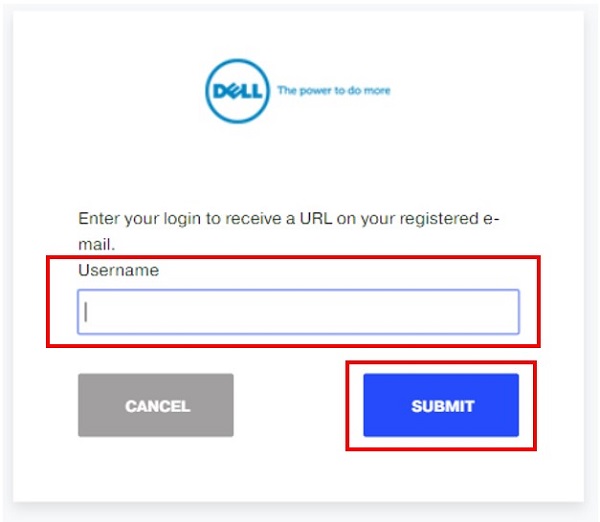
(Bild 3 : Skicka e-post)
-
Du får en bekräftelse på att e-postmeddelandet har skickats.

(Bild 4 Bekräftelsemeddelande via e-post)

(Bild 5 Exempel på återställning av e-post)
-
Klicka på länken i e-postmeddelandet Återställ för att öppna fönstret Återställning av lösenord.

(Bild 6 Lösenordsåterställning)
-
Välj Microsoft 365 på instrumentpanelen.

(Bild 7 Instrumentpanel)
-
Du hittar din information längst ned på Microsoft 365-instrumentpanelsskärmen.

(Bild 8 Skärmen på Microsoft 365-instrumentpanelen)
Administrationsportal för Microsoft 365
Obs! Alla siffror är endast på engelska.
-
Gå till Administrationscenter för Microsoft 365 och klicka på inloggningslänken och välj sedan Kan du inte komma åt ditt konto?

(Bild 9 Microsoft-inloggning)
-
Välj ditt arbets- eller skolkonto från alternativen.

(Bild 10 Vilken typ av konto behöver du hjälp med?)
-
Ange din e-postadress eller ditt användarnamn och fyll i Web captcha.

(Bild 11 Få åtkomst till kontot igen)
-
Klicka på Skicka för att få en verifieringskod till ditt e-postkonto.

(Bild 12 Verifieringssteg)

(Bild 13 : Exempel på ett verifieringsmeddelande)
-
Ange din verifieringskod.

(Bild 14 Verifieringskod)
-
Retur, Bekräfta ditt nya lösenord och klicka på Slutför.

(Bild 15 Återställning av lösenord)
-
Du bör se en bekräftelse på att ditt lösenord har återställts med en länk som tar dig tillbaka till inloggningsfönstret.

(Bild 16 Bekräftelse av lösenordsåterställning)
-
Ange din e-postadress eller ditt användarnamn och klicka på Nästa.

(Bild 17 : Inloggningsfönster)
-
Ange ditt nya lösenord och klicka på Logga in.
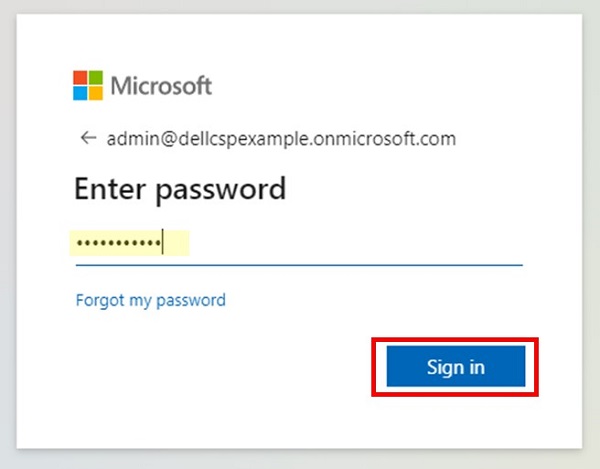
(Bild 18 Nytt lösenord)
-
Nu har du tillgång till Administrationscenter för Microsoft 365.

(Bild 19 Administrationscenter för Microsoft 365)

Ladda ner mjukvaru- och produktlicensnycklar
-
I Administrationscenter för Microsoft 365 går du till sidan Fakturering och sedan Dina produkter :
-
På fliken Produkter , i avsnittet Programvara , väljer du den programvara som du vill ladda ned.
-
På sidan med prenumerationsinformation går du till avsnittet Nedladdningar och nycklar och väljer Produktversion, Språkoch CPU och filtyp och väljer sedan Ladda ned.
-
Om du vill ladda ned nyckeln när det behövs väljer du Kopiera nyckel till Urklipp.
-
I den högra rutan väljer du Kopiera och stänger sedan fönstret.
-
Klistra in nyckeln i en fil på en säker plats och ange den sedan enligt instruktionerna under programvaruinstallationen. Nyckeln behövs för att aktivera den nedladdade programvaran:


(Bild 20 Administrationscenter för Microsoft 365 – sidan Dina produkter)
Additional Information
Rekommenderade artiklar
Här är några rekommenderade artiklar relaterade till detta ämne som kan vara av intresse för dig.
Affected Products
Microsoft 365 from DellArticle Properties
Article Number: 000190601
Article Type: How To
Last Modified: 02 Dec 2024
Version: 5
Find answers to your questions from other Dell users
Support Services
Check if your device is covered by Support Services.