如何啟動 Microsoft Perpetual 和軟體訂閱的指示
Summary: 下列文章提供如何從 Dell 啟動 Microsoft Perpetual 軟體授權和軟體訂閱的指示。
This article applies to
This article does not apply to
This article is not tied to any specific product.
Not all product versions are identified in this article.
Instructions
目錄:
下載 Perpetual 軟體和軟體訂閱產品授權金鑰
本文說明如何下載透過雲端解決方案提供者 (CSP) 程式購買的 Perpetual 軟體或軟體訂閱的軟體和產品授權金鑰。
開始操作之前
您必須是全域管理員,才能執行本文中的步驟。如需更多資訊,請參閱下列關於系統管理員角色的文章:

擷取您的登入資料
-
如果您有現有的 Microsoft 雲端帳戶 (租戶),請前往 Microsoft 365 系統管理員入口網站的相關章節。使用您的登入資料登入 M365 系統管理入口網站。您應前往下列指示:
-
如果您尚未建立 Microsoft 雲端帳戶 (租戶),請登入 Dell CloudStore 並擷取您的 Microsoft 365 系統管理員登入。(您需要在歡迎電子郵件中提供的登入資料才能執行此操作。)您應先執行下列三個步驟:
 |
 |
 |
|
||
| 若要存取 Dell CloudStore,請使用 歡迎電子郵件 中 提供的使用者名稱,並在第一次時按一下 忘記密碼建立密碼? (請參閱 表一 ,以確保您擁有 您所在位置的正確連結) |
按兩下Microsoft 365 磁貼以找到 您的Microsoft使用者ID。 |
快完成了。使用您的 M365 使用者 ID 登錄到 M365 管理門戶 ,然後選擇 無法訪問您的帳戶? hhttps://admin.microsoft.com/  |
(表一:適用於您國家/地區的 Dell CloudStore 入口網站連結)
Dell CloudStore 入口網站
注意:所有圖片都僅限英文。

(圖 1 Microsoft Perpetual 軟體和軟體訂閱授權啟用)
-
登入至:
https://cp.CloudStore.dell.com/ (請參閱表一,確定您的位置有正確的連結)。
-
選取忘記密碼。

(圖 2 忘記密碼)
-
輸入歡迎電子郵件中提供的電子郵件地址,然後按下提交。

(圖 3 提交電子郵件)
-
您將收到電子郵件已寄送的確認。

(圖 4 確認電子郵件)

(圖 5 重設電子郵件範例)
-
按一下「重設電子郵件」中的連結,開啟「密碼重設」視窗。

(圖 6 密碼重設)
-
從儀表板選取 Microsoft 365。

(圖 7 儀表板)
-
您可以在 Microsoft 365 儀表板畫面底部找到您的詳細資料。

(圖 8 Microsoft 365 儀表板畫面)
Microsoft 365 系統管理員入口網站
注意:所有圖片都僅限英文。
-
前往 Microsoft 365 管理中心,然後按一下登入連結,接著選取無法存取您的帳戶?

(圖 9 Microsoft 登入)
-
從選項中選取您的工作或學校帳戶。

(圖 10 您需要協助哪一種帳戶類型?)
-
輸入您的電子郵件或使用者名稱,並填寫 Web captcha。
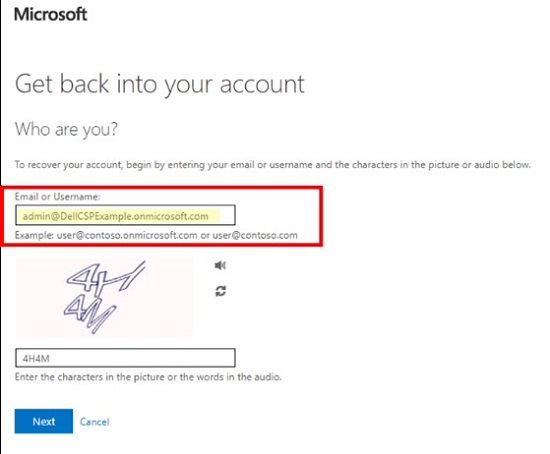
(圖 11 返回您的帳戶)
-
按一下傳送以接收您電子郵件帳戶的驗證碼。

(圖 12 驗證步驟)

(圖 13 驗證電子郵件的範例)
-
輸入您的驗證碼。

(圖 14 驗證碼)
-
輸入並確認您的新密碼,然後按一下完成。

(圖 15 密碼重設)
-
您應該會看到您的密碼已重設的確認,並顯示將您帶回登入視窗的連結。

(圖 16 密碼重設確認)
-
輸入您的電子郵件或使用者名稱,然後按一下下一步。

(圖 17 登入視窗)
-
輸入您的新密碼,然後按一下登入。

(圖 18 新密碼)
-
您現在可存取 Microsoft 365 管理中心。

(圖 19 Microsoft 365 管理中心)

下載軟體和產品授權金鑰
-
在 Microsoft 365 管理中心,前往帳單,然後前往您的產品頁面:
-
在軟體區段的產品標籤中,選取您要下載的軟體。
-
在訂閱詳細資料頁面的下載與金鑰區段中,選擇產品版本、語言、CPU 和檔案類型,然後選取下載。
-
若要視需要下載金鑰,請選取複製金鑰至剪貼簿。
-
在右窗格中,請選取複製,然後關閉窗格。
-
將金鑰貼在安全位置中的檔案,然後依照軟體安裝期間的指示輸入金鑰。啟動下載的軟體需要此金鑰:


(圖 20 Microsoft 365 管理中心 - 您的產品頁面)
Additional Information
Affected Products
Microsoft 365 from DellArticle Properties
Article Number: 000190601
Article Type: How To
Last Modified: 02 Dec 2024
Version: 5
Find answers to your questions from other Dell users
Support Services
Check if your device is covered by Support Services.