Instruktioner i, hvordan du aktiverer Microsoft-abonnementer uden udløb og softwareabonnementer
Summary: Følgende artikel indeholder instruktioner om, hvordan du aktiverer din tidsubegrænsede Microsoft-softwarelicens og dine softwareabonnementer fra Dell.
This article applies to
This article does not apply to
This article is not tied to any specific product.
Not all product versions are identified in this article.
Instructions
Indholdsfortegnelse:
- Download produktlicensnøgler uden udløb for software og software
- Inden du går i gang
- Sådan henter du dine loginoplysninger
- Dell CloudStore-portal
- Microsoft 365-administrationsportal
- Download software- og produktlicensnøgler
Download produktlicensnøgler uden udløb for software og software
I denne artikel forklares det, hvordan du downloader software- og produktlicensnøgler til permanent software eller softwareabonnement, der er købt via CSP-programmet (Cloud Solution Provider).
Inden du går i gang
Du skal være global administrator for at udføre trinnene i denne artikel. Du kan finde flere oplysninger i følgende artikel om administratorroller:

Sådan henter du dine loginoplysninger
-
Hvis du har en eksisterende Microsoft Cloud-konto (lejer), skal du gå til afsnittet om Microsoft 365-administrationsportalen. Log på M365-administrationsportalen med dine loginoplysninger. Du skal gå til følgende instruktioner:
-
Hvis du ikke allerede har oprettet en Microsoft Cloud-konto (lejer), skal du logge på Dell CloudStore og hente dit Microsoft 365 Admin-login. (Du skal bruge de legitimationsoplysninger, der er angivet i din velkomst-e-mail, for at gøre dette.) Du skal først gennemgå følgende tre trin:
 |
 |
 |
|
||
| For at få adgang til Dell CloudStore skal du bruge det brugernavn, du har angivet i velkomst-e-mailen, og oprette en adgangskode for første gang ved at klikke på knappen Glemt adgangskode? (Se tabel ét for at sikre, at du har det korrekte link til din placering) |
Klik på feltet Microsoft 365 for at finde dit Microsoft-bruger-id. |
Du er der næsten. Brug dit M365-bruger-id til at logge på M365-administrationsportalen , og vælg Kan du ikke få adgang til din konto? hhttps://admin.microsoft.com/  |
(Tabel et: Dell CloudStore-portallink for dit land)
| Land | Link til Dell CloudStore-portal |
|---|---|
| Australien | https://au-cp.cloudstore.dell.com/ |
| Canada | https://cp.cloudstore.dell.com/ |
| Danmark | https://uk-cp.cloudstore.dell.com/ |
| Finland | https://uk-cp.cloudstore.dell.com/ |
| Frankrig | https://fr-cp.cloudstore.dell.com/ |
| Tyskland | https://de-cp.cloudstore.dell.com/ |
| Indien | https://in-cp.cloudstore.dell.com/ |
| Irland | https://uk-cp.cloudstore.dell.com/ |
| Japan | https://jp-cp.cloudstore.dell.com |
| Malaysia | https://my-cp.cloudstore.dell.com/ |
| Holland | https://uk-cp.cloudstore.dell.com/ |
| New Zealand | https://nz-cp.cloudstore.dell.com/ |
| Norge | https://uk-cp.cloudstore.dell.com/ |
| Singapore | https://sg-cp.cloudstore.dell.com/ |
| Spanien | https://es-cp.cloudstore.dell.com/ |
| Sverige | https://uk-cp.cloudstore.dell.com/ |
| Storbritannien | https://uk-cp.cloudstore.dell.com/ |
| USA | https://cp.cloudstore.dell.com/ |
Dell CloudStore-portal
Bemærk: Alle tal er kun på engelsk.

(Figur 1 Aktivering af Microsoft-software- og softwareabonnementslicens uden udløb)
-
Log ind på:
https://cp.CloudStore.dell.com/ (se tabel ét for at sikre, at du har det korrekte link til din placering).
-
Vælg Glem adgangskode.

(Figur 2 : Glem adgangskode)
-
Indtast den e-mail-adresse, der blev angivet i velkomst-e-mailen , og tryk på Send.

(Figur 3 : Indsend e-mail)
-
Du modtager en bekræftelse på, at e-mailen er sendt.
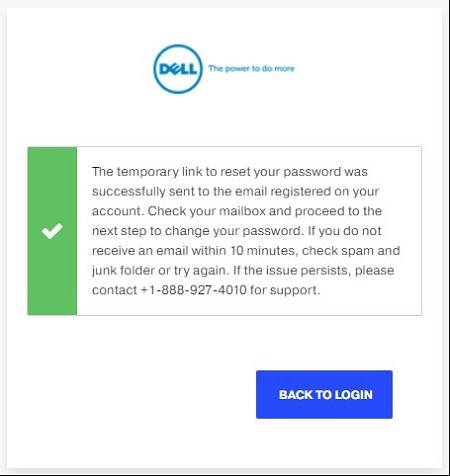
(Figur 4 E-mail med bekræftelse)

(Figur 5 : Eksempel på nulstilling af e-mail)
-
Klik på linket i e-mailen Nulstil for at åbne vinduet Nulstilling af adgangskode.

(Figur 6 Nulstilling af adgangskode)
-
Vælg Microsoft 365 fra dashboardet.

(Figur 7 Instrumentbræt)
-
Du kan finde dine oplysninger nederst på Microsoft 365-dashboardskærmen.

(Figur 8 Dashboardskærm for Microsoft 365)
Microsoft 365-administrationsportal
Bemærk: Alle tal er kun på engelsk.
-
Gå til Microsoft 365 Administration , klik på logonlinket , og vælg derefter Kan du ikke få adgang til din konto?

(Figur 9 Microsoft-logon)
-
Vælg din arbejds- eller skolekonto i indstillingerne.

(Figur 10 : Hvilken type konto har du brug for hjælp til?)
-
Indtast din e-mail eller brugernavn , og udfyld Web captcha.
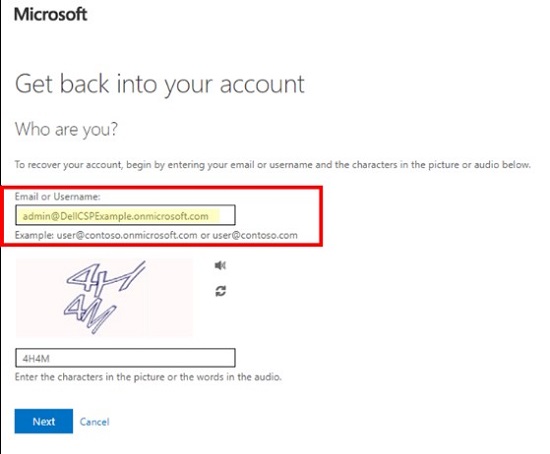
(Figur 11 : Få adgang til din konto igen)
-
Klik på Send for at modtage en bekræftelseskode til din e-mailkonto.

(Figur 12 Trin til verifikationer)

(Figur 13 Eksempel på en bekræftelses-e-mail)
-
Indtast din bekræftelseskode.

(Figur 14 Verifikationskode)
-
Angiv og derefter Bekræft din nye adgangskode, og klik på Udfør.

(Figur 15 Nulstilling af adgangskode)
-
Du bør se en bekræftelse på, at din adgangskode er blevet nulstillet med et link, der fører dig tilbage til login-vinduet.

(Figur.16 Bekræftelse af nulstilling af adgangskode)
-
Indtast din e-mail eller dit brugernavn, og klik på Næste.

(Figur 17 Log ind-vindue)
-
Indtast din nye adgangskode, og klik på Log på.
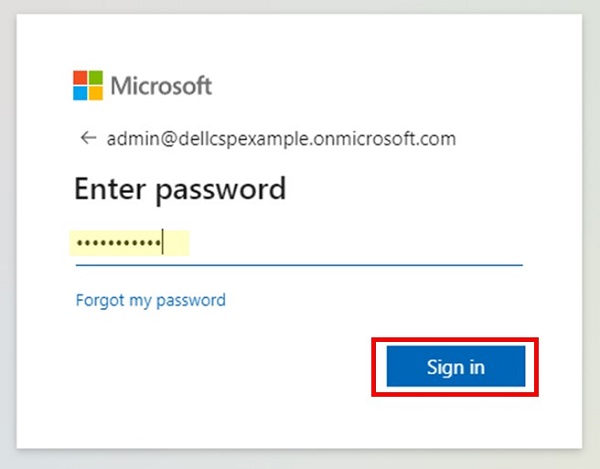
(Figur.18 Ny adgangskode)
-
Du har nu adgang til Microsoft 365 Administration.
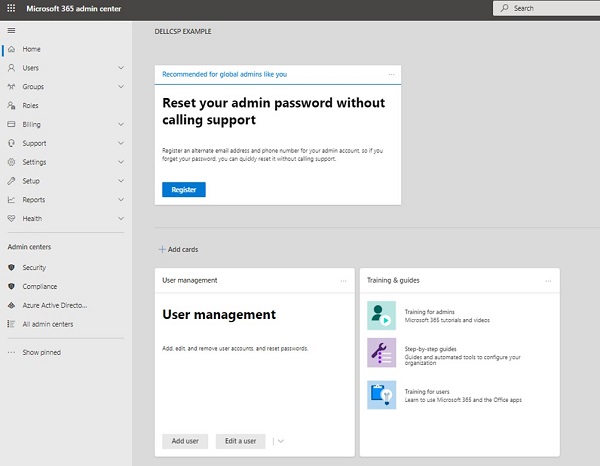
(Figur 19 Microsoft 365 Administration)

Download software- og produktlicensnøgler
-
I Microsoft 365 Administration skal du gå til siden Fakturering og derefter Dine produkter :
-
Under fanen Produkter i sektionen Software skal du vælge den software, du vil downloade.
-
På siden med abonnementsoplysninger i afsnittet Downloads og nøgler skal du vælge Produktversion, Sprogog CPU og filtype og derefter vælge Download.
-
Hvis du vil downloade nøglen, når det er nødvendigt, skal du vælge Kopiér nøgle til udklipsholder.
-
Vælg Kopier i højre rude, og luk derefter ruden.
-
Indsæt nøglen i en fil på et sikkert sted, og indtast den derefter som anvist under softwareinstallationen. Nøglen er nødvendig for at aktivere den downloadede software:


(Figur 20 Microsoft 365 Administration – siden Dine produkter)
Additional Information
Anbefalede artikler
Her er nogle anbefalede artikler relateret til dette emne, der kan være af interesse for dig.
Affected Products
Microsoft 365 from DellArticle Properties
Article Number: 000190601
Article Type: How To
Last Modified: 02 Dec 2024
Version: 5
Find answers to your questions from other Dell users
Support Services
Check if your device is covered by Support Services.