PowerProtect-sikkerhedskopieringsservice: Opsætning af NAS Proxy-sikkerhedskopiering til Phoenix Cloud
Summary: Trin til at konfigurere Phoenix-agent til at sikkerhedskopiere NAS-aktier
This article applies to
This article does not apply to
This article is not tied to any specific product.
Not all product versions are identified in this article.
Instructions
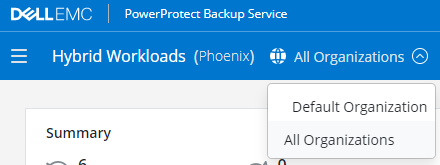
- Fra dashboardet Hybride arbejdsbelastninger skal du klikke på rullelisten for Organisationer og vælge organisationen for NAS-proxyen.
- Klik på rullemenuen for Beskyt, og vælg NAS.
-

- Klik på Alle proxyer i venstre side.
- Klik på Tilføj proxy øverst til højre.
- Download og installer den relevante agent til proxyværtens operativsystem.
- Vælg et gyldigt aktiveringstoken, eller generer et nyt token fra Phoenix Management Console.
- Kopiér den forudgenererede aktiveringskommando til Windows eller Linux, og kør den fra proxyværten.
Aktivering autoriserer NAS-proxyen til at kommunikere med Phoenix Cloud og håndtere sikkerhedskopierings- og gendannelsesjob fra NAS-delingen.
- I venstre side af Phoenix-konsollen skal du klikke på Alle enheder.
- I øverste højre hjørne skal du klikke på Tilføj NAS-enhed.
- Indtast enhedsoplysningerne, og vælg NAS-proxyen for at køre sikkerhedskopierne.
- Hvis der endnu ikke er angivet nogen loginoplysninger, skal du vælge + Nye legitimationsoplysninger i denne rullemenu.
- Klik på Gem
Affected Products
PowerProtect Backup ServicesArticle Properties
Article Number: 000190871
Article Type: How To
Last Modified: 24 Aug 2021
Version: 1
Find answers to your questions from other Dell users
Support Services
Check if your device is covered by Support Services.