Serviço de backup PowerProtect: Configurando o backup de proxy NAS para Phoenix Cloud
Summary: Etapas para configurar o agente Phoenix para fazer backup de compartilhamentos NAS
This article applies to
This article does not apply to
This article is not tied to any specific product.
Not all product versions are identified in this article.
Instructions
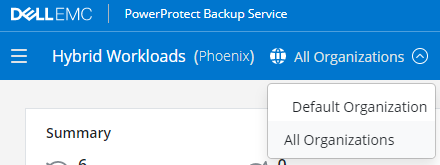
- No painel de indicadores Cargas de trabalho híbridas, clique na lista suspensa para Organizations e selecione a organização para o proxy NAS.
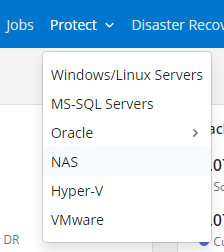
- Clique na lista suspensa para Protect e selecione NAS.
-
- No lado esquerdo, clique em All Proxies.
- No canto superior direito, clique em Add Proxy.
- Faça download e instale o agente apropriado para o sistema operacional do host de proxy.
- Selecione um token de ativação válido ou gere um novo token no Phoenix Management Console.
- Copie o comando de ativação pré-gerado para Windows ou Linux e execute-o a partir do host de proxy.
A ativação autoriza o proxy NAS a se comunicar com o Phoenix Cloud e lidar com trabalhos de backup e restauração do compartilhamento NAS.
- No lado esquerdo do Phoenix Console, clique em All Devices.
- No canto superior direito, clique em Adicionar dispositivo NAS.
- Digite os detalhes do dispositivo e selecione o proxy NAS para executar os backups.
- Se nenhuma credencial tiver sido inserida ainda, nessa lista suspensa, selecione + New Credentials.
- Clique em Save
Affected Products
PowerProtect Backup ServicesArticle Properties
Article Number: 000190871
Article Type: How To
Last Modified: 24 Aug 2021
Version: 1
Find answers to your questions from other Dell users
Support Services
Check if your device is covered by Support Services.