Сервіс резервного копіювання PowerProtect: Налаштування резервного копіювання проксі-сервера NAS для Phoenix Cloud
Summary: Кроки з налаштування агента Phoenix для резервного копіювання спільних ресурсів NAS
This article applies to
This article does not apply to
This article is not tied to any specific product.
Not all product versions are identified in this article.
Instructions
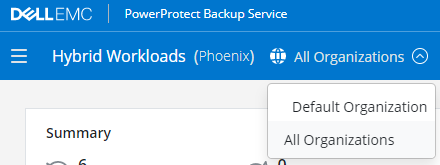
- На приладній дошці «Гібридні робочі навантаження» натисніть розкривний список для «Організації» та виберіть організацію для проксі-сервера NAS.
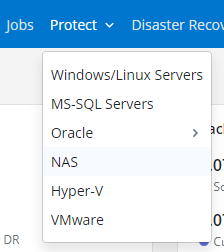
- Натисніть спадне меню Protect і виберіть NAS.
-
- Ліворуч натисніть Усі проксі-сервери.
- У верхньому правому куті натисніть Додати проксі-сервер.
- Завантажте та встановіть відповідний агент для операційної системи проксі-хоста.
- Виберіть дійсний токен активації або згенеруйте новий токен на консолі керування Phoenix.
- Скопіюйте попередньо згенеровану команду активації для Windows або Linux і запустіть її з хоста проксі-сервера.
Активація дозволяє проксі-серверу NAS обмінюватися даними з Phoenix Cloud і виконувати завдання резервного копіювання та відновлення зі спільного ресурсу NAS.
- У лівій частині консолі Phoenix натисніть «Усі пристрої».
- У верхньому правому куті натисніть Додати пристрій NAS.
- Введіть дані пристрою та виберіть проксі-сервер NAS для запуску резервного копіювання.
- Якщо облікові дані ще не введено, у випадаючому списку виберіть + Нові облікові дані.
- Натисніть Зберегти
Affected Products
PowerProtect Backup ServicesArticle Properties
Article Number: 000190871
Article Type: How To
Last Modified: 24 Aug 2021
Version: 1
Find answers to your questions from other Dell users
Support Services
Check if your device is covered by Support Services.