VxRail: Ota vSphere Lifecycle Manager käyttöön VxRailissa Vahvistus epäonnistuu nsx-lcp-bundle-paketin vaatimustenmukaisuusongelman vuoksi
Summary: Jos VxRail-klusteriin on määritetty NSX-T, vaiheittaiset toimet on tehtävä, kun vSphere Lifecycle Manager otetaan käyttöön VxRail-käyttöliittymässä.
This article applies to
This article does not apply to
This article is not tied to any specific product.
Not all product versions are identified in this article.
Symptoms
VxRail-klusteri tukee vLCM:ää (vSphere Lifecycle Manager) VxRail-julkaisuversiosta 7.0.240 alkaen. Vaatimustenmukaisuuden tarkistuksen tulokset osoittavat, että NSX-T-komponentti ei ole oletusarvoisesti yhteensopiva. Käyttäjän on tehtävä nämä vaiheittaiset ohjeet mukauttamalla klusteri vaatimustenmukaiseksi ja jatkettava sitten vLCM:n käyttöönottoa.
Vaatimustenmukaisuuden tarkistuksen tulos osoittaa, että klusteri ei ole yhteensopiva seuraavasti:
Cause
Jos asiakas ei ole määrittänyt komponenttia haluttuun tilaan, klusteri ei ole yhteensopiva ja käyttöönottoprosessi poistaa tällaiset osat. VxRail estää asiakasta ottamasta toimintoa käyttöön tällaisessa tapauksessa.
VxRailin hallitsemat komponentit asetetaan haluttuun tilaan automaattisesti tarkistuksen aikana. NSX-komponentteja hallitaan NSX Managerilla, ei VxRail Managerilla.
Resolution
Kun näet nsx-lcp-bundle Noudattamisvirhe vLCM:n käyttöönoton aikana VxRailissa, ÄLÄ lataa nsx-lcp-bundle varikolle vSphere Lifecycle Manager (vLCM) on otettava ensin käyttöön VMwaren päivitykset -välilehdessä, minkä jälkeen vLCM on VxRail otetaan uudelleen käyttöön VxRail-laajennuksessa.
Varmista ennen jatkamista, että kaikki isännät ovat kunnossa NSX Managerissa, sillä NSX Configurationissa näkyy Success ja Status Up. Jos ei, ratkaise ongelma.
vLCM:1.Ota vLCM:
1 käyttöön. Valitse Päivitykset-välilehti:
2. Valitse "Kuva"
3. Valitse SETUP IMAGE. Haluttu tila on jo luonnos määritetty.
4. Napsauta "VAHVISTA"
5. Valitse SAVE ja odota, kun tehtävät ovat valmiita.
6. Valitse FINISH IMAGE SETUP.
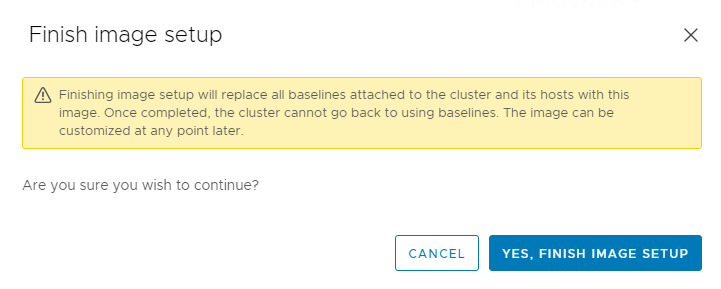
7. Odota, kunnes tehtävät ovat valmiita (katso NSX Set Solution / Apply NSX Solution)
8. Palaa VxRail-laajennukseen ja ota vLCM käyttöön (uudelleen).
9. VxRailin vSphere Lifecycle Manager voidaan ottaa käyttöön (ilman lisäyksiä). nsx-lcp-bundle)
10. Viimeistele vLCM-käyttöönotto valitsemalla NEXT.
Affected Products
VxRail SoftwareArticle Properties
Article Number: 000190928
Article Type: Solution
Last Modified: 11 Aug 2025
Version: 5
Find answers to your questions from other Dell users
Support Services
Check if your device is covered by Support Services.