お使いのDell製PCに対して考慮すべきアップグレード
Summary: Dell製デスクトップおよびノートパソコンのアップグレードを検討している場合、以下の推奨ハードウェア アップグレードを検討することをお勧めします。CPU、グラフィックス カード、メモリー、ストレージ。
This article applies to
This article does not apply to
This article is not tied to any specific product.
Not all product versions are identified in this article.
Instructions
目次:
- 説明
- デスクトップ コンピューター
- ノートパソコン
- 使用しているPCで何をアップグレードする可能性がありますか?
- Dellはアップグレードのインストールをサポートできますか?
- システムに関するアップグレード情報はどこで確認できますか?
説明
時間の経過とともに、アプリケーションの要件がPCの機能を超えるため、PCのリソースでは新しいアプリケーションやゲームを実行できなくなります。そのため、使用しているコンピューターのアップグレードを検討する可能性があります。アップグレードが新しいコンピューターの価格と比較して検討する意味がない場合は、新しいコンピューターを購入することもできます。
計算して、アップグレードが意味のあるオプションであることが示された場合は、以下の情報を使用して現在のお使いの構成で変更できるハードウェアを判断できます。アップグレードを検討する前に、オンライン リソースでシステム パフォーマンスの低下に対処するためのアドバイスと手順を確認してください。パフォーマンス低下の問題のトラブルシューティング方法」を参照してください。
注:PCのマザーボードのアップグレードは一般に利用できないため、マザーボードなどの一部のコンポーネントはアップグレードできません。メモリー、SSD、またはワイヤレス カードなどのその他のコンポーネントは、ボードにはんだ付けすることができます。
デスクトップ コンピューター
デスクトップ コンピューターまたはタワー型PCは、ほとんどの状況でアップグレードできます。シャーシ デザインによっては、いくつかのコンポーネントをアップグレードできる場合があります。
- ストレージ(SSDまたはハード ドライブ)は、一般的にアップグレードが最も簡単なアイテムです。
- ほとんどのデスクトップ コンピューターのメモリー モジュールはアップグレード可能で、多くのPCには追加のメモリー用の空のスロットがあります。
- グラフィックス アダプターは、多くの場合、ディスプレイ機能を追加するためにアップグレードまたは追加できます。PCのPSUがグラフィック カードのアップグレードをサポートできることを確認することに注意する必要があります。グラフィックス アダプターとともにPSU自体のアップデートが必要になる場合があります。
- コンピューターに適切なスロットがある場合は、その他のPCIe拡張カード(ネットワーク アダプター、ワイヤレス ネットワーク アダプターなど)もオプションになります。
- モニター ディスプレイ。
- その他のアイテム(キーボード、マウス、光学ドライブなど)。
注:古いPCをアップグレードする場合は、マザーボードとBIOSとの互換性も考慮する必要があります。カードがPCIeスロットに収まっても、カードが機能するための正しいデータをマザーボードが提供しない場合があります。M.2 SSDでは、PCIeの世代タイプ、物理サイズ、およびドライブの符号化でのマザーボードとの互換性も必要です。
初期構成によっては、アップグレードされるコンポーネントに加えて、追加のハードウェアや機能コンポーネントの取り付けが必要になる場合があります。例:3.5インチ ドライブ キャリアーを2.5インチ ドライブ キャリアーに変更するか、オーバーヒートやクラッシュを防ぐサーマル プレートを追加します。
初期構成によっては、アップグレードされるコンポーネントに加えて、追加のハードウェアや機能コンポーネントの取り付けが必要になる場合があります。例:3.5インチ ドライブ キャリアーを2.5インチ ドライブ キャリアーに変更するか、オーバーヒートやクラッシュを防ぐサーマル プレートを追加します。
ノートパソコン
ノートパソコンは設計がコンパクトであるため、デスクトップ コンピューターよりもアップグレード性が低くなります。数少ない特別な例外を除いて、ノートパソコンのグラフィックス アダプターをアップグレードすることはできません。CPUは、ほぼ排他的にマザーボードの統合コンポーネントです。ノートパソコンの許容範囲が小さくなるにつれて、マザーボードに統合されるコンポーネントが増え、アップグレード オプションが減少しています。一般的に、以下のアイテムはノートパソコンでアップグレード可能です。
- メモリー
- ストレージ
使用しているPCで何をアップグレードする可能性がありますか?
構成がすでにハイエンドの場合、プロセッサー、最大メモリー、および最新のグラフィック カードで考慮するアップグレードはほとんどありません。アップグレード可能性について考慮できるアイテムは次のとおりです。
Dell製PC用のアップグレード コンポーネントを購入するには、Dell Webサイトにアクセスしてください。
- メモリー
- ストレージ
- グラフィックス カード
- CPU
メモリー
メモリー(RAM)にアップグレードが必要かどうかを確認する方法
ゲームまたはアプリケーション固有の要件は、開発者用ポータルで確認できます。また、オペレーティング システムは、アプリケーションとデータにこの高速なストレージ スペースを使用します。
すでに使用されているRAMの容量
Windowsでは、タスクバーを右クリックして名前を選択することで起動できる「タスクマネージャー」を使用してRAMを確認します。
[パフォーマンス]タブ セクションでは、すでに使用されているメモリーに加えて、メモリー情報にアクセスできます。同様の情報は、PCのBIOSでも確認できます。「デルコンピュータでMicrosoft WindowsからUEFI (BIOS)システムセットアップにアクセスする方法」
使用されているスロットの数は、BIOSまたはタスク マネージャーを使用して、複数の方法で見つかります。
ゲームまたはアプリケーションを起動している際に、タスク マネージャーによって報告されたメモリーの割合が80%に達し、お使いのPCに搭載されているのが8 GB未満の場合は、より大きなメモリー容量へのアップグレードを検討する必要があります(16 GB以上のPCの場合は90%)。
お使いのPCでOptaneメモリーが使用可能で空きスロットがある場合は、このアップグレードにOptaneメモリーをご検討ください。インテルOptaneメモリー モジュール - よくある質問/FAQ。
メモリーのアップグレードの詳細については、「Dell製コンピューターのシステム メモリー(RAM)をアップグレードまたは取り付ける方法」を参照してください。
ストレージ
ストレージをアップグレードできるかどうかを確認する方法
Windowsを実行しているコンピューターでは、ドライブが最大容量に近づくと、「ディスク領域不足」通知、または、新しいプログラムのインストールや新しいファイルの保存時に表示される領域が残っていないことを示すエラーによって通知されます。
Windowsのエクスプローラーにストレージ スペースが赤色で表示されます(図1を参照)。
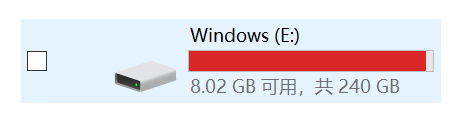
図1 ストレージに空き容量がほとんどない
Warning: お使いのPCに追加のストレージがない場合は、ストレージをアップグレードすると、オペレーティング コンピューターを再インストールする必要があります。続行する前に、必ずデータをバックアップすることをお勧めします。また、外部ストレージ オプションを検討することもできます。
ストレージのアップグレードは、テクノロジーを変更するチャンスです。以前のテクノロジーを使用している場合、最近ではSSDまたはM.2ドライブでパフォーマンスが向上する可能性があります。
デル製コンピューター上のHDDをアップグレードする前に、次の項目を検討します。
- フォーム ファクター - ハード ディスク ドライブは、次の2種類のフォーム ファクターで提供されます。3.5インチ ドライブ(デスクトップPCで使用)および2.5インチ ドライブ(ノートパソコンで使用)。
- コネクター - お使いのコンピューターで使用可能なコネクターの種類を確認してください。IDE、S-ATA(シリアルATA)コネクター(SATA-I、SATA-II、またはSATA-IIIコネクター)、またはM.2。
- 容量 - お使いのコンピューターでサポートされているHDDの最大容量を確認してください。
注:ソリッド ステート ドライブ(SSD)またはM.2ドライブを購入する前に、お使いのDell製コンピューターがそれに対応していることを確認してください。
Dell製システムでハード ドライブを交換する方法(ビデオガイド) | Dell US
注:RAMが限られているPCのパフォーマンスは、負荷時のハード ディスク ストレージ(swapfile)に依存します。全体的なコンピューター パフォーマンスは、制限されたRAMと低速の機械的ハード ドライブの組み合わせによって低下します。
パフォーマンスは、2つのアップグレード オプションによって向上する場合があります。
ハード ディスク ドライブをSSDにアップグレードする(ストレージ容量も増加することが望ましい)。
コンピューターのRAMをそのモデルの最大サイズにアップグレードする(RAMがアップグレード可能な場合)。
個別に、パフォーマンスが中程度に向上します。これらを組み合わせると、PCのスピードが飛躍的に向上します。
パフォーマンスは、2つのアップグレード オプションによって向上する場合があります。
ハード ディスク ドライブをSSDにアップグレードする(ストレージ容量も増加することが望ましい)。
コンピューターのRAMをそのモデルの最大サイズにアップグレードする(RAMがアップグレード可能な場合)。
個別に、パフォーマンスが中程度に向上します。これらを組み合わせると、PCのスピードが飛躍的に向上します。
Graphics Card(グラフィックスカード)
グラフィック カードにアップグレードが必要かどうかを確認する方法
グラフィック カードのアップグレードは、デスクトップ コンピューターで実行する最も簡単なことの1つです。前に説明したように、現在のノートパソコンでグラフィックのアップグレードをサポートできるものはほとんどありません。アップグレードの決定は、お使いのゲームまたはアプリケーションの要件と、達成したい画面解像度によって大きく異なります。NVIDIAとAMDがありますが、何を選ぶのかはお客様次第です。次を念頭に置いて確認してください。
- カードの電源要件
- PCにあるGFXスロット(PCI-E x16が現在の標準です)
- 電源コネクターの有無コネクターが一致しているか
- カードがPCに収まるかどうか
CPU
Dellでは、CPUのこのようなアップグレードを提案またはサポートしていません。技術的に可能な場合でも、アップグレードによってPCが使用できなくなる可能性があるため、慎重に扱う必要があると考えています。
注:ヒートシンク、ファン、および上記されていないその他のコンポーネント。
トップに戻る
Dellはアップグレードのインストールをサポートできますか?
はい。 Client Installation Servicesでは、Dellの技術的な専門知識とインストールの容易さからメリットを得ることができます。
システムに関するアップグレード情報はどこで確認できますか?
Affected Products
Desktops & All-in-Ones, Dell All-in-One, Dell Pro Max Micro, Dell Pro Max Slim, Dell Pro Max Tower, Dell Pro Micro, Dell Pro Slim, Dell Pro Tower, Dell Slim, Dell Tower, Laptops, Dell Plus, Dell Pro, Dell Pro Max, Dell Pro Plus, Dell Pro Premium
, Dell Pro Rugged, Workstations
...
Article Properties
Article Number: 000191108
Article Type: How To
Last Modified: 31 Jul 2025
Version: 16
Find answers to your questions from other Dell users
Support Services
Check if your device is covered by Support Services.