Bedienungs- und Fehlerbehebungshandbuch für das Dell Pro Stereo Headset WH3022
Summary: Der folgende Artikel enthält Informationen über das Dell WH3022 Pro Stereo Headset. In den einzelnen Abschnitten erfahren Sie mehr über die Funktionen des Dell WH3022 Pro Stereo Headsets und deren Verwendung. ...
This article applies to
This article does not apply to
This article is not tied to any specific product.
Not all product versions are identified in this article.
Instructions
Inhaltsverzeichnis:
- Was ist in der Dell WH3022 Pro Stereo Headset Box?
- Funktionen des Pro Stereo-Headsets
- Einrichten Ihres Pro Stereo-Headsets
- Anruf mit Ihrem Pro Stereo-Headset
- Troubleshooting
- Zusätzliche Informationen
Erleben Sie eine hervorragende Tonqualität mit diesem von Teams zertifizierten kabelgebundenen Headset, das ihnen komfortable Anrufsteuerungen zur Verfügung stellt.
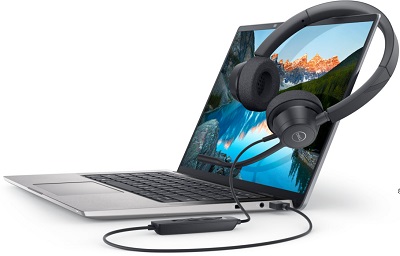
(Abbildung 1 Arbeiten Sie schneller und einfacher mit dem Dell WH3022 Pro Stereo-Headset)
Was ist in der Dell WH3022 Pro Stereo Headset Box?
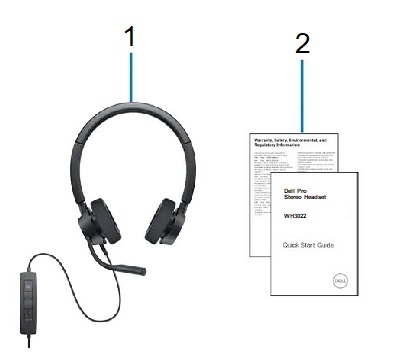
(Abbildung 2 Inhalt des Dell WH3022 Pro Stereo-Headsets)
| 1 | Pro Stereo-Headset | 2 | Dokumente |
Funktionen des Pro Stereo-Headsets
Ansicht von oben
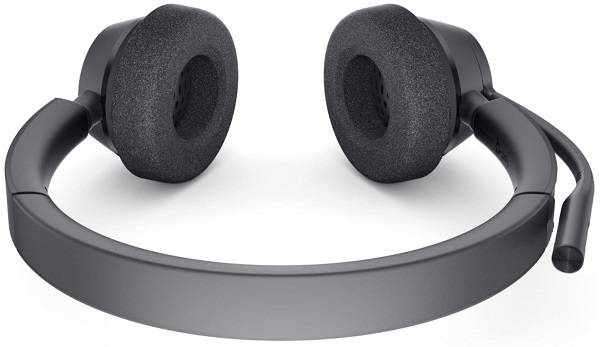
(Abbildung 3 Dell WH3022 Pro Stereo-Headset – Draufsicht)
Ansicht von links
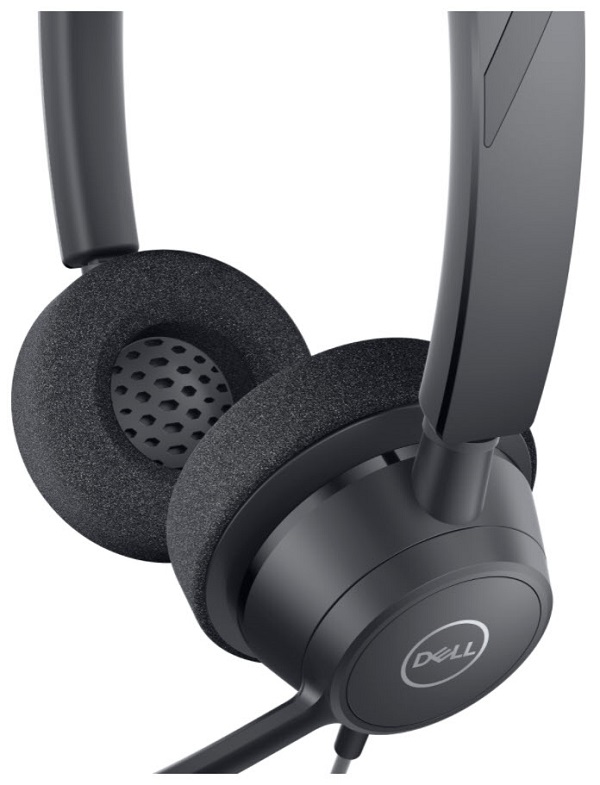
(Abbildung 4 Ansicht des Dell WH3022 Pro Stereo-Headsets von links)
Produktmerkmale
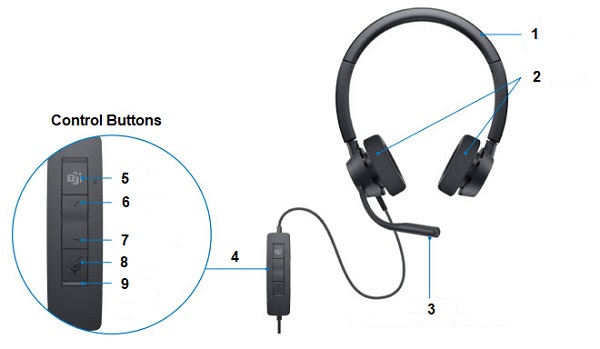
(Abbildung 5 Produktmerkmale des Dell WH3022 Pro Stereo-Headsets)
| 1 | Verstellbares Kopfband | 2 | Ohrpolster |
| 3 | Boom-Mikrofon | 4 |
|
Steuerfunktionen
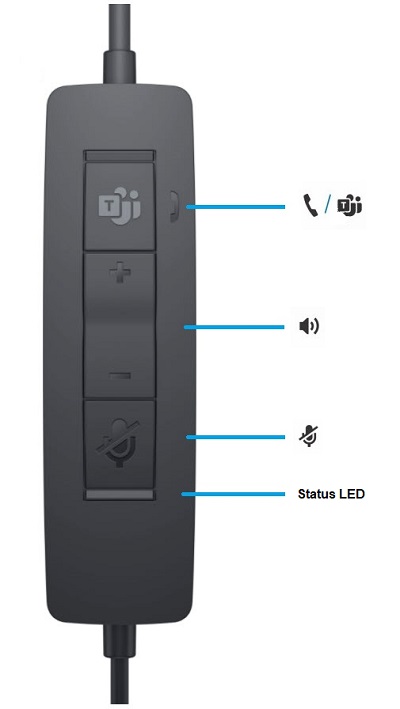
(Abbildung 6 Steuerelemente)
Standard-LEDs
| Symbol | Inline-Steuerelemente | LEDs | Was sie bedeuten |
|---|---|---|---|
 |
Schaltfläche "Anruf" | Grün blinkend | Eingehender Anruf |
| Stetig grün leuchtend | Bei einem Anruf | ||
| Langsam grün blinkend | Call-on-Hold | ||
 |
Lauter-Taste | Erhöht die Hörlautstärke | |
 |
Leiser-Taste | Verringert die Hörlautstärke | |
 |
Stummtaste | Stetig rot | Headset stummgeschaltet |
Microsoft Teams-LEDs
| Symbol | Inline-Steuerelemente | LEDs | Was sie bedeuten |
|---|---|---|---|
 |
Schaltfläche "Anruf" | Stetig violett | Eingehender Anruf |
| Blinkt violett x 3 | Microsoft Teams konnte keine Verbindung herstellen | ||
| Blau blinkend | Eingehender Anruf | ||
| Stetig blau leuchtend | Bei einem Anruf | ||
| Langsam blau blinkend | Call-on-Hold | ||
| Pulsierend violett | Microsoft Teams-Benachrichtigung | ||
 |
Lauter-Taste | Erhöht die Hörlautstärke | |
 |
Leiser-Taste | Verringert die Hörlautstärke | |
 |
Stummtaste | Stetig rot | Headset stummgeschaltet |
Einrichten Ihres Pro Stereo-Headsets
Kompatibilität
Betriebssysteme:
-
Windows 10 und Mac
Anschließen des Pro Stereo-Headsets
Das Dell WH3022 Pro Stereo-Headset verwendet einen USB-Typ-A-Anschluss für die Verbindung mit Ihrem Desktop- oder Laptop-Computer.
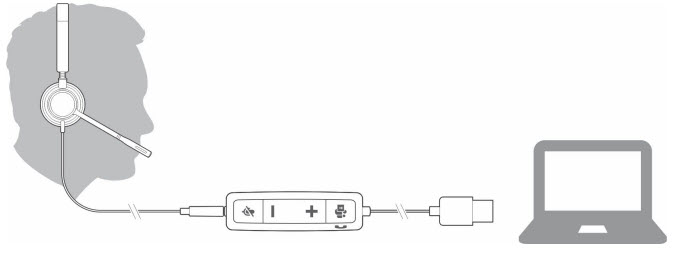
(Abbildung 7 USB-Typ-A-Anschluss)
Einige Softphones erfordern die Installation von Plantronics Hub für Windows und Mac, um die Headset-Anrufsteuerungsfunktion zu aktivieren.
Sie können die Plantronics Hub-Software für Windows oder Mac herunterladen, indem Sie poly.com/software besuchen  oder zu www.dell.com/supportgehen.
Sie müssen Ihre Headset-Einstellungen auf Ihrem Computer mit dem Plantronics Hub verwalten:
- Anrufsteuerung für Softphones
- Headset-Sprache ändern
- Firmware aktualisieren
- Funktionen ein- und ausschalten
Anruf mit Ihrem Pro Stereo-Headset
Anleitung zum Erstellen, Annehmen oder Beenden eines Anrufs
- Wenn Sie einen Anruf tätigen, tippen Sie auf die
 Schaltfläche "Call" (Anruf) und verwenden Softphone, um Ihre Nummer zu wählen.
 - Zum Annehmen eines eingehenden Anrufs oder zum Trennen Ihres Anrufs tippen Sie auf die
 Schaltfläche Anruf.
Anleitung zu Redial
- Um eine Zahl zu rotieren, doppelklicken Sie einfach auf die
 Schaltfläche "Call".
So setzen Sie einen Anruf in die Warteschleife
- Um einen Anruf in die Warteschleife zu stellen, drücken und halten Sie einfach die Anruftaste gedrückt,
 bis Sie einen Signalton oder eine Spracheingabeaufforderung hören.
Anleitung zum Anpassen der Lautstärke
- Um die Lautstärke einzustellen, müssen Sie die Lautstärketaste nach oben oder unten
 drücken, bis Sie die gewünschte Lautstärke erhalten.
 - Sie können die Lautstärke auf Ihrem Computer auch verwenden, um die Lautstärke zu beeinflussen, die über das Headset gehört wird.
- Ihre Version von Softphone enthält möglicherweise eigene Lautstärkeregler.
- Um einen Anruf stummzuschalten, müssen Sie kurz die
 Stummschaltfläche drücken. Drücken Sie zum Aufheben der Stummschaltung erneut die
  Stummschaltfläche.
Troubleshooting
| Probleme | Mögliche Lösungen |
|---|---|
| Ich kann nichts hören. |
|
| Leute, die mich anrufen, können nichts hören. |
|
| Der Ton in meinem Headset ist verzerrt oder ich kann hören und echoen. |
|
| Die Headset-Steuertasten funktionieren nicht, wenn ich Softphone verwende. |
|
| Die anderen Kopfhörer, die ich angeschlossen habe, funktionieren jetzt nicht mehr. |
|
| Mein Telefon findet das Headset während eines Anrufs oder beim Musikhören nicht. |
|

Additional Information
Zusätzliche Informationen
Dell Pro Stereo Headset Troubleshooting Knowledge Base für Audiogeräte
Hier erfahren Sie, wie Sie probleme mit dem Headset, das Sie mit Ihrem Computer verwenden, verwenden und beheben. Sie finden Informationen zu Schritten zur Fehlerbehebung, Anleitungen und relevanten Supportvideos, um Unterstützung zu erhalten.
Das Benutzerhandbuch für das Dell WH3022 Pro Stereo-Headset finden Sie auf der Seite Dell WH3022 Pro Stereo Headset Online Manual Page (Onlinehandbuch für das Dell WH3022 Pro Stereo Headset). Tippen oder klicken Sie rechts neben Pro Stereo Headset User Guide (Benutzerhandbuch) im Abschnitt "Manuals and Documents" (Handbücher und Dokumente) auf "PDF anzeigen".
Affected Products
Dell Pro Stereo Headset - WH3022Article Properties
Article Number: 000191393
Article Type: How To
Last Modified: 18 Jul 2025
Version: 2
Find answers to your questions from other Dell users
Support Services
Check if your device is covered by Support Services.