Plánování e-mailů s reporty pomocí nástroje Dell Security Management Server
Summary: Tento článek uvádí postup, jak konfigurovat reporty pomocí nástroje Dell Security Management Server.
This article applies to
This article does not apply to
This article is not tied to any specific product.
Not all product versions are identified in this article.
Instructions
Dotčené produkty:
- Dell Security Management Server
- Dell Security Management Server Virtual
Dotčené verze:
- v10.1 a novější
Dotčené operační systémy:
- Windows
- Linux
Pokud chcete konfigurovat opakovaný report pomocí konzole pro správu Security Management Server, postupujte následovně.
- V konzoli pro správu vyberte z levé nabídky možnost Reporting > Manage Reports .

Obrázek 1: (Pouze v angličtině) Klikněte na možnost Manage Reports.
- V rozevíracím seznamu Vytvořit novou sestavu vyberte typ sestavy , který potřebujete.

Obrázek 2: (Pouze v angličtině) Zvolte typ sestavy.
- V případě potřeby upravte výchozí nastavení sestavy pomocí rozevíracích seznamu.

Obrázek 3: (Pouze v angličtině) Změna výchozího nastavení sestavy
- Chcete-li dokončit sestavu, vyberte možnost Uložit jako .

Obrázek 4: (Pouze v angličtině) Klikněte na tlačítko Uložit jako.
- Vytvořte název sestavy , poskytněte popis sestavy a klikněte na tlačítko Uložit .

Obrázek 5: (Pouze v angličtině) Aktualizujte informace o zprávě a klikněte na tlačítko Uložit.
- Potvrďte vlastní sestavu uloženou v záhlaví v horní části sestavy.

Obrázek 6: (Pouze v angličtině) Příklad zprávy o zákaznících
- Kliknutím na tlačítko Schedulenastavíte čas pro automatické spuštění sestavy.

Obrázek 7: (Pouze v angličtině) Klikněte na možnost Schedule a nastavte čas pro spuštění sestavy.
- Na stránce plánu klikněte na možnost Přidat plán a vyberte, kdy chcete spustit sestavu a kdo jsou příjemce.
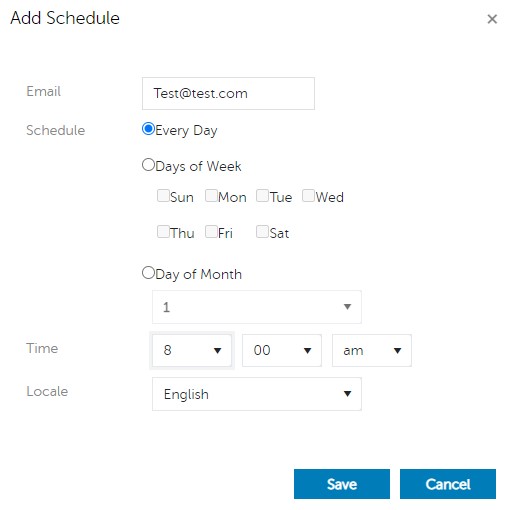
Obrázek 8: (Pouze v angličtině) Přidat plán
- Potvrďte, že je sestava naplánována podle očekávání.

Obrázek 9: (Pouze v angličtině) Potvrďte, že je sestava naplánována.
Poznámka: Report se odesílá jako příloha e-mailu, jehož předmětem je název reportu. E-mail se posílá z adresy, která nepřijímá odpovědi.

Obrázek 10: (Pouze v angličtině) Záhlaví e-mailu pro sestavu
- Ověřte v e-mailu, že je report přijat v naplánovaném čase.

Obrázek 11: (Pouze v angličtině) Ukázková zpráva ve formátu .xml
Chcete-li kontaktovat podporu, přečtěte si článek Telefonní čísla mezinárodní podpory Dell Data Security.
Přejděte na portál TechDirect a vygenerujte online žádost o technickou podporu.
Další informace a zdroje získáte na fóru komunity Dell Security.
Affected Products
Dell EncryptionProducts
Dell EncryptionArticle Properties
Article Number: 000191447
Article Type: How To
Last Modified: 03 Aug 2023
Version: 5
Find answers to your questions from other Dell users
Support Services
Check if your device is covered by Support Services.