Langattomien Dell Premier ANC -kuulokkeiden WL7022 käyttö- ja vianmääritysopas
Summary: Artikkeli sisältää langattoman Dell Premier ANC - WL7022 -kuulokemikrofonin käyttöoppaan ja vianmääritysohjeet.
This article applies to
This article does not apply to
This article is not tied to any specific product.
Not all product versions are identified in this article.
Instructions
Langattomat Dell Premier ANC -kuulokkeet – WL7022
Seuraavassa artikkelissa on tietoja langattomasta Dell Premier ANC WL7022 -kuulokemikrofonista. Jokaisessa osassa on lisätietoja langattoman Dell Premier ANC WL7022 -kuulokemikrofonin ominaisuuksista ja käyttämisestä.
Sisällysluettelo:
- Dell Premier Wireless ANC Headset - WL7022 -pakkauksen sisältö
- Langattoman ANC-kuulokemikrofonin WL7022 ominaisuudet
- Langattoman ANC-kuulokemikrofonin WL7022 määrittäminen
- Vianmääritys
- Lisätiedot
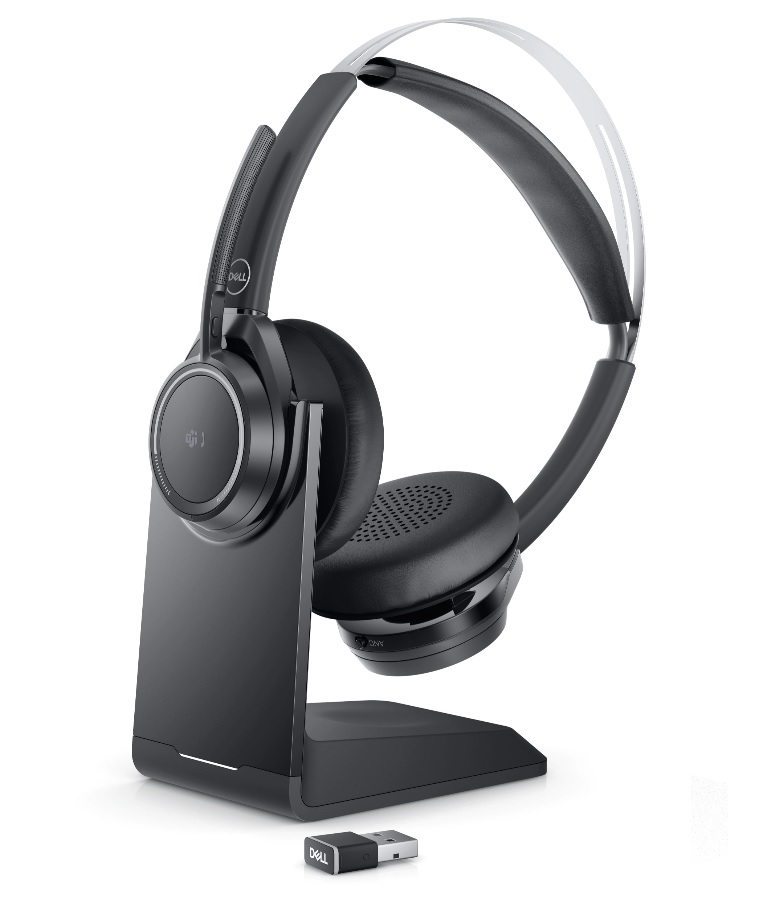
(Kuva 1 Työskentele nopeammin ja älykkäämmin langattomien Dell Premier ANC -kuulokkeiden avulla – WL7022)
Wireless ANC Headset WL7022 -pakkauksen sisältö
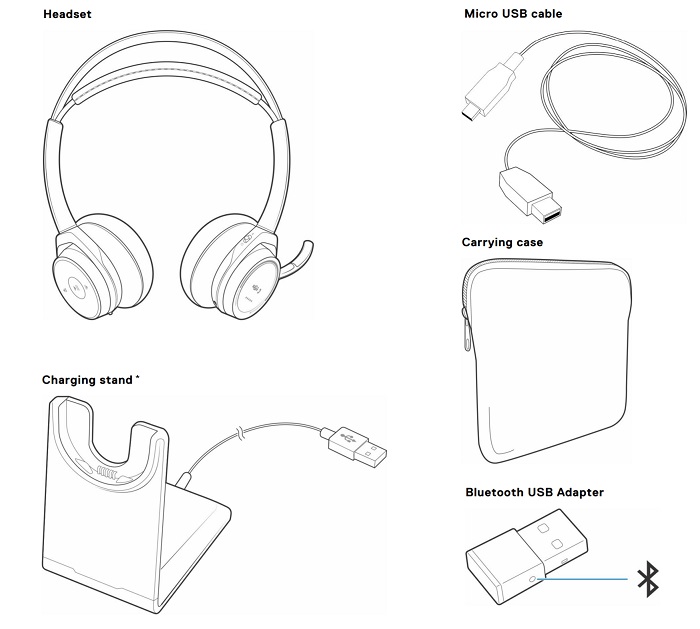
(Kuva 2 Langaton ANC-kuulokemikrofoni WL7022-pakkauksen sisältö)
| 1 | Langaton ANC-kuulokemikrofoni WL7022 | 2 | Bluetooth-USB-vastaanotin |
| 3 | Latausteline (*vain lataustelineen malli) | 4 | Kantokotelo |
| 5 | Micro USB -kaapeli | 6 | Oppaat |
Langattoman ANC-kuulokemikrofonin WL7022 ominaisuudet
Näkymä edestä
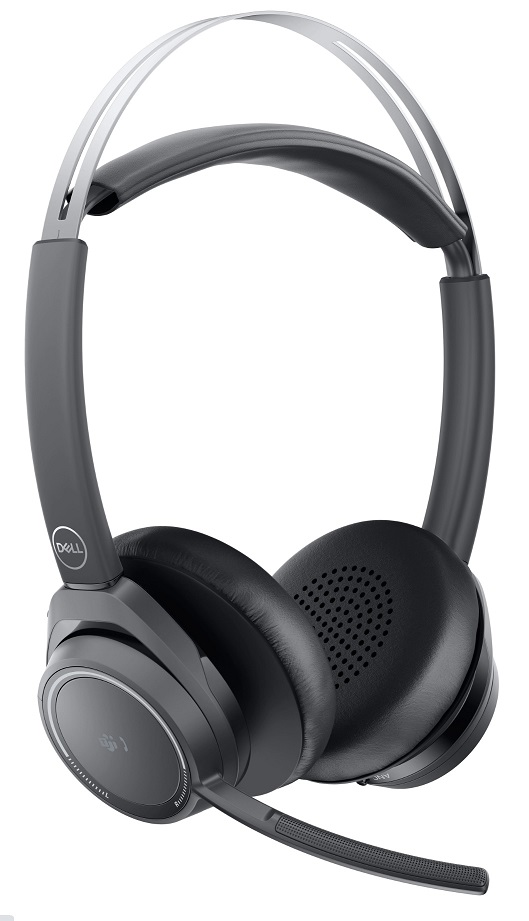
(Kuva 3 Langattomat Dell Premier ANC -kuulokkeet – WL7022 edestä)
Säätimet
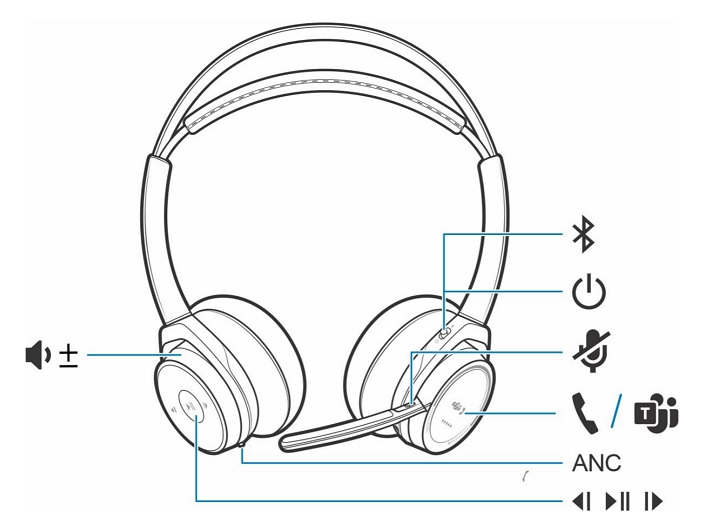
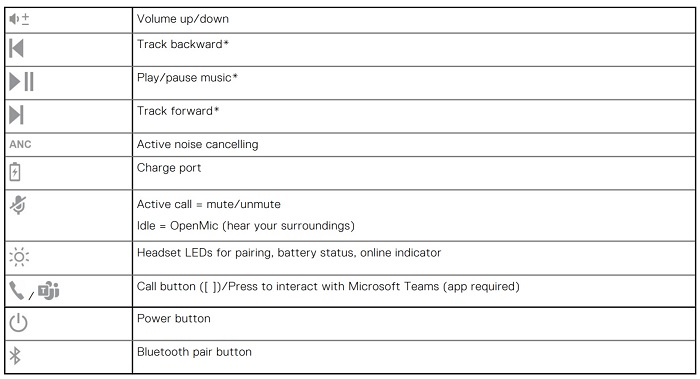
(Kuva 4 Langattomat Dell Premier ANC -kuulokkeet – WL7022-ohjaimet)
Langattomien Dell Premier ANC -kuulokkeiden asennus – WL7022
Yhteensopivuus
-
iPhone, Android-puhelin, unikko, Windows
Langattoman ANC-kuulokemikrofonin WL7022 kytkeminen
Vastaa puheluun tai lopeta se.
Vaiheet
Napauta Soita-painiketta tai käytä ohjelmistopuhelinta.
Soita takaisin viimeiseen puheluun (älypuhelin)
Vaiheet
Voit soittaa viimeksi valitsemaasi numeroon kaksoisnapauttamalla Soita-painiketta.
Äänivalinta (älypuhelin)
Vaiheet
Jos älypuhelimessasi on ääniohjattu avustaja, pidä Soita-painiketta painettuna kahden sekunnin ajan, odota puhelinkehotetta ja pyydä sitten puhelinta valitsemaan tallennetun yhteystiedon numero.
Mykistys
Vaiheet
Mykistä johdossa olevan ohjaimen mikrofoni painamalla puhelun aikana mykistyspainiketta lyhyesti. Poista mykistys painamalla painiketta uudelleen.
Mykistä muistutus*
* Plantronics Hub Windowsille ja Macille vaaditaan (poly.com/software tai siirry kohtaan www.dell.com/support) Jos olet mykistänyt aktiivisen puhelun ja alat puhua, työpöydän ilmoitus muistuttaa sinua mykistyksestä. Voit lisätä äänikehoteilmoituksen hallitsemalla mykistysominaisuuksia Plantronics Hubin Windows- ja Mac-versioilla.
OpenMic
Vaiheet
Kun et ole puhelussa, napauta punaista mykistyspainiketta aktivoidaksesi OpenMicin ja kuullaksesi ympäristösi. Säädä kuulemasi ympäristön melun tasoa säätämällä äänenvoimakkuuspyörää. Soita, ota vastaan tai lopeta puhelut 15.
Äänenvoimakkuus
Vaiheet
Säädä äänenvoimakkuutta kääntämällä äänenvoimakkuuspyörää eteen- (+) tai taaksepäin (-).
Toista tai keskeytä musiikki.
Vaiheet
Valitse:
- Pue kuulokkeet päähän tai pois (edellyttää aktiivisia älytunnistimia).
- Napauta Toista- tai keskeytä-painiketta. Huomautus: Toiminnallisuus vaihtelee sovelluksen mukaan, eikä se toimi verkkopohjaisten sovellusten kanssa.
Kappaleen valinta
Vaiheet
Siirry seuraavaan kappaleeseen kaksoisnapauttamalla Soita-painiketta tai toista edellinen raita napauttamalla Soita-painiketta kolmesti. Huomautus: Toiminnallisuus vaihtelee sovelluksen mukaan. Ei toimi verkkopohjaisten sovellusten kanssa.
Käytä antureita
Älykkäät anturit reagoivat, kun laitat kuulokkeet korvillesi tai otat ne pois.
Taulukon anturit: Perustoimet
| Aktiivisilla antureilla | Kuulokkeiden pukeminen päähän: | Kuulokkeiden riisuminen: |
| Kutsua | Vastaa puheluun. | Mykistä kuulokemikrofoni. |
| Musiikki tai media | Jatka musiikkia tai mediaa (jos soitat ennen nousua).* | Keskeytä musiikki tai media (jos toistat.)* |
| Mykistys | Poista mykistys aktiivisen puhelun aikana | Mykistä, jos puhelu on aktiivinen. |
Huomautus: *Toiminnallisuus vaihtelee sovelluksen mukaan. Ei toimi verkkopohjaisten sovellusten kanssa.
Nollaa anturit
Jos tunnistimet eivät toimi odotetulla tavalla, ne on nollattava.
Vaiheet
Kuulokemikrofonin anturit voi nollata kahdella tavalla.
Valitse:
- Kun kuulokkeisiin on kytketty virta, lataa niitä lataustelineessä 10 sekunnin ajan.
- Pidä mykistys- ja toistopainiketta painettuna yli 4 sekunnin ajan, kunnes merkkivalot vilkkuvat violetteina kahdesti. Varo koskettamasta korvakupin pehmustetta tai koskettamasta pintoja.
Poista tunnistimet käytöstä
Vaiheet
Voit poistaa älykuulokemikrofonin käytöstä useilla tavoilla:
- Hallitse antureita Plantronics Hub -ohjelmistolla.
- Pidä sekä mykistys- että puhelupainiketta painettuna yli neljän sekunnin ajan, kunnes merkkivalo vilkkuu violetiksi ja sitten punaiseksi. Toista aktivoidaksesi uudelleen; LED vilkkuu violettina ja sitten sinisenä.
Huomautus: Tunnistimia ei voi poistaa käytöstä äänen suoratoiston aikana.
ANC aktiivinen melunvaimennus
(ANC) vähentää ulkoista kohinaa ja parantaa musiikin ja äänenlaatua.
Vaiheet
Kuulokemikrofonin mukana toimitetaan ANC päällä. Voit laittaa ANC:n pois päältä liu'uttamalla kytkintä poispäin ANC:stä.
Ole vuorovaikutuksessa Microsoftin ohjelmistopuhelimen kanssa.
Vaiheet
- Microsoft Teamsissa voit olla vuorovaikutuksessa napauttamalla kuulokemikrofonin Soita-painiketta (sovellus vaaditaan).
- Skype for Business: pidä kuulokemikrofonin soittopainiketta painettuna 2 sekunnin ajan, jotta voit olla vuorovaikutuksessa (sovellus vaaditaan).
- Aseta kohdepuhelin Plantronics Hub Windowsille tai Macille > Ohjelmistoasetukset >> Kohdista ohjelmistopuhelimeen
DeepSleep-tila
Kuulokemikrofoni säästää akkuvirtaa siirtymällä DeepSleep-tilaan. Näin käy, jos jätät kuulokkeet päälle mutta pariksi liitetyn puhelimen tai USB-sovittimen kantaman ulkopuolelle yli 7 päiväksi.
Vaiheet
Kun olet palannut puhelimen tai USB-sovittimen kantaman sisälle, poistu DeepSleep-tilasta painamalla puhelunhallintapainiketta.
Puheluihin vastaaminen toisesta laitteesta
Puheluihin on helppo vastata kahdesta laitteesta (mukaan lukien ohjelmistopuhelin).
Tietoja tästä tehtävästä
Puhelun aikana kuulet soittoääni-ilmoituksen toisesta pariksi liitetystä laitteesta tulevasta puhelusta.
Vaiheet
Jos haluat vastata toiseen puheluun toisesta laitteesta, lopeta nykyinen puhelu napauttamalla Soita-painiketta ja vastaa uuteen puheluun napauttamalla Soita-painiketta uudelleen. Jos päätät olla vastaamatta toiseen puheluun, se siirtyy vastaajaan.
Vaihda kieli
Voit vaihtaa kuulokkeiden äänikehotteiden kielen (esimerkiksi "mykistä päälle").
Vaiheet
- Lataa Plantronics Hub Windowsille tai Macille osoitteesta poly.com/software tai siirry www.dell.com/support.
- Telakoi kuulokkeet lataustelineeseen ja liitä ne suoraan tietokoneeseen.
- Irrota kuulokkeet muista laitteista. Tähän sisältyy USB-sovittimen irrottaminen tietokoneesta.
- Avaa Plantronics Hubin Windows- tai Mac-versio ja siirry kohtaan Asetusten > kieli nähdäksesi äänikehotteiden kielivaihtoehdot.
Päivitä laiteohjelmisto
Laiteohjelmistopäivitykset on suunniteltu pitämään kuulokemikrofoni ajan tasalla uusimmalla tekniikalla.
Edellytykset
Päivitä laiteohjelmisto seuraavasti:
- Äänihälytysten tai komentojen kielen vaihtaminen
- Paranna suorituskykyä
- Lisää uusia ominaisuuksia laitteeseesi.
Vaiheet
- Lataa Plantronics Hub Windowsille tai Macille osoitteesta poly.com/software tai siirry www.dell.com/support.
- Päivitä kuulokemikrofonin laiteohjelmisto telakoimalla kuulokemikrofoni lataustelineeseen ja kytkemällä se suoraan tietokoneeseen. Irrota kuulokkeet muista laitteista. Tähän sisältyy USB-sovittimen irrottaminen tietokoneesta.
- Avaa Plantronics Hub Windowsille tai Macille ja katso laiteohjelmistopäivityshälytykset Päivitykset-välilehdestä.
Huomautus: Älä vastaa tai soita puhelua päivityksen aikana.
Vianmääritys
| Ongelmat | Mahdollisia ratkaisuja |
|---|---|
| Kun käytän kuulokkeita ohjelmistopuhelimen kanssa, kuulokkeiden puhelunhallinta ja mykistyspainikkeet eivät toimi. | Tarkista seuraavat asiat:
|
| Kuulokkeiden mykistystä ei voi poistaa ohjelmistopuhelun aikana. | Varmista, että Plantronics Hubin Windows- tai Mac-versio 3.6 tai uudempi versio on asennettuna. |
| Miten voin käyttää Microsoft Teamsia tai Skype for Businessia? |
|
| Toimiiko Microsoft Teamsia tukeva kuulokemikrofoni muiden ohjelmistojen kanssa? | Kyllä, vaikka kuulokemikrofoni on optimoitu Microsoft Teamsia varten, se voidaan määrittää myös muiden tuettujen puheluratkaisujen käyttöön. Määritä kohdepuhelin siirtymällä Plantronics Hub for Windows- tai Mac-sovellukseen > Ohjelmistoasetukset >> Kohdista ohjelmistopuhelin Kun määrität toisen ohjelmistopuhelimen, Soita-painike:
|
Kuulokemikrofonin anturit eivät toimi odotetulla tavalla.
|
Jos kuulokemikrofonin anturit eivät toimi odotetulla tavalla, sinun on nollattava anturit. Katso Antureiden nollaaminen. |
| Puheeni ei kuulu muille puhelun aikana. | Määritä kuulokemikrofoni tallennuksen tai lähdön oletuslaitteeksi. Siirry Windowsissa Käynnistä-valikkoon > Ohjauspaneeli > Äänen > tallennus välilehti. Valitse Dell BT 100, napsauta hiiren kakkospainikkeella, valitse "Valitse oletuslaitteeksi" ja napsauta OK. Jos käytät Macia, siirry Omenavalikkoon > System Preferences > Sound Output (Äänilähtö > ) ja valitse Dell BT 100. |
| Puhelun aikana en kuule ketään. | Määritä kuulokemikrofoni toiston tai syötön oletuslaitteeksi. Windows: siirry Käynnistä-valikkoon > Ohjauspaneeli Äänentoisto >> välilehti. Valitse Dell BT 100, napsauta hiiren kakkospainikkeella, valitse "Valitse oletuslaitteeksi" ja napsauta OK. Siirry Mac-tietokoneille Omenavalikko > System Preferences > Sound > Input -välilehdelle ja valitse Dell BT 100. |
| Puhelun aikana saan häiriöitä ja ääni katkeaa. | Kuulokemikrofoni on määritetty toimimaan parhaalla mahdollisella tavalla neuvottelupuheluiden aikana. Stereopuhelinliikenne on oletusarvoisesti käytössä. Voit lisätä Bluetooth-tiheyttä vaihtamalla asetusta stereopuhelimesta monopuhelimeen pitämällä mykistyspainiketta painettuna neljän sekunnin ajan, kun et ole puhelun aikana, kunnes kuulet "Laajakaistastereo pois päältä". Voit myös muuttaa asetusta Plantronics Hubin Windows- tai Mac-versiossa valitsemalla Asetukset > Langaton > laajennettu kantama -tila. |
| Musiikkia ei tule kuulokemikrofonista. | Jos haluat määrittää USB-sovittimen toistamaan musiikkia, katso USB-sovittimen määrittäminen. |
| Jos kuuntelen Macissa äänen suoratoistoa ja otan kuulokemikrofonin pois, iTunesin toisto alkaa, kun laitan kuulokkeet takaisin päähäni. | Tämä on tunnettu ongelma. Poista toisto- tai keskeytysasetus käytöstä Plantronics Hubin Windows- tai Mac-version anturivälilehdellä. |
| Kun toistan musiikkia ja vastaanotan puhelun, musiikki soi liian kovalla tai se ei keskeydy. | Jos haluat määrittää USB-sovittimen toistamaan musiikkia, katso USB-sovittimen määrittäminen. |
| Kuulokemikrofonin puheaika ei ole tarkka. | Lataa kuulokkeet täyteen, jotta puheaikakehotteiden tarkkuus voidaan nollata. |
| Kuulen kaiun, kun en osallistu puheluun. | Tarkista, onko OpenMic päällä, painamalla puomin punaista mykistyspainiketta, kun et ole puhelussa. Ainutlaatuisen OpenMic-ominaisuutemme avulla voit hallita kuulemasi ympäristön melun tasoa. |
Additional Information
Opi käyttämään tietokoneessa käytettäviä langattomia ANC-kuulokkeita WL7022 ja tekemään niiden vianetsintä. Löydät ohjeita vianmääritysvaiheista, toimintaoppaista ja asiaankuuluvista tukivideoista.
Katso Dell Premier Wireless ANC Headset - WL7022 -käyttöopas sivulta Wireless ANC Headset WL7022 Online Manual. Valitse Wireless ANC Headset WL7022 -käyttöoppaan oikealta puolelta PDF .
Affected Products
Dell Premier Wireless ANC Headset - WL7022Article Properties
Article Number: 000191554
Article Type: How To
Last Modified: 04 Jul 2025
Version: 6
Find answers to your questions from other Dell users
Support Services
Check if your device is covered by Support Services.