Problemen met Dell monitoren met USB-oplaadfunctie oplossen
Summary: Dit artikel bevat informatie over het oplossen van problemen met de functie Dell monitoren met opladen via USB.
This article applies to
This article does not apply to
This article is not tied to any specific product.
Not all product versions are identified in this article.
Instructions
Inhoudsopgave:
Andere oplaadfuncties via USB

(Afbeelding 1: Overig opladen via USB)
Overig opladen via USB: "Uit in stand-bymodus" selecteren
Het doel van deze functie is om de oplaadcapaciteit van de Universal Serial Bus (USB) op de monitor te verwijderen wanneer de laptop in de slaapstand gaat.
Er zijn veel variabelen en installatieproblemen met deze functie die moeten worden aangepakt.
De inhoud van de gebruikershandleiding van de monitor kan verwarrend zijn voor gebruikers van Dell. Dit artikel kan helpen de functionaliteit te verduidelijken.
De volgende verbindingen worden voorgesteld om deze functie goed te laten werken:
- DisplayPort (DP) naar DP-aansluiting of Mini-DP-naar-DP-verbinding: DP of Mini-DP aangesloten op de pc en DP aangesloten op de monitor.
- High-Definition Multimedia Interface (HDMI)-naar-HDMI-verbinding: HDMI aangesloten op de pc en HDMI aangesloten op de monitor
- Type C-naar-DP-dongle gebruiken: Type C aangesloten op de laptop en DP aangesloten op de monitor.
- Type C naar HDMI-dongle gebruiken: Type C aangesloten op de laptop en HDMI aangesloten op de monitor.
Opmerking: Voor de bovenstaande aansluitingen moet u de type C-kabel van de monitor of de USB-A-upstream van de monitor VERWIJDEREN .
Opmerking: Voor de functie "Other USB Charging" kunnen klanten laden via USB op de monitor op "ON" of "OFF" zetten.
- Als AAN is geselecteerd en de laptop in de slaapstand gaat, bieden de USB-poorten van de monitor nog steeds stroom aan USB-apparaten.
- Als UIT is geselecteerd en de laptop in de slaapstand gaat, leveren de USB-poorten van de monitor geen stroom meer aan USB-apparaten.
Configuraties die niet werken met opladen via USB
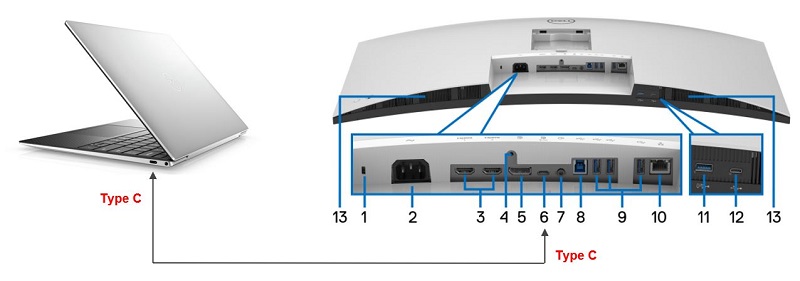
(Afbeelding 2: USB type C naar USB type C)
Opmerking: De volgende configuraties werken niet met de functie Opladen via USB:
- Er is geen optie beschikbaar om de USB-lading uit te schakelen bij gebruik van een Type C-naar-C-verbinding. De redenering is dat de muis de laptop uit de slaapstand kan halen als deze wel in de slaapstand gaat.
- Bij gebruik van de USB-A-upstreamkabel is er geen optie beschikbaar om de USB-lading op de monitor uit te schakelen.
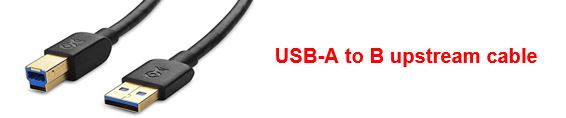
(Afbeelding 3: USB A naar USB B upstreamkabel)
Opladen via USB-C

(Afbeelding 4: Opladen via USB-C)
Het doel van deze functie is om de oplaadmogelijkheid voor de laptop te selecteren wanneer de monitor wordt uitgeschakeld met de aan/uit-knop aan de voorkant. U moet een Type C-naar-C-verbindingsinstallatie gebruiken.
- Als u Aan in de uit-modus selecteert, kan de pc via een type C-kabel worden opgeladen terwijl de aan/uit-knop van de monitor is uitgeschakeld.
- Als u In de uit-modus selecteert, wordt de pc niet opgeladen via een type C-kabel terwijl de aan/uit-knop van de monitor is uitgeschakeld.
Opmerking: Om de functie "Opladen via USB-C" goed te laten werken, moet de laptop geen ondersteuning bieden voor synchronisatie van de "Dell Power Button Sync" (DPBS). Voor laptops die DPBS ondersteunen, is de functie Opladen via USB-C uitgeschakeld.
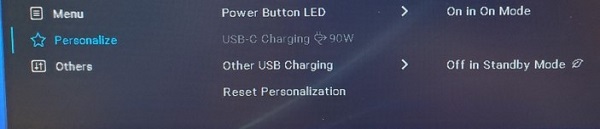
(Afbeelding 5: Personaliseren)
Affected Products
Dell 24 Video Conferencing Monitor C2422HE, Dell 27 Video Conferencing Monitor C2722DE, Dell 34 Video Conferencing Curved Monitor C3422WE, Dell P2219HC, Dell P2419HC, Dell P2421DC, Dell P2422HE, Dell P2719HC, Dell P2720DC, Dell P2721Q, Dell P2722HE
, Dell P3221D, Dell P3222QE, Dell P3421W, Dell S2422HZ, Dell S2722DZ, Dell S2722QC, Dell U2421E, Dell U2421HE, Dell U2422HE, Dell U2720Q, Dell U2721DE, Dell U2722DE, Dell U3219Q, Dell U3419W, Dell U3421WE, Dell U3818DW, Dell U3821DW, Dell U4320Q, Dell U4919DW, Dell UP2720Q, Dell UP3221Q, Dell S2722DC
...
Article Properties
Article Number: 000192322
Article Type: How To
Last Modified: 15 Nov 2024
Version: 6
Find answers to your questions from other Dell users
Support Services
Check if your device is covered by Support Services.