PowerEdge:Windows Server 2022 LBFOまたはSet Teamを使用して仮想スイッチを作成できない
Summary: Windows 2022では、Hyper-Vまたはネットワーキングからどの機能も削除されていません。ただし、作成のためにLBFO仮想スイッチをコマンドラインに強制しました。 何も変更されていませんが、Vmswitchは通常どおり作成に失敗します。仮想Ethernetスイッチ接続の追加中にエラーが発生しました。LBFOチームへの仮想スイッチの接続は廃止されました。 このエラーを回避する唯一の方法は、「-AllowNetLbfoTeams $true」を追加することです これにはPowerShellが必要で、コール ジェネレーターを使用することもできます。 ...
This article applies to
This article does not apply to
This article is not tied to any specific product.
Not all product versions are identified in this article.
Instructions
Windows 2022は削除されていません
何も変わっていませんが、 Vmswitch 正常に作成できません。仮想Ethernetスイッチ接続の追加中にエラーが発生しました。LBFOチームへの仮想スイッチの接続は廃止されました。
このエラーを回避する唯一の方法は、「-AllowNetLbfoTeams $true"
これには PowerShell が必要であり、呼び出しジェネレーターである可能性があります。
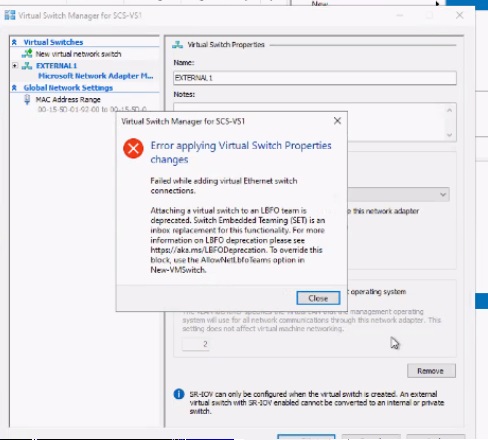
Hyper-V Multiplexor Vswitch
LBFO仮想スイッチを作成します。
- 代わりにSet Teamの使用を再検討するようお客様にアドバイスします。記事の最後にある手順
- 通常、(set switch) new-vmswitch コマンドを使用すると、Hyper-v に移動でき、仮想スイッチがそこにあります。
- つまり、セットスイッチを作成するときにチームは作成されません。
- LBFO VMSWITCHでは、サーバー マネージャーを使用してチームを作成し、次に[VMSwitchの作成]コマンドを実行する必要があります。
- セットはよりシンプルで柔軟です。
お客様が引き続きLBFO VMスイッチを作成する場合は、次の手順を実行します。
- Windows Server Manager
- 作成後は、
VMSwitchHyper-V搭載。コマンドラインを使用する必要があります
Get-Netadapter
Verify the creation of Teams
$Team1 = Get-NetAdapter -Name Team1
$Team2= Get-NetAdapter -Name Team2
New-VmSwitch -Name External1 -NetAdapterName $Team1.Name -AllowManagementOS $true -Notes 'External Network 1' -AllowNetLbfoTeams $true
New-VmSwitch -Name External2 -NetAdapterName $Team2.Name -AllowManagementOS $true -Notes 'External Network 2' -AllowNetLbfoTeams $true
代わりにSet Teamを作成するには:
Server 2022では、get-netadapterコマンドが廃止されました。つまり、次のコマンドは以前のバージョンでは機能しますが、OSとパッチのバージョンによっては機能する場合としない場合があります。
プライマリー セット チーム 22H2 Server 2022以降の新しいOSバージョンの例。
シンプル
New-VMSwitch -Name "SETswitch" -NetAdapterName "Ethernet 1", "Ethernet 2" -EnableEmbeddedTeaming $true

New-VMSwitch -Name "SetSwitch" -NetAdapterName "Ethernet1", "Ethernet2" -EnableEmbeddedTeaming:$True -AllowManagementOS:$True -MinimumBandwidthMode "Weight"
次のコマンドでは、Get-NetAdapter に "name"という単語を追加して Get-NetAdapterName を形成できることを前提としていますが、ラボでテストするか、ChatGPt で確認することができます。
より複雑
 $S2DSwitchName = "Mgmt_Vswitch"
New-VMSwitch -Name $S2DSwitchName -AllowManagementOS 0 -NetAdapterName $S2DpNIC1, $S2DpNIC2 -MinimumBandwidthMode Weight -Verbose

Add-VMNetworkAdapter -ManagementOS -Name $ManagementvNICName -SwitchName $S2DSwitchName -Passthru | Set-VMNetworkAdapterVlan -Access -VlanId $ManagementvNICVLAN –Verbose

Add-VMNetworkAdapter -ManagementOS -Name $S2DvNIC1Name -SwitchName $S2DSwitchName -Passthru | SetVMNetworkAdapterVlan -Access -VlanId $S2DvNIC1VLAN -Verbose
Add-VMNetworkAdapter -ManagementOS -Name $S2DvNIC2Name -SwitchName $S2DSwitchName -Passthru | SetVMNetworkAdapterVlan -Access -VlanId $S2DvNIC2VLAN –Verbose
その他の例
New-VMSwitch -Name SETswitch -NetAdapterName "SLOT 2","SLOT 3" -EnableEmbeddedTeaming $true
#
# Add host vNICs and make them RDMA capable
#
Add-VMNetworkAdapter -SwitchName SETswitch -Name SMB_1 -managementOS
Add-VMNetworkAdapter -SwitchName SETswitch -Name SMB_2 -managementOS
Enable-NetAdapterRDMA "vEthernet (SMB_1)","vEthernet (SMB_2)"
誰かが電話を受けた場合、これが役立つことを願っています。
Affected Products
Microsoft Windows Server 2022, PowerEdge FC640, PowerEdge M640, PowerEdge M640 (for PE VRTX), PowerEdge M7701, PowerEdge M7725, PowerEdge MX5016s, PowerEdge MX740C, PowerEdge MX840C, PowerEdge R450, PowerEdge R470, PowerEdge R540, PowerEdge R550
, PowerEdge R570, PowerEdge R640, PowerEdge R6415, PowerEdge R650, PowerEdge R650xs, PowerEdge R6515, PowerEdge R6525, PowerEdge R660, PowerEdge R660xs, PowerEdge R6615, PowerEdge R6625, PowerEdge R670, PowerEdge R6715, PowerEdge R6725, PowerEdge R740, PowerEdge R740XD, PowerEdge R740XD2, PowerEdge R7415, PowerEdge R7425, PowerEdge R750, PowerEdge R750XA, PowerEdge R750xs, PowerEdge R7515, PowerEdge R7525, PowerEdge R760, PowerEdge R760XA, PowerEdge R760xd2, PowerEdge R760xs, PowerEdge R7615, PowerEdge R7625, PowerEdge R770, PowerEdge R7715, PowerEdge R7725, PowerEdge R840, PowerEdge R860, PowerEdge R940, PowerEdge R940xa, PowerEdge R960, PowerEdge T340, PowerEdge T350, PowerEdge T360, PowerEdge T440, PowerEdge T550, PowerEdge T560, PowerEdge T640
...
Article Properties
Article Number: 000193974
Article Type: How To
Last Modified: 12 May 2026
Version: 6
Find answers to your questions from other Dell users
Support Services
Check if your device is covered by Support Services.