Windows 프로세스 모니터(ProcMon)를 실행하고 사용하는 방법
Summary: 프로세스 모니터 실행 단계
This article applies to
This article does not apply to
This article is not tied to any specific product.
Not all product versions are identified in this article.
Instructions
아래 단계에 따라 Windows 프로세스 모니터(ProcMon) 도구를 실행합니다.
- 여기에서
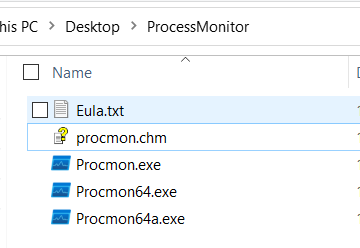
ProcMon 도구를 다운로드하고 ProcessMonitor.zip 파일의 압축을 풉니다.
- Procmon64 실행 파일 실행(Procmon64.exe)
3. 계속하려면 라이선스 계약에 동의하거나 동의하십시오.
4. 다음 창이 표시됩니다.

5. 문제를 재현하고 로그 파일을 저장합니다.
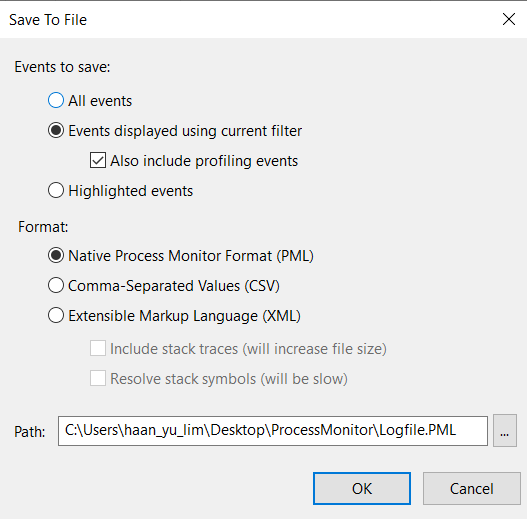
6. 로그 출력을 저장하려면 File > Save를 클릭하면 다음 창이 나타납니다. 7
. 경로와 함께 저장할 파일 형식을 선택합니다.
7. 조사/검토를 위해 저장된 파일을 캡처하여 보냅니다.
프로세스 모니터에 대한 자세한 내용은 아래의 Microsoft 설명서를 참조하십시오.
프로세스 모니터 - Windows Sysinternals | Microsoft Docs를 참조하십시오.
Affected Products
Microsoft Windows Server 2016, Microsoft Windows Server 2019, Microsoft Windows Server 2022, PowerEdge R570, PowerEdge R640, PowerEdge R6415, PowerEdge R650, PowerEdge R650xs, PowerEdge R6515, PowerEdge R6525, PowerEdge R660, PowerEdge R660xs
, PowerEdge R6615, PowerEdge R6625, PowerEdge R670, PowerEdge R740, PowerEdge R740XD, PowerEdge R740XD2, PowerEdge R7415, PowerEdge R7425, PowerEdge R750, PowerEdge R750XA, PowerEdge R750xs, PowerEdge R7515, PowerEdge R7525, PowerEdge R760, PowerEdge R760XA, PowerEdge R760xd2, PowerEdge R760xs, PowerEdge R7615, PowerEdge R7625, PowerEdge R770, PowerEdge R7715, PowerEdge R7725, PowerEdge R840, PowerEdge R860, PowerEdge R940, PowerEdge R940xa, PowerEdge R960, PowerEdge T330, PowerEdge T340, PowerEdge T350, PowerEdge T360, PowerEdge T440, PowerEdge T550, PowerEdge T560, PowerEdge T630, PowerEdge T640
...
Article Properties
Article Number: 000193986
Article Type: How To
Last Modified: 07 May 2025
Version: 2
Find answers to your questions from other Dell users
Support Services
Check if your device is covered by Support Services.