VxBlock: So nehmen Sie einen UCS-Server außer Betrieb und bestätigen ihn erneut
Summary: So nehmen Sie einen UCS-Server außer Betrieb und bestätigen ihn erneut
This article applies to
This article does not apply to
This article is not tied to any specific product.
Not all product versions are identified in this article.
Instructions
Hinweis: Dies unterbricht den Server und der Server sollte sich im Wartungsmodus in vCenter befinden.
1. Melden Sie sich bei UCS an und navigieren Sie zum betroffenen Server.
2. Klicken Sie im Bereich Aktionen auf Serverwartung > Außerbetriebnahme. Klicken Sie auf OK und dann auf Ja.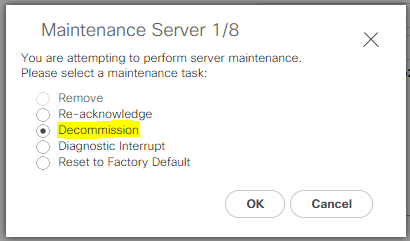
3. Der Server wird nun außer Betrieb genommen und heruntergefahren.
4. Der Server wird in UCS mit einem roten Feld angezeigt und zeigt "Needs Resolution" an, wenn er außer Betrieb genommen wird. 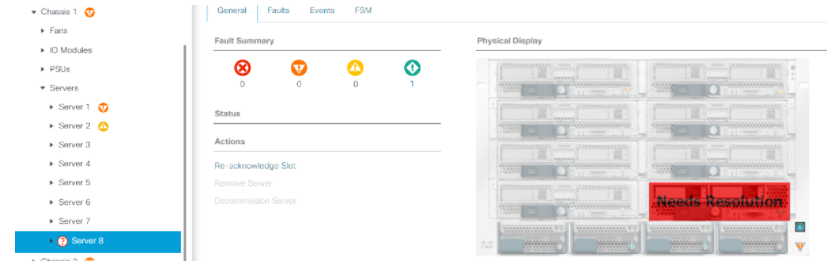
5. Um den Server erneut zu bestätigen, klicken Sie auf Steckplatz erneut bestätigen. Dadurch wird eine Ermittlung der Serverkomponenten ausgelöst.
6. Überwachen Sie die Erkennung auf der Registerkarte FSM. Die Erkennung kann je nach Servergröße und Anzahl der Komponenten einige Minuten dauern. 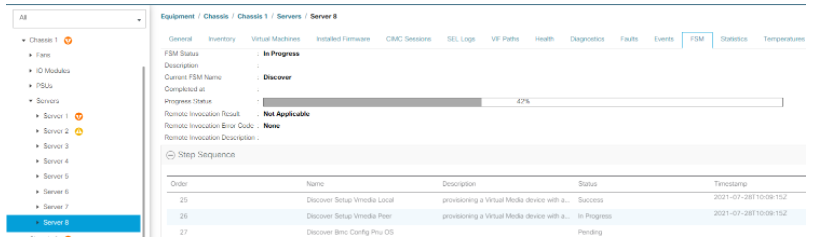
Affected Products
Converged Infrastructure, Converged Systems, VxBlock and Vblock SystemsArticle Properties
Article Number: 000194451
Article Type: How To
Last Modified: 19 Nov 2025
Version: 2
Find answers to your questions from other Dell users
Support Services
Check if your device is covered by Support Services.