PowerProtect Data Manager: Cómo exportar registros para un trabajo específico
Summary: "Export Log Feature" recopila todos los ID de seguimiento de los registros de PowerProtect Data Manager y los coloca en un formato legible y conciso del que se pueden limpiar todos los nombres de host y direcciones IP y proporcionar al soporte. ...
This article applies to
This article does not apply to
This article is not tied to any specific product.
Not all product versions are identified in this article.
Instructions
Ciertos entornos, como los sitios oscuros, no pueden limpiar un paquete de registros completo, pero sí algo más pequeño. La "función Exportar registros" recopila todos los ID de seguimiento de los registros de PowerProtect Data Manager (PPDM) y los coloca en un formato legible y conciso del que se pueden limpiar todos los nombres de host y direcciones IP y proporcionar al soporte.
Procedimiento:
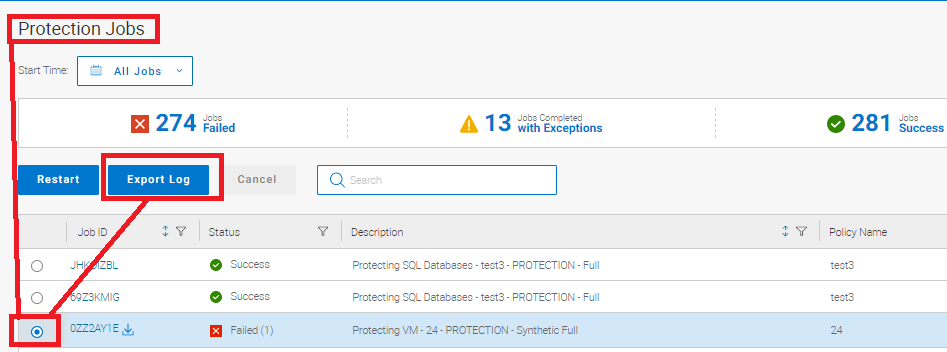
En la pantalla Protection Job:
- Seleccione el trabajo en el que se produce la falla.
- Haga clic en Exportar registro.
- En la pantalla Trabajos del sistema, se muestra que se está creando el registro.
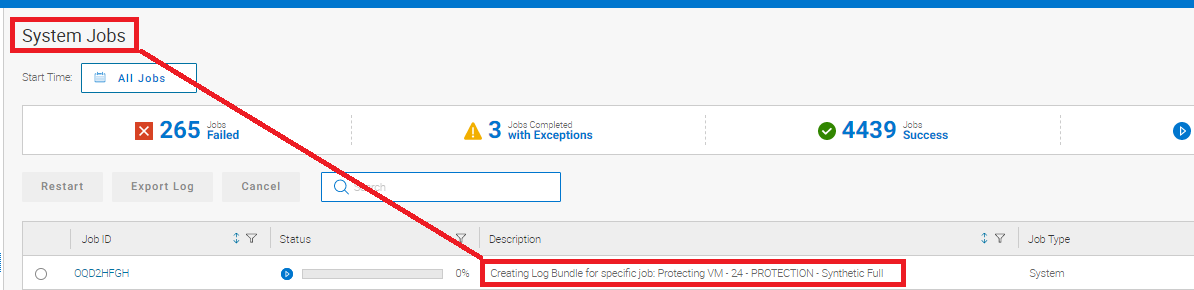
También se muestra cuando se completó correctamente.

- Vuelva a la pantalla Protection Jobs y haga clic en el enlace Download log del paquete.
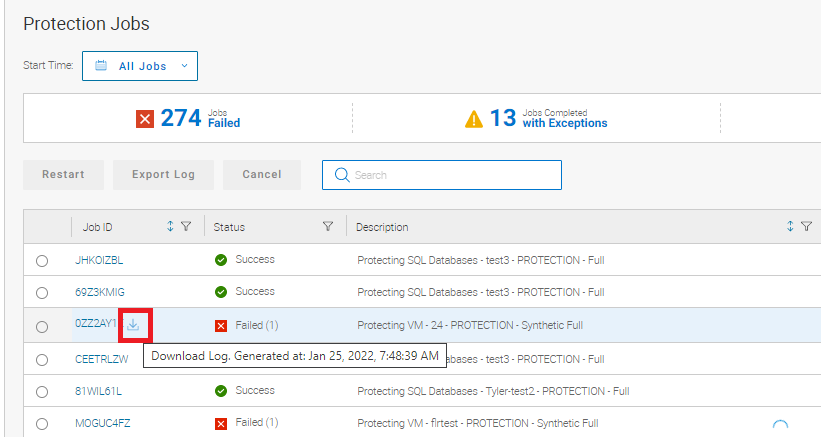
Este enlace de descarga permite al usuario elegir el directorio donde se guarda el registro.
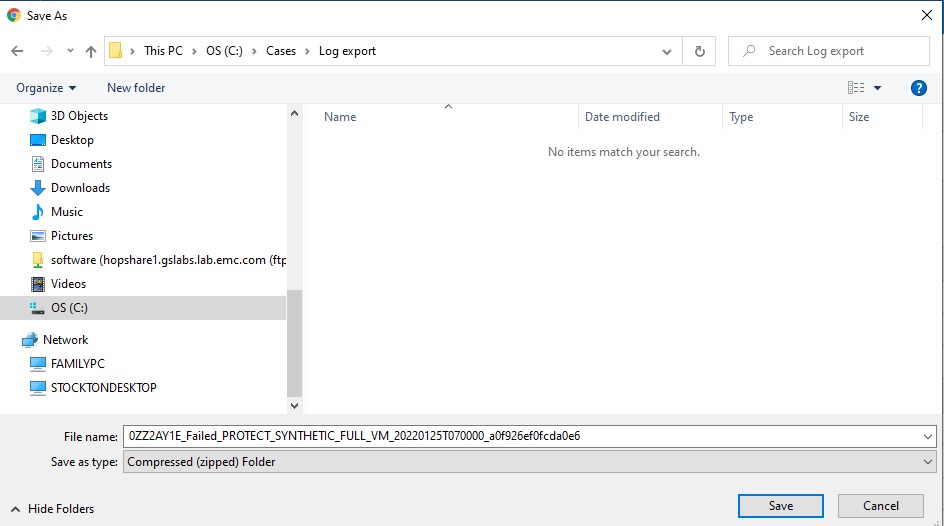
Esta función facilita la carga de la limpieza de la información.
Article Properties
Article Number: 000195595
Article Type: How To
Last Modified: 22 Oct 2024
Version: 4
Find answers to your questions from other Dell users
Support Services
Check if your device is covered by Support Services.