PowerEdge: Przewodnik po włączaniu serwerów Secured-core
Summary: Ten artykuł zawiera wskazówki dotyczące specyficznych dla produktu kroków konfiguracji w pełni włączonych serwerów Secured-core.
This article applies to
This article does not apply to
This article is not tied to any specific product.
Not all product versions are identified in this article.
Instructions
Odpowiednie produkty
Wskazówki dotyczące konfiguracji mają zastosowanie do następujących produktów serwerowych firmy Dell Technologies:
- PowerEdge R750
- PowerEdge R750xa
- PowerEdge R650
- PowerEdge MX750c
- PowerEdge C6520
- PowerEdge R750xs
- PowerEdge R650xs
- PowerEdge R450
- PowerEdge R550
- PowerEdge T550
- PowerEdge XR11
- PowerEdge XR12
- PowerEdge R6525 ("procesory EPYCTM z serii 7003")
- PowerEdge R7525 ("procesory z serii EPYCTM 7003")
- PowerEdge C6525 (procesory z serii EPYCTM 7003)
- Dell EMC AX-7525 (tylko procesory EPYCTM z serii 7003)
- Dell EMC AX-750
- Dell EMC AX-650
Ustawienia BIOS
Poniżej przedstawiono minimalną wersję systemu BIOS dla danej platformy, która ma być używana w celu włączenia bezpiecznego rdzenia.
Informacje te można uzyskać na stronie pomocy technicznej firmy Dell .
| Nazwa platformy | Minimalna wersja systemu BIOS |
| PowerEdge R750 | 1.3.8 |
| PowerEdge R750xa | 1.3.8 |
| PowerEdge R650 | 1.3.8 |
| PowerEdge MX750c | 1.3.8 |
| PowerEdge C6520 | 1.3.8 |
| PowerEdge R750xs | 1.3.8 |
| PowerEdge R650xs | 1.3.8 |
| PowerEdge R450 | 1.3.8 |
| PowerEdge R550 | 1.3.8 |
| PowerEdge R6525 | 2.3.6 |
| PowerEdge R7525 | 2.3.6 |
| PowerEdge C6525 | 2.3.6 |
| Dell EMC AX-7525 | 2.3.6 |
| Dell EMC AX-750 | 1.3.8 |
| Dell EMC AX-650 | 1.3.8 |
Uwaga: System należy uruchomić w trybie UEFI (Unified Extensible Firmware Interface). Tryb UEFI należy ustawić w ustawieniach systemu BIOS w sekcji Ustawienia > rozruchu systemu BIOS.

2. Bezpieczny rozruch musi być włączony.
Bezpieczny rozruch należy ustawić w systemie BIOS w ustawieniach > systemu BIOS Zabezpieczenia systemu.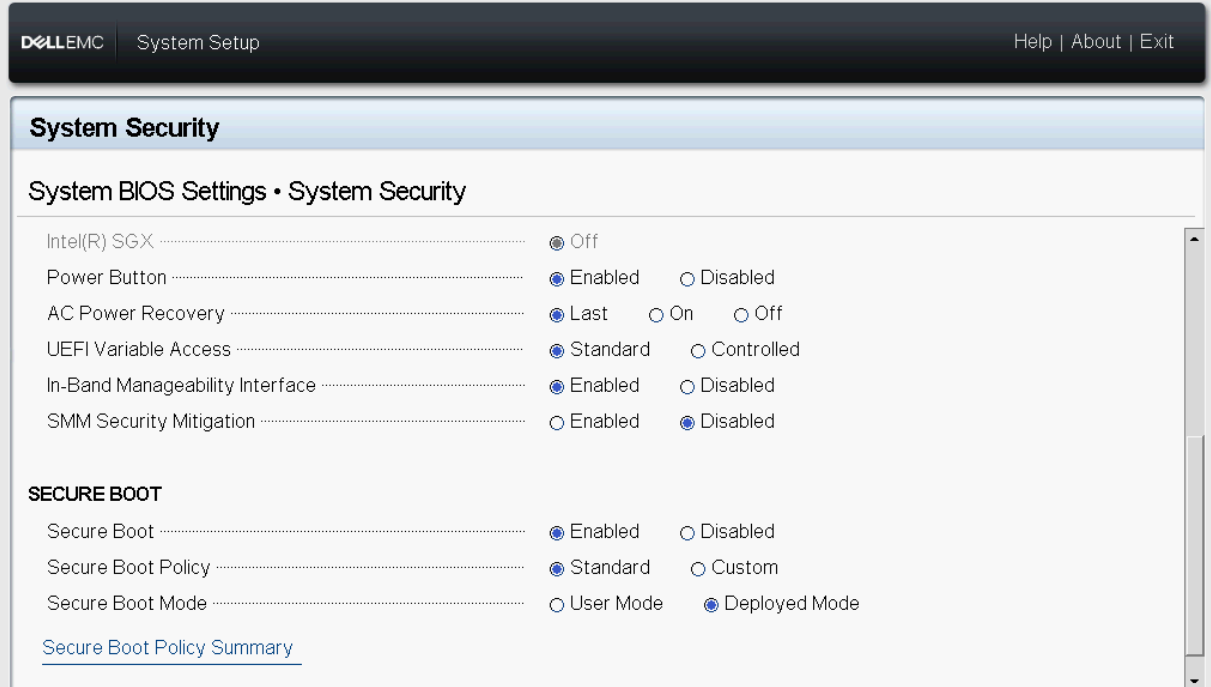
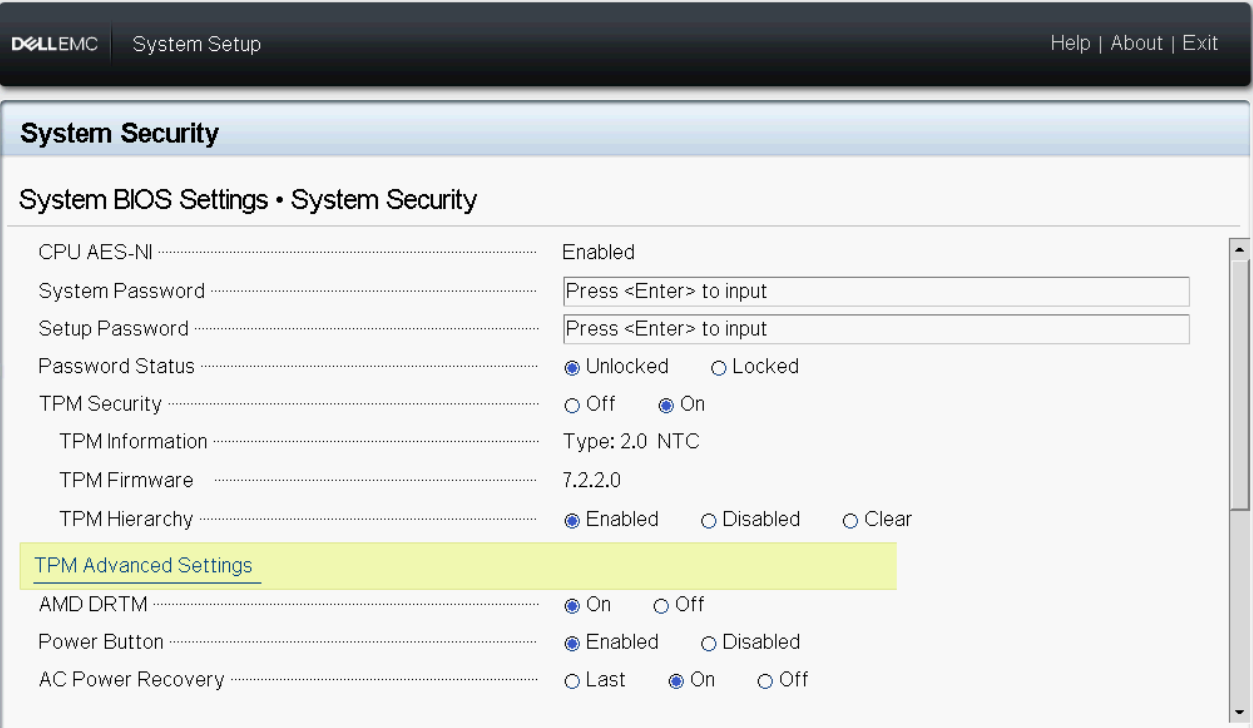
3. Serwer musi mieć moduł TPM (Trusted Platform Module) 2.0 i musi być włączony zgodnie z poniższą nazwą.
- Zabezpieczenia TPM muszą być włączone w ustawieniach systemu BIOS Zabezpieczenia > systemu
- Inne ustawienia należy ustawić w sekcji Ustawienia systemu BIOS Zabezpieczenia >> systemu Ustawienia zaawansowane modułu TPM
- Domyślnie funkcje TPM Physical Presence Interface (PPI) Bypass i TPM PPI Bypass Clear muszą być włączone.
- Wybór algorytmu modułu TPM powinien być ustawiony na "SHA 256".
- Minimalna wersja oprogramowania wewnętrznego modułu TPM:
TPM 2.0 - 7.2.2.0CTPM 7.51.6405.5136


4. W systemie BIOS należy włączyć funkcję Dynamic Root of Trust for Measurement (DRTM). W przypadku serwerów Intel funkcję DRTM należy włączyć, włączając poniższe ustawienia systemu BIOS:
- Ochrona bezpośredniego dostępu do pamięci w ustawieniach systemu BIOS > Ustawienia procesora.
- Intel(R) TXT w ustawieniach systemu BIOS Zabezpieczenia > systemu


W przypadku serwera AMD funkcja DRTM powinna być włączona. Umożliwiają to poniższe ustawienia BIOS:
- "Bezpośrednia ochrona dostępu do pamięci" w ustawieniach > systemu BIOS Ustawienia procesora
- "AMD DRTM" w ustawieniach systemu BIOS Zabezpieczenia > systemu
5. W systemie BIOS należy włączyć moduły Input-Output Memory Management Unit (IOMMU) i Virtualization Extension.
W przypadku serwera Intel Server IOMMU i rozszerzenie wirtualizacji należy włączyć, włączając opcję "Technologia wirtualizacji" w ustawieniach > procesora systemu BIOS. 
W przypadku serwerów AMD należy włączyć rozszerzenia IOMMU i Virtualization Extension z poniższymi ustawieniami systemu BIOS:
- "Technologia wirtualizacji" w ustawieniach > systemu BIOS Ustawienia procesora
- Obsługa IOMMU w ustawieniach > systemu BIOS Ustawienia procesora

W przypadku serwera AMD w ustawieniach > procesora systemu BIOS włącz szyfrowanie pamięci (SME) i TSME (Transparent Secure Memory Encryption).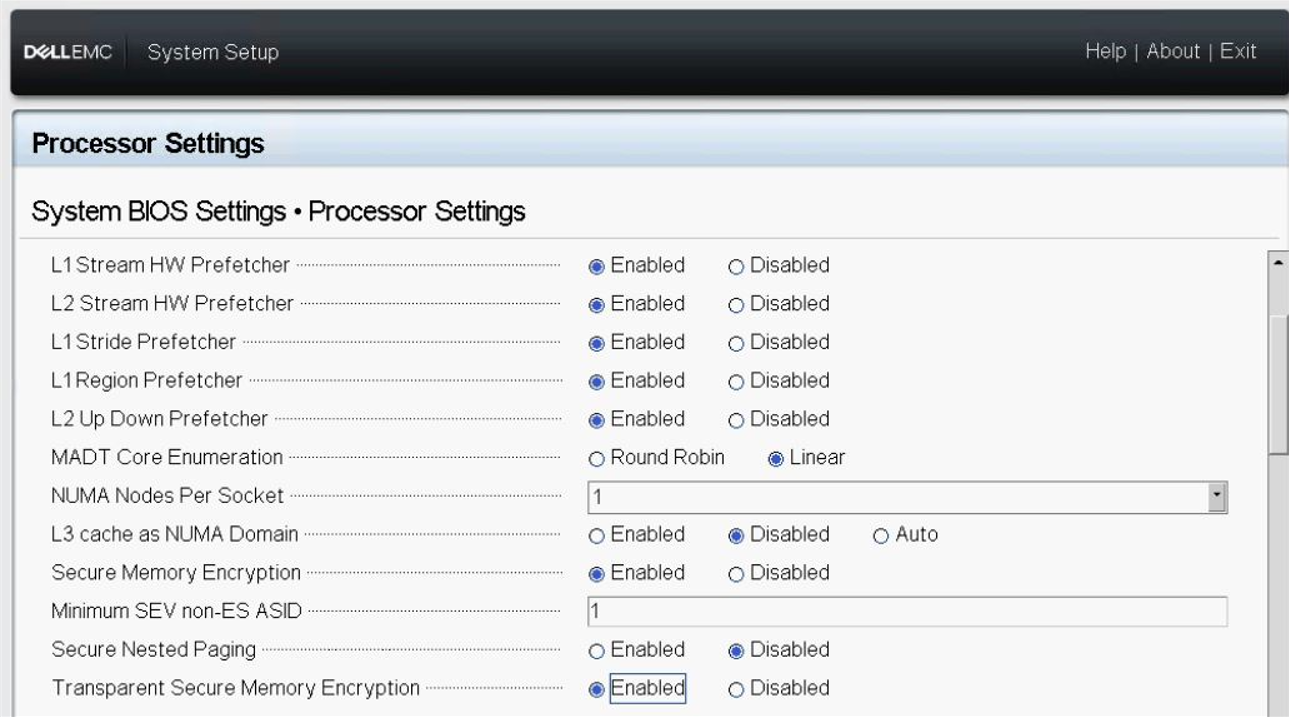
Ustawienia OS
Instalacja sterowników specyficznych dla platformy
W przypadku serwerów Intel sterownik chipsetu (wersja: 10.1.18793.8276 i nowsze).
W przypadku serwerów AMD: sterownik chipsetu (wersja: 2.18.30.202 i nowsze).
Sterowniki te można pobrać ze strony pomocy technicznej firmy Dell:
wprowadź nazwę modelu serwera, przejdź do sekcji "Sterowniki i pliki do pobrania", wybierz system operacyjny jako Windows Server 2022 LTSC i poszukaj sterownika chipsetu.
Przykład: w przypadku serwera PowerEdge R650 należy zainstalować sterowniki chipsetu "Intel Lewisburg C62x Series".
W przypadku serwera PowerEdge R6525 należy zainstalować sterowniki chipsetu z serii AMD SP3 MILAN.
Konfiguracja kluczy rejestru dla VBS, HVCI i System Guard
Uruchom następujące polecenie z wiersza polecenia:
reg add "HKLM\SYSTEM\CurrentControlSet\Control\DeviceGuard" /v "EnableVirtualizationBasedSecurity" /t REG_DWORD /d 1 /f
reg add "HKLM\SYSTEM\CurrentControlSet\Control\DeviceGuard" /v "RequirePlatformSecurityFeatures" /t REG_DWORD /d 3 /f
reg add "HKLM\SYSTEM\CurrentControlSet\Control\DeviceGuard" /v "Locked" /t REG_DWORD /d 0 /f
reg add "HKLM\SYSTEM\CurrentControlSet\Control\DeviceGuard\Scenarios\HypervisorEnforcedCodeIntegrity" /v "Enabled" /t REG_DWORD /d 1 /f
reg add "HKLM\SYSTEM\CurrentControlSet\Control\DeviceGuard\Scenarios\HypervisorEnforcedCodeIntegrity" /v "Locked" /t REG_DWORD /d 0 /f
reg add “HKLM\System\CurrentControlSet\Control\DeviceGuard\Scenarios\SystemGuard” /v “Enabled” /t REG_DWORD /d 1 /f
Uwaga: Pouruchomieniu tych poleceń należy ponownie uruchomić system. Powyższe operacje można wykonać, uruchamiając poniższy skrypt PowerShell.
Potwierdź stan Secured-core
Aby potwierdzić, że wszystkie funkcje Secured-core są prawidłowo skonfigurowane i działają, wykonaj następujące czynności:
TPM 2.0
Uruchom get-tpm w PowerShell i potwierdź następujące elementy: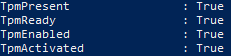
Bezpieczny rozruch, ochrona DMA jądra, VBS, HVCI i System Guard
Uruchom msinfo32 w wierszu polecenia i potwierdź następujące wartości:
- Stan bezpiecznego rozruchu jest włączony
- Opcja "Kernel DMA Protection" jest włączona
- Usługa "Virtualization-Based Security" jest uruchomiona
- Opcja "Uruchomione usługi zabezpieczeń oparte na wirtualizacji" zawiera wartości "Hypervisor-enforced Code Integrity" i "Secure Launch"


Wsparcie
W przypadku problemów ze sprzętem i oprogramowaniem wewnętrznym należy skontaktować się z pomocą techniczną
firmy Dell. W przypadku problemów z systemem operacyjnym i oprogramowaniem należy skontaktować się z pomocą techniczną firmy Microsoft

Affected Products
ax-650, AX-750, AX-7525, Microsoft Windows Server 2022, PowerEdge C6520, PowerEdge C6525, PowerEdge MX750c, PowerEdge R450, PowerEdge R550, PowerEdge R650Products
PowerEdge R650xs, PowerEdge R6525, PowerEdge R750, PowerEdge R750XA, PowerEdge R750xs, PowerEdge R7525, PowerEdge T550, PowerEdge XR11, PowerEdge XR12Article Properties
Article Number: 000195803
Article Type: How To
Last Modified: 11 Dec 2024
Version: 2
Find answers to your questions from other Dell users
Support Services
Check if your device is covered by Support Services.