Windows Server: Zautomatyzuj śledzenie monitora procesu w systemie Windows
Summary: Process Monitor to narzędzie do gromadzenia informacji przeznaczone do gromadzenia aktywności rejestru i plików w środowiskach systemu operacyjnego Microsoft. Poniższe informacje wyjaśniają, jak skonfigurować monitor procesu tak, aby uruchamiał się automatycznie w określonych godzinach, pomagając w rozwiązywaniu problemów ze zdarzeniami awarii aplikacji i systemu operacyjnego. Jak skonfigurować i zautomatyzować monitor procesów firmy Microsoft dla systemu Windows, aby uprościć rozwiązywanie problemów z aplikacjami i systemem. Poznaj możliwości monitora procesów, kroki konfiguracji i sposoby zarządzania plikami dziennika w celu usprawnienia rozwiązywania problemów. ...
This article applies to
This article does not apply to
This article is not tied to any specific product.
Not all product versions are identified in this article.
Instructions
- Pobierz narzędzie Process Monitor przy użyciu poniższej ścieżki URL:
- Monitor procesu: https://learn.microsoft.com/en-us/sysinternals/downloads/procmon
- Monitor procesu: https://learn.microsoft.com/en-us/sysinternals/downloads/procmon
- Utwórz folder "C:\PM" i wyodrębnij pobrany plik do nowej lokalizacji.
- Skopiuj i wklej plik "
Procmon64.exe" wykonywalny z "ProcessMonitor" do folderuC:\PM. - Utwórz folder o nazwie "Log" w folderze C:\PM.


- Przejdź do "Harmonogram zadań",przycisk START ->Narzędzia administracyjne systemu Windows ->Harmonogram zadań, w systemie, w którym zadanie ma zostać uruchomione. Kliknij prawym przyciskiem myszy "Biblioteka harmonogramu zadań" i wybierz "Utwórz zadanie..."

- Na karcie "Ogólne" i przypisz nazwę do zadania, przypisz konto użytkownika, aby uruchomić zadanie, wybierz ustawienie "Uruchom niezależnie od tego, czy użytkownik jest zalogowany, czy nie" i zaznacz ustawienie "Uruchom z najwyższymi uprawnieniami".

- Następnie kliknij zakładkę "Wyzwalacze" i ustaw zaplanowany czas uruchomienia zadania w sekcji "Start". W poniższym zadaniu chcemy uruchamiać go codziennie.
- Zaznacz pole "Włączone", aby upewnić się, że zadanie jest aktywne i dostępne do uruchomienia.
- Kliknij przycisk "OK", aby zapisać zmiany.

- Kliknij kartę "Actions", aby wprowadzić instrukcje potrzebne do uruchomienia Process Monitor.
- Na palecie "New Action" wpisz poniższe ustawienia, co spowoduje uruchomienie programu Process Monitor w celu zebrania informacji, gdy wystąpi nasze zdarzenie awarii.
- Działanie: "Uruchom program"
- Program/skrypt:
"C:\PM\Procmon64.exe"
- Dodaj argumenty (opcjonalnie):
"/BackingFile C:\PM\Log\RMRun1.pml /runtime 60 /Quiet"

- Następnie otwórz kartę "Ustawienia" i zmień ustawienie "Zatrzymaj zadanie, jeśli trwa dłużej niż" na "1 godzina".
- Kliknij przycisk "OK" , aby zakończyć tworzenie i konfigurację zadania.

- Aby ukończyć tworzenie zadania, należy wprowadzić hasło do przypisanego konta uruchamiania.

- Po utworzeniu zadania kliknij prawym przyciskiem myszy zadanie "Procmon_Trace" i kliknij "Uruchom", aby potwierdzić, że zadanie działa zgodnie z oczekiwaniami.

- Po uruchomieniu zadania powinien zostać utworzony nowy plik dziennika monitora procesów w ścieżce dziennika zdefiniowanej za pomocą polecenia monitora procesów wprowadzonego w kroku 4.

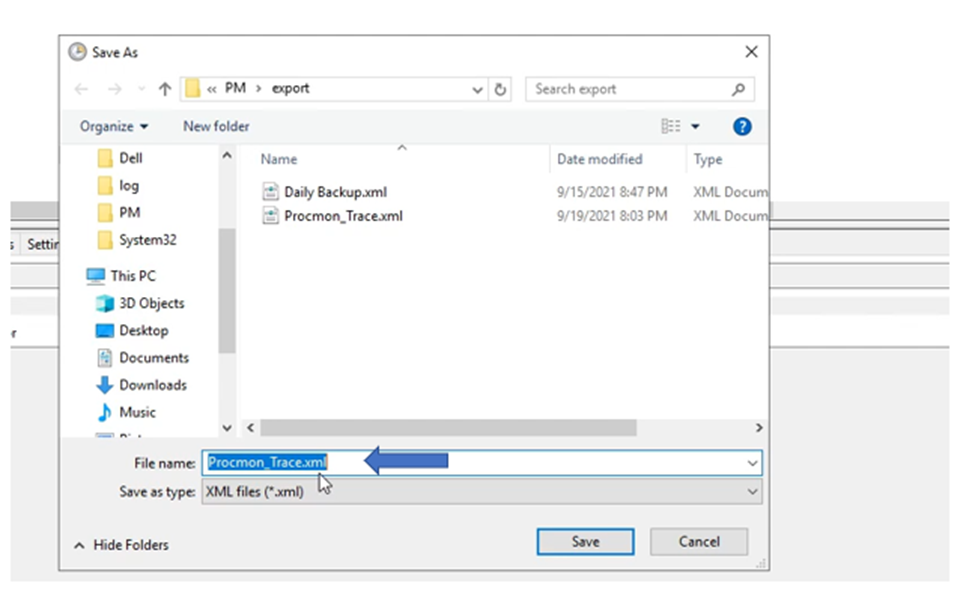
- Kliknij prawym przyciskiem myszy "Procmon_Trace" i wybierz "Eksportuj...", aby zapisać zadanie w pliku XML. Zadanie można zaimportować do innych serwerów w celu uruchomienia. Aby pomyślnie uruchomić zadanie, należy również utworzyć strukturę folderów wyjaśnioną w kroku 1.

- Plik "Procmon_Trace.xml" można zaimportować za pomocą Harmonogramu zadań na innych serwerach, aby był dostępny i uruchamiany.
Additional Information
Zapoznaj się z filmem:
Affected Products
Microsoft Windows Server 2016, Microsoft Windows Server 2019, Microsoft Windows Server 2022Products
PowerEdge XR2, PowerEdge FC640, PowerEdge M640, PowerEdge M640 (for PE VRTX), PowerEdge MX5016s, PowerEdge MX740C, PowerEdge MX750c, PowerEdge MX760c, PowerEdge MX840C, PowerEdge R240, PowerEdge R250, PowerEdge R260, PowerEdge R340, PowerEdge R350
, PowerEdge R360, PowerEdge R440, PowerEdge R450, PowerEdge R540, PowerEdge R550, PowerEdge R640, PowerEdge R6415, PowerEdge R650, PowerEdge R650xs, PowerEdge R6515, PowerEdge R6525, PowerEdge R660, PowerEdge R660xs, PowerEdge R6615, PowerEdge R6625, PowerEdge R740, PowerEdge R740XD, PowerEdge R740XD2, PowerEdge R7415, PowerEdge R7425, PowerEdge R750, PowerEdge R750XA, PowerEdge R750xs, PowerEdge R7515, PowerEdge R7525, PowerEdge R760, PowerEdge R760XA, PowerEdge R760xd2, PowerEdge R760xs, PowerEdge R7615, PowerEdge R7625, PowerEdge R840, PowerEdge R860, PowerEdge R940, PowerEdge R940xa, PowerEdge R960, PowerEdge T140, PowerEdge T150, PowerEdge T160, PowerEdge T340, PowerEdge T350, PowerEdge T360, PowerEdge T440, PowerEdge T550, PowerEdge T560, PowerEdge T640, PowerEdge XR11, PowerEdge XR12
...
Article Properties
Article Number: 000196672
Article Type: How To
Last Modified: 17 Mar 2025
Version: 9
Find answers to your questions from other Dell users
Support Services
Check if your device is covered by Support Services.