SCG: Cómo restablecer la contraseña raíz de Linux en Secure Connect Gateway versión 5.x
Summary: En este artículo, se describe el procedimiento para acceder al modo de usuario único en Secure Connect Gateway para restablecer la contraseña raíz.
This article applies to
This article does not apply to
This article is not tied to any specific product.
Not all product versions are identified in this article.
Instructions
Este procedimiento funciona para las versiones VMware y Hyper-V del gateway de conexión segura.
1. Abra una consola de máquina virtual en la máquina virtual del gateway de conexión segura si aún no lo ha hecho. La consola web en VMware tiende a desconectarse durante el reinicio. Es posible que deba moverse rápidamente para iniciar el reinicio y, a continuación, abrir la consola web.
2. Utilice la interfaz del hipervisor para reiniciar la máquina virtual del Gateway de conexión segura.
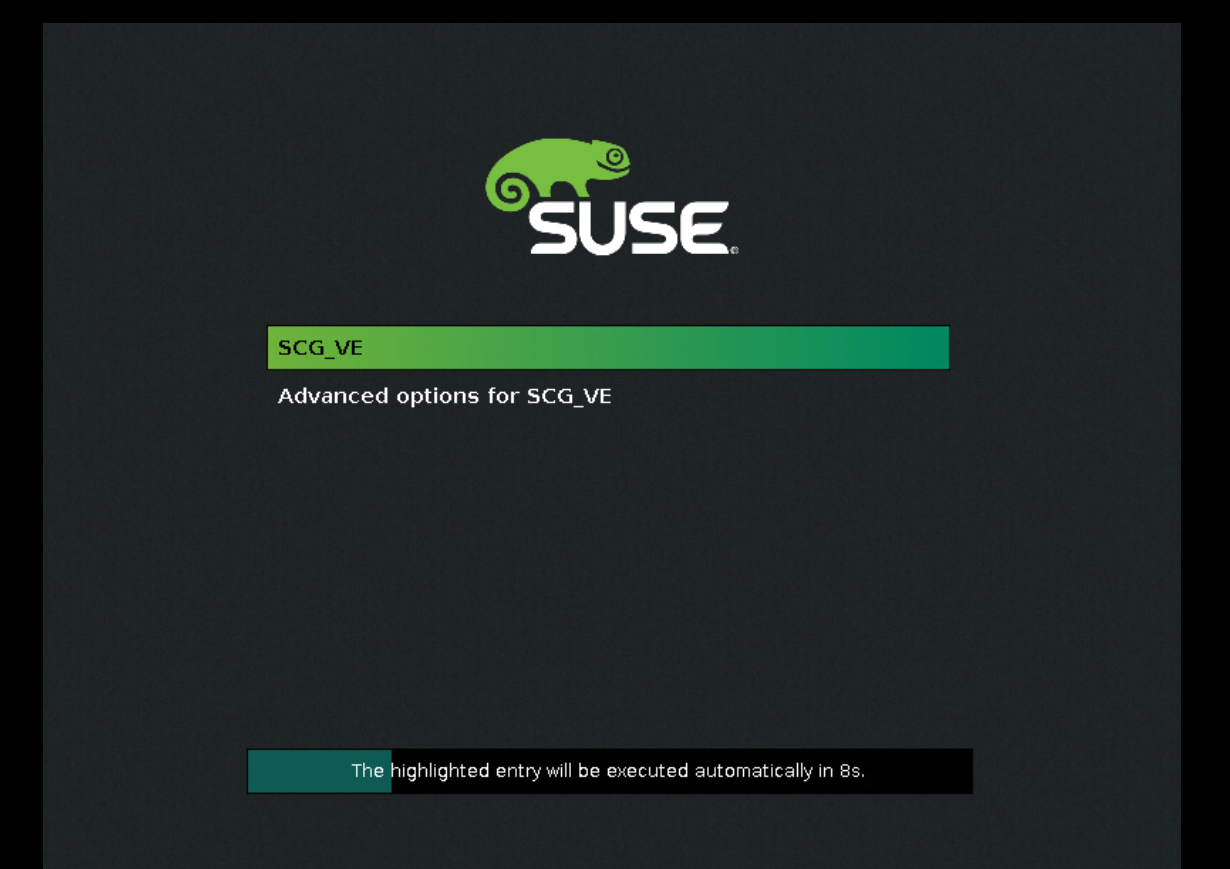
3. Escriba la letra e cuando vea la pantalla de inicio de SUSE o la pantalla del menú de arranque. Consulte el siguiente ejemplo:
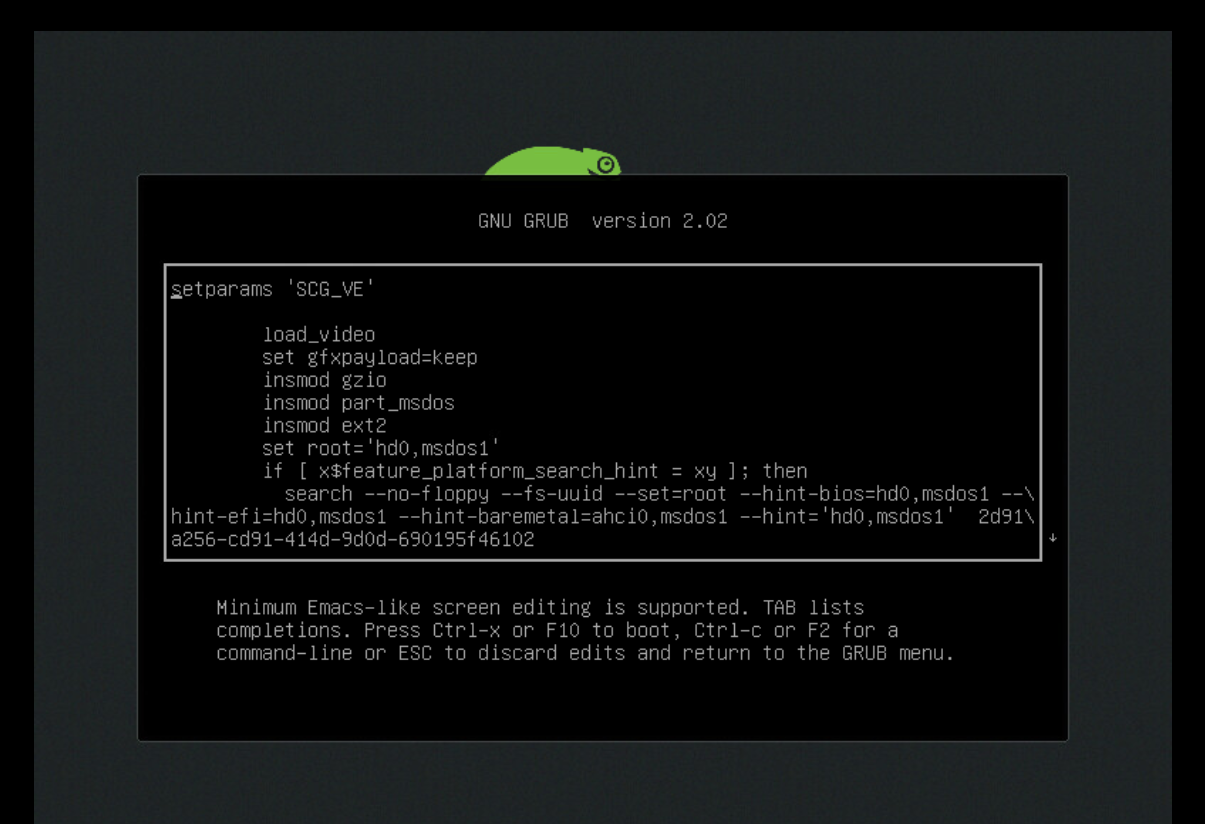
4. Después de presionar la letra e , verá el editor de arranque de Grub a continuación:
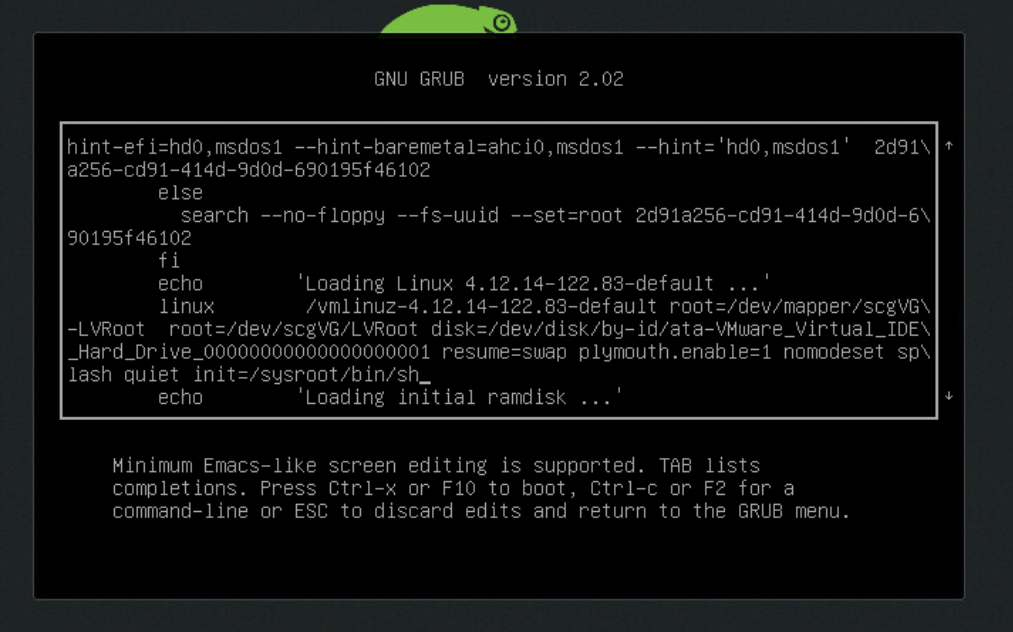
5. Utilice las teclas de flecha del teclado para desplazarse. Agregue init=/sysroot/bin/sh al final de la línea, comenzando con linux. Consulte el siguiente ejemplo:
6. Presione Ctl + x o presione F10 para reiniciar el gateway.
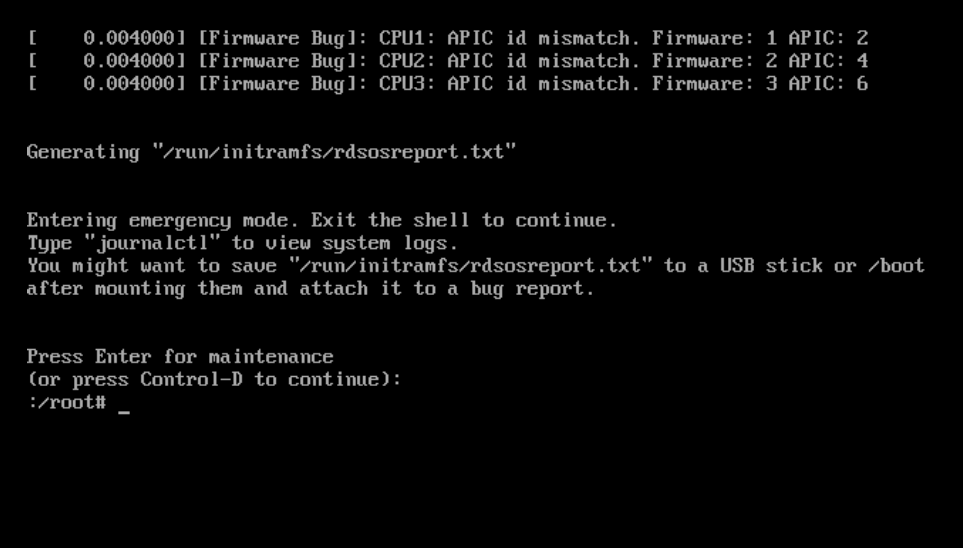
7. La consola arranca en modo de usuario único en un indicador de shell.
8. Presione Intropara continuar:
9. Escriba mount -o remount,rw /sysroot/
10 Escriba chroot /sysroot/
11 Escriba passwd
12 Ingrese su nueva contraseña raíz.
13 Confirme la nueva contraseña.
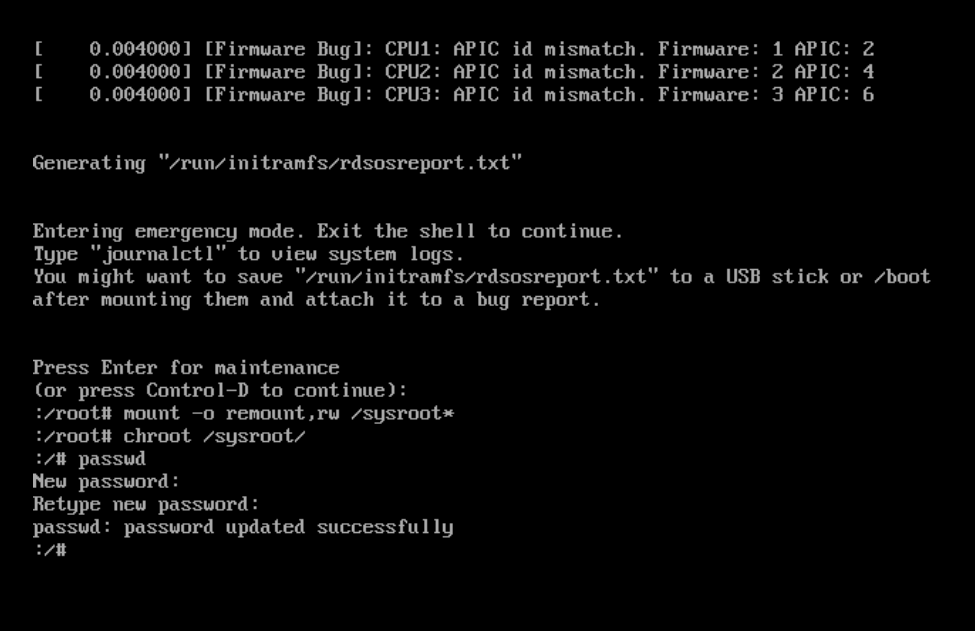
13 Escriba exit
14 Escriba reboot (si el comando reboot no funciona, utilice la interfaz del hipervisor para reiniciar el gateway)
15 Inicie sesión con su nueva contraseña para probarla.
1. Abra una consola de máquina virtual en la máquina virtual del gateway de conexión segura si aún no lo ha hecho. La consola web en VMware tiende a desconectarse durante el reinicio. Es posible que deba moverse rápidamente para iniciar el reinicio y, a continuación, abrir la consola web.
2. Utilice la interfaz del hipervisor para reiniciar la máquina virtual del Gateway de conexión segura.
3. Escriba la letra e cuando vea la pantalla de inicio de SUSE o la pantalla del menú de arranque. Consulte el siguiente ejemplo:
4. Después de presionar la letra e , verá el editor de arranque de Grub a continuación:
5. Utilice las teclas de flecha del teclado para desplazarse. Agregue init=/sysroot/bin/sh al final de la línea, comenzando con linux. Consulte el siguiente ejemplo:
6. Presione Ctl + x o presione F10 para reiniciar el gateway.
7. La consola arranca en modo de usuario único en un indicador de shell.
8. Presione Intropara continuar:
9. Escriba mount -o remount,rw /sysroot/
10 Escriba chroot /sysroot/
11 Escriba passwd
12 Ingrese su nueva contraseña raíz.
13 Confirme la nueva contraseña.
13 Escriba exit
14 Escriba reboot (si el comando reboot no funciona, utilice la interfaz del hipervisor para reiniciar el gateway)
15 Inicie sesión con su nueva contraseña para probarla.
Affected Products
ScaleIO, Secure Connect Gateway - Virtual EditionArticle Properties
Article Number: 000196826
Article Type: How To
Last Modified: 16 May 2025
Version: 1
Find answers to your questions from other Dell users
Support Services
Check if your device is covered by Support Services.