SCG Як скинути пароль root Linux на шлюзі Secure Connect версії 5.x
Summary: У цій статті описано процедуру доступу до однокористувацького режиму на шлюзі Secure Connect для скидання пароля root.
This article applies to
This article does not apply to
This article is not tied to any specific product.
Not all product versions are identified in this article.
Instructions
Ця процедура працює як для VMware, так і для Hyper-V версій шлюзу Secure Connect.
1. Відкрийте консоль віртуальної машини на віртуальній машині безпечного шлюзу підключення, якщо ви ще цього не зробили. Веб-консоль на VMware має тенденцію відключатися під час перезавантаження. Можливо, вам доведеться швидко рухатися, щоб розпочати перезавантаження, а потім відкрити веб-консоль.
2. Використовуйте інтерфейс гіпервізора для перезавантаження віртуальної машини Secure Connect Gateway.
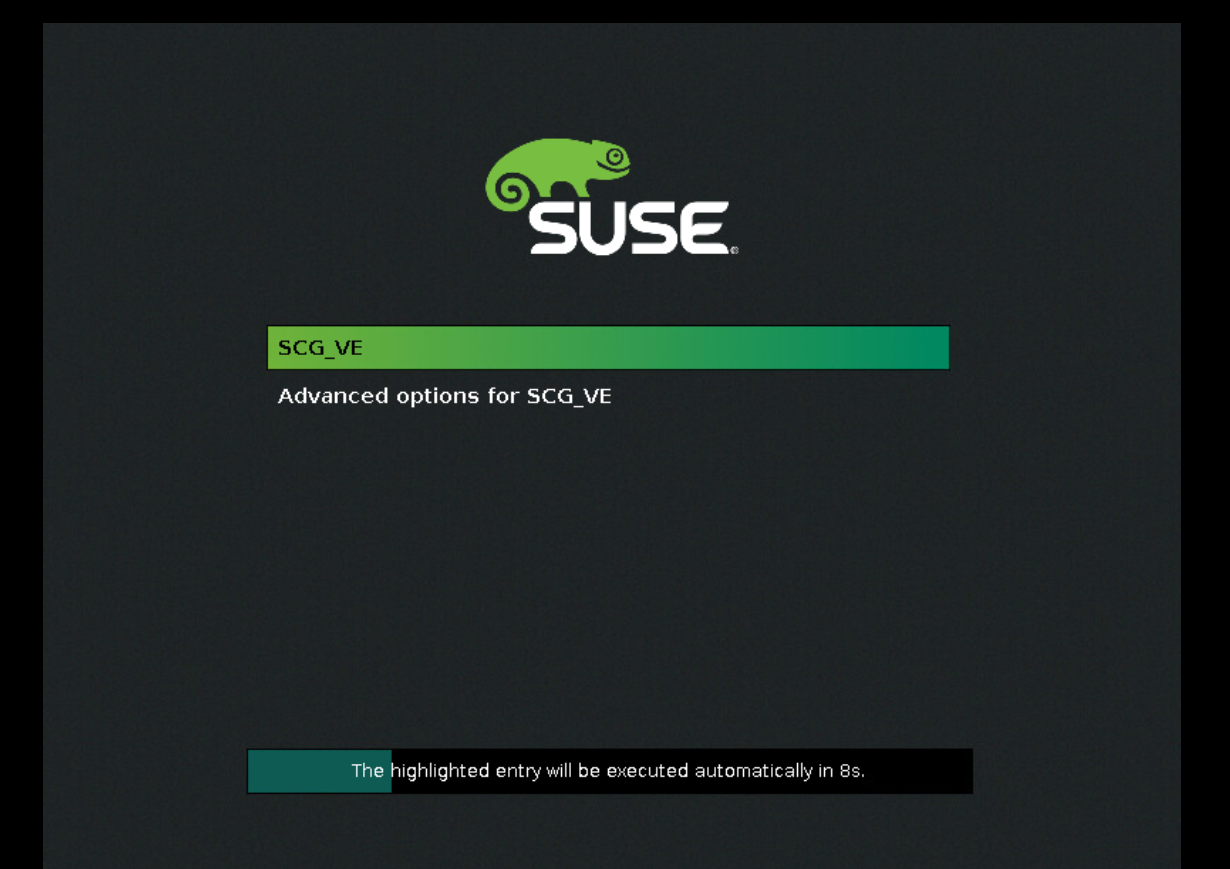
3. Введіть літеру e, коли з'явиться екран заставки SUSE або екран завантажувального меню, дивіться приклад нижче:
4. Після того, як ви натиснете букву e , ви побачите редактор завантаження Grub нижче:
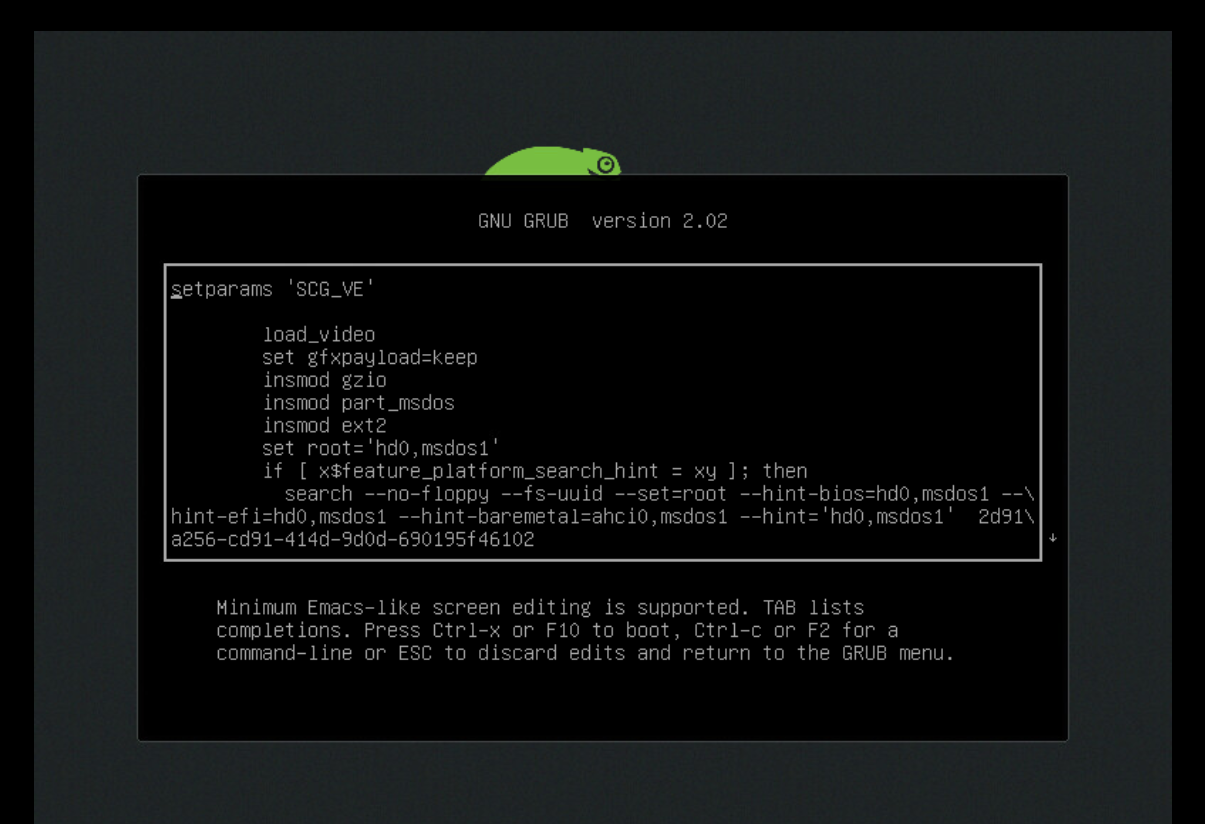
5. Використовуйте клавіші зі стрілками на клавіатурі для навігації. Додайте init=/sysroot/bin/sh в кінці рядка, починаючи з linux. Дивіться приклад нижче:

6. Натисніть ctl+x або F10 , щоб перезавантажити шлюз.
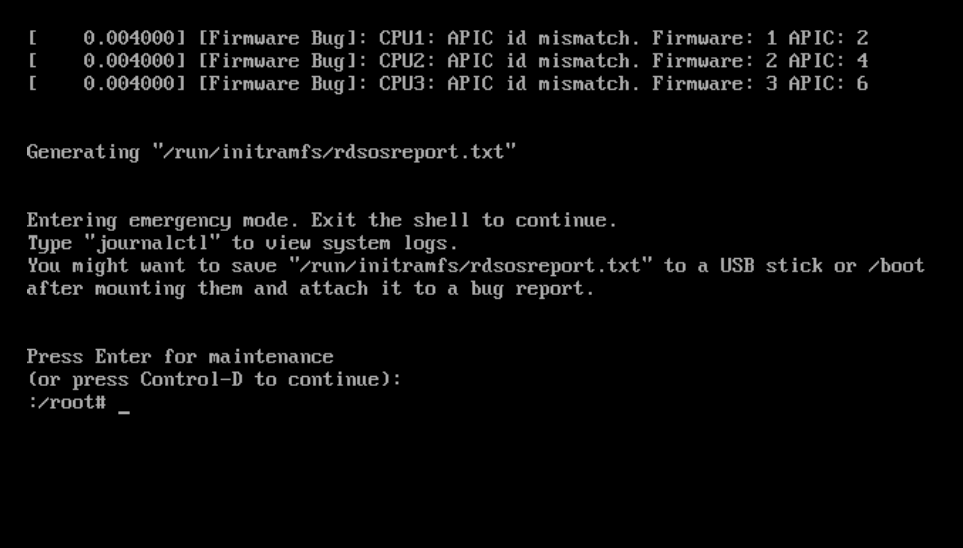
7. Консоль завантажується в однокористувацькому режимі під запит оболонки.
8. Натисніть Enter, щоб продовжити:
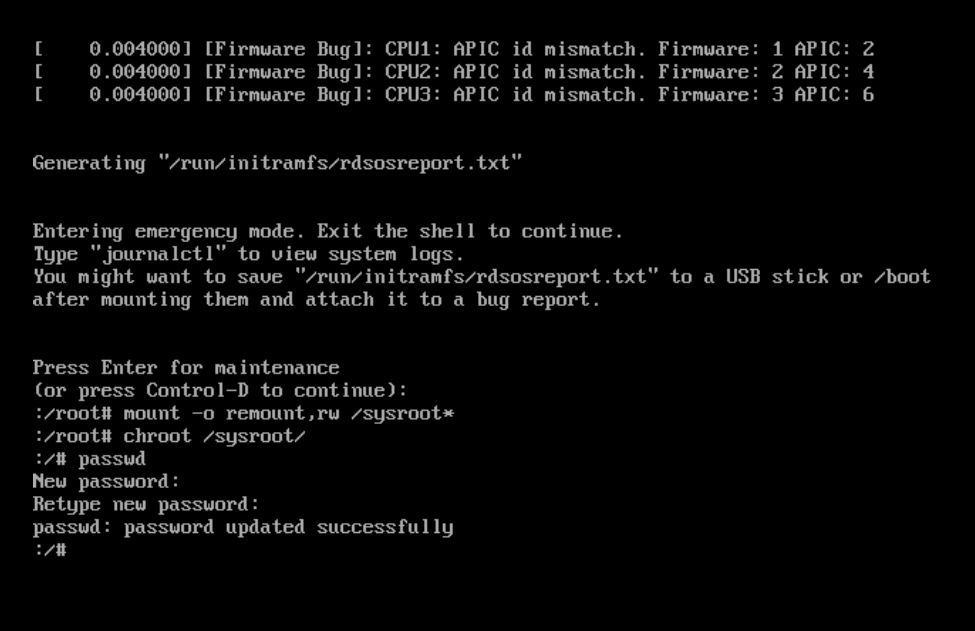
9. Введіть mount -o remount,rw /sysroot/
10 Введіть chroot /sysroot/
11 Введіть passwd
12 Введіть новий пароль root.
13 Підтвердьте новий пароль.
13 Введіть exit
14 Введіть reboot (якщо команда reboot не працює, використовуйте інтерфейс гіпервізора для перезавантаження шлюзу)
15 Увійдіть за допомогою нового пароля, щоб перевірити його.
1. Відкрийте консоль віртуальної машини на віртуальній машині безпечного шлюзу підключення, якщо ви ще цього не зробили. Веб-консоль на VMware має тенденцію відключатися під час перезавантаження. Можливо, вам доведеться швидко рухатися, щоб розпочати перезавантаження, а потім відкрити веб-консоль.
2. Використовуйте інтерфейс гіпервізора для перезавантаження віртуальної машини Secure Connect Gateway.
3. Введіть літеру e, коли з'явиться екран заставки SUSE або екран завантажувального меню, дивіться приклад нижче:
4. Після того, як ви натиснете букву e , ви побачите редактор завантаження Grub нижче:
5. Використовуйте клавіші зі стрілками на клавіатурі для навігації. Додайте init=/sysroot/bin/sh в кінці рядка, починаючи з linux. Дивіться приклад нижче:
6. Натисніть ctl+x або F10 , щоб перезавантажити шлюз.
7. Консоль завантажується в однокористувацькому режимі під запит оболонки.
8. Натисніть Enter, щоб продовжити:
9. Введіть mount -o remount,rw /sysroot/
10 Введіть chroot /sysroot/
11 Введіть passwd
12 Введіть новий пароль root.
13 Підтвердьте новий пароль.
13 Введіть exit
14 Введіть reboot (якщо команда reboot не працює, використовуйте інтерфейс гіпервізора для перезавантаження шлюзу)
15 Увійдіть за допомогою нового пароля, щоб перевірити його.
Affected Products
ScaleIO, Secure Connect Gateway - Virtual EditionArticle Properties
Article Number: 000196826
Article Type: How To
Last Modified: 16 May 2025
Version: 1
Find answers to your questions from other Dell users
Support Services
Check if your device is covered by Support Services.