SCG: Resetowanie hasła głównego systemu Linux na bramce zabezpieczeń w wersji 5.x
Summary: W tym artykule opisano procedurę uzyskiwania dostępu do trybu pojedynczego użytkownika na bramce zabezpieczeń w celu zresetowania hasła głównego.
This article applies to
This article does not apply to
This article is not tied to any specific product.
Not all product versions are identified in this article.
Instructions
Ta procedura działa zarówno w przypadku wersji VMware, jak i Hyper-V bramki zabezpieczeń.
1. Otwórz konsolę maszyny wirtualnej do maszyny wirtualnej bramy bezpiecznego połączenia, jeśli jeszcze tego nie zrobiono. Konsola internetowa w VMware ma tendencję do rozłączania się podczas ponownego uruchamiania. Może być konieczne szybkie przejście, aby uruchomić ponownie komputer, a następnie otworzyć konsolę internetową.
2. Użyj interfejsu monitora maszyny wirtualnej, aby ponownie uruchomić maszynę wirtualną bramki zabezpieczeń.
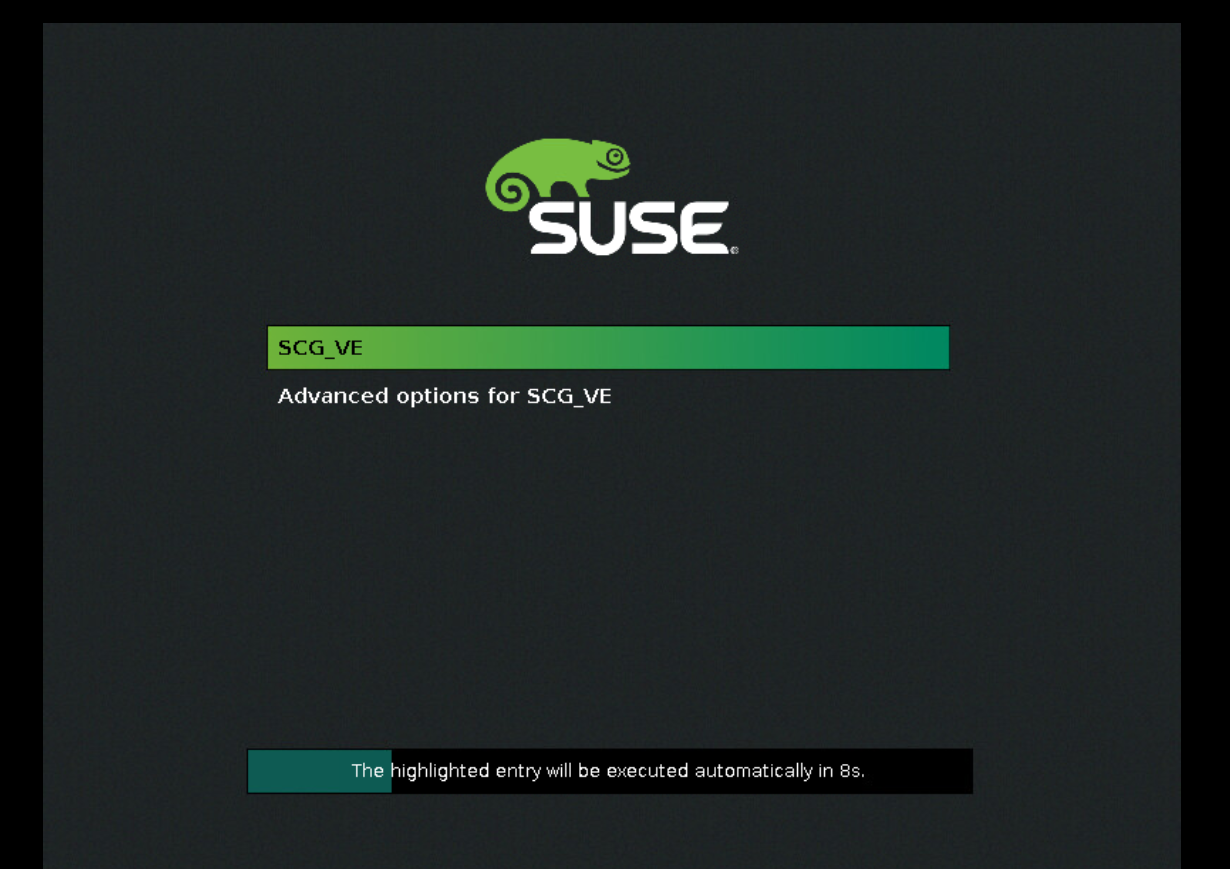
3. Wpisz literę e po wyświetleniu ekranu powitalnego SUSE lub ekranu menu rozruchowego, patrz poniższy przykład:
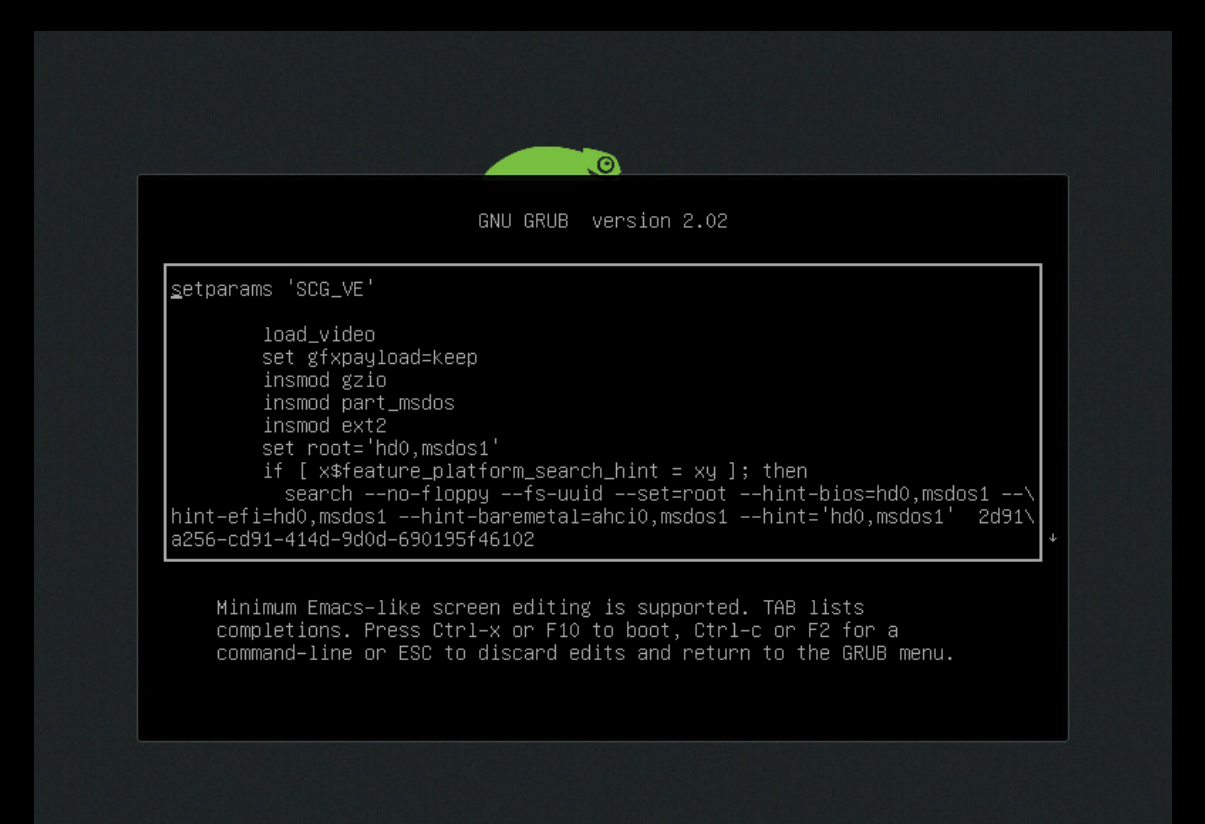
Rozdział 4. Po naciśnięciu litery e zobaczysz poniżej edytor rozruchu Grub:
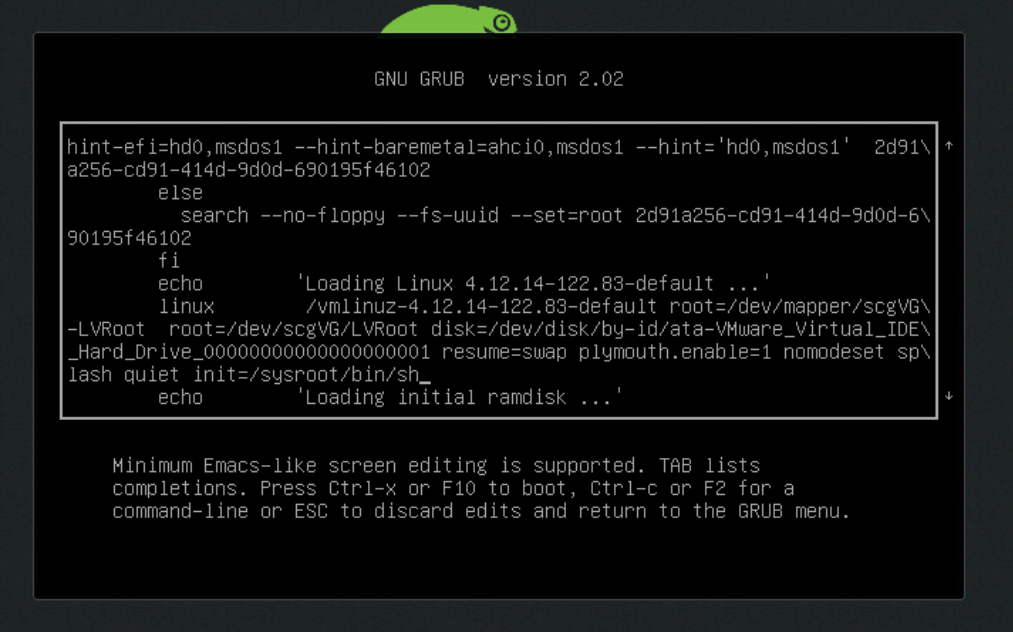
Rozdział 5. Użyj strzałek na klawiaturze, aby nawigować. Dodaj init=/sysroot/bin/sh na końcu wiersza, zaczynając od linux. Zobacz przykład poniżej:
Rozdział 6. Naciśnij ctl+x lub F10 , aby ponownie uruchomić bramę.
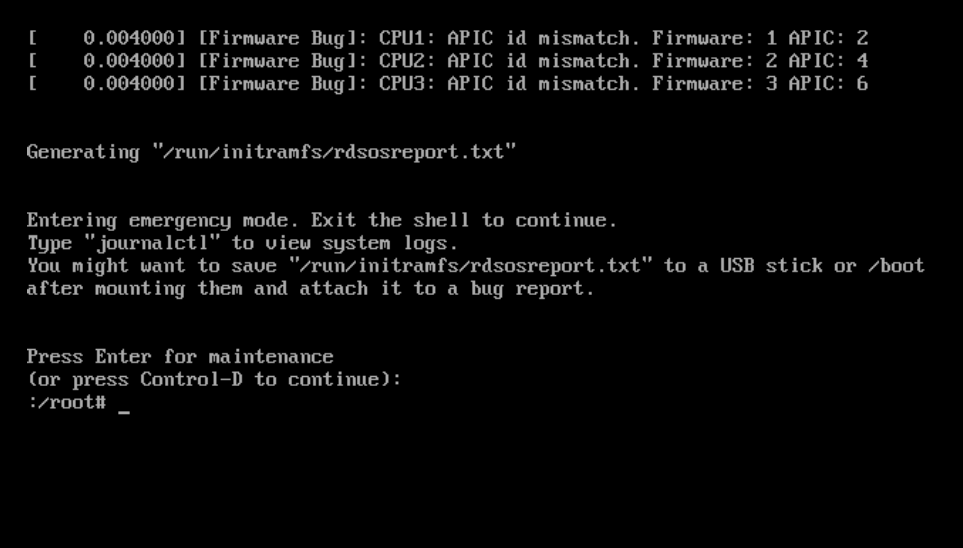
7. Konsola uruchamia się w trybie pojedynczego użytkownika do znaku zachęty powłoki.
8. Naciśnij Enter, aby kontynuować:
Rozdział 9. Wpisz mount -o remount,rw /sysroot/
10 Wpisz chroot /sysroot/
11 Wpisz passwd
12 Wprowadź nowe hasło główne.
13 Potwierdź nowe hasło.
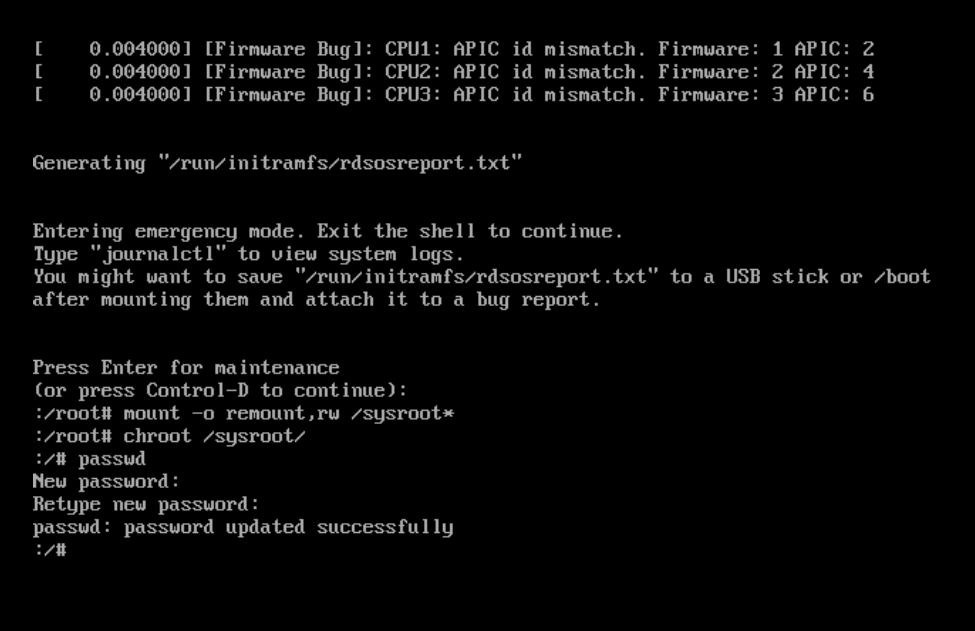
13 Wpisz exit
14 Wpisz reboot (Jeśli polecenie ponownego uruchomienia nie działa, użyj interfejsu monitora maszyny wirtualnej, aby ponownie uruchomić bramę)
15 Zaloguj się przy użyciu nowego hasła, aby je przetestować.
1. Otwórz konsolę maszyny wirtualnej do maszyny wirtualnej bramy bezpiecznego połączenia, jeśli jeszcze tego nie zrobiono. Konsola internetowa w VMware ma tendencję do rozłączania się podczas ponownego uruchamiania. Może być konieczne szybkie przejście, aby uruchomić ponownie komputer, a następnie otworzyć konsolę internetową.
2. Użyj interfejsu monitora maszyny wirtualnej, aby ponownie uruchomić maszynę wirtualną bramki zabezpieczeń.
3. Wpisz literę e po wyświetleniu ekranu powitalnego SUSE lub ekranu menu rozruchowego, patrz poniższy przykład:
Rozdział 4. Po naciśnięciu litery e zobaczysz poniżej edytor rozruchu Grub:
Rozdział 5. Użyj strzałek na klawiaturze, aby nawigować. Dodaj init=/sysroot/bin/sh na końcu wiersza, zaczynając od linux. Zobacz przykład poniżej:
Rozdział 6. Naciśnij ctl+x lub F10 , aby ponownie uruchomić bramę.
7. Konsola uruchamia się w trybie pojedynczego użytkownika do znaku zachęty powłoki.
8. Naciśnij Enter, aby kontynuować:
Rozdział 9. Wpisz mount -o remount,rw /sysroot/
10 Wpisz chroot /sysroot/
11 Wpisz passwd
12 Wprowadź nowe hasło główne.
13 Potwierdź nowe hasło.
13 Wpisz exit
14 Wpisz reboot (Jeśli polecenie ponownego uruchomienia nie działa, użyj interfejsu monitora maszyny wirtualnej, aby ponownie uruchomić bramę)
15 Zaloguj się przy użyciu nowego hasła, aby je przetestować.
Affected Products
ScaleIO, Secure Connect Gateway - Virtual EditionArticle Properties
Article Number: 000196826
Article Type: How To
Last Modified: 16 May 2025
Version: 1
Find answers to your questions from other Dell users
Support Services
Check if your device is covered by Support Services.