Como ativar a compactação do streaming de vídeo no Latitude, Precision e XPS
Summary: Este artigo explica como ativar o recurso Compactação do streaming de vídeo (DSC) no Intel Tiger Lake.
This article applies to
This article does not apply to
This article is not tied to any specific product.
Not all product versions are identified in this article.
Instructions
Produtos afetados:
- Latitude 9520
- Latitude 9420
- Latitude 7x20
- Latitude 7320
- Latitude 5x21
- Latitude 5x20
- Latitude 3x20
- Latitude 3320
- Precision 7760
- Precision 7560
- Precision 5760
- Precision 5560
- Precision 3561
- Precision 3560
- XPS 17
- XPS 15
- XPS 13
- XPS 13 2 em 1
Etapas para habilitar o DSC:
- Na caixa de pesquisa na barra de tarefas, digite Gerenciador de dispositivos. Em seguida, selecione Gerenciador de dispositivos na lista de programas que é exibida. A janela do Gerenciador de dispositivos deve abrir e ser semelhante ao exemplo mostrado abaixo:
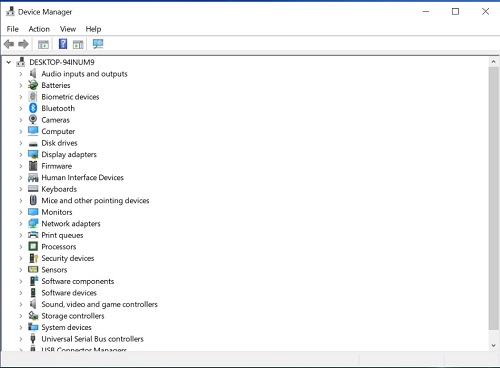
Figura 1: (Somente em inglês) Gerenciador de dispositivos
- No Gerenciador de dispositivos, abra a seção Adaptadores de vídeo. Esta seção exibe a placa gráfica que está sendo usada pelo computador.

Figura 2: (Somente em inglês) Placas gráficas
- Clique com o botão direito na placa gráfica exibida e clique em Propriedades

Figura 3: (Somente em inglês) Propriedades da placa de vídeo
- Clique na guia Detalhes e selecione Chave do driver no menu suspenso Propriedades. Exibe o caminho do driver que está sendo usado pela placa gráfica.

Figura 4: (Somente em inglês) Guia Detalhes das propriedades da placa gráfica Intel Iris Xe
Advertência: A próxima etapa é uma edição do Registro do Windows:
- Faça backup do Registro antes de continuar, consulte Como fazer backup e restaurar o registro no Windows
.
- Editar o Registro pode fazer com que o computador não responda na próxima reinicialização.
- Se você tiver dúvidas sobre como realizar essa etapa, entre em contato com o Suporte técnico Dell para obter assistência.
- Na caixa de pesquisa na barra de tarefas, digite regedit. Em seguida, selecione regedit na lista de programas exibida. Se solicitado pelo Controle de conta de usuário, clique em Sim para abrir o Editor do registro. A janela do Editor do registro deve abrir e ser semelhante ao exemplo mostrado abaixo.
- Na janela Editor do registro, clique na pasta HKEY_LOCAL_MACHINE.

Figura 5: (Somente em inglês) HKEY_LOCAL_MACHINE no Editor do registro
- Vá para Editar e clique em Localizar.

Figura 6: (Somente em inglês) Pesquisar por DpMstDscDisable
- A caixa de diálogo Localizar é aberta. Digite
DpMstDscDisablee clique no botão Localizar próximo.

Figura 7: (Somente em inglês) Clique em Localizar na lista suspensa Editar
- Ele inicia a pesquisa e exibe o resultado da primeira entrada quando encontrado. Ele pode ser semelhante ao exemplo mostrado abaixo:
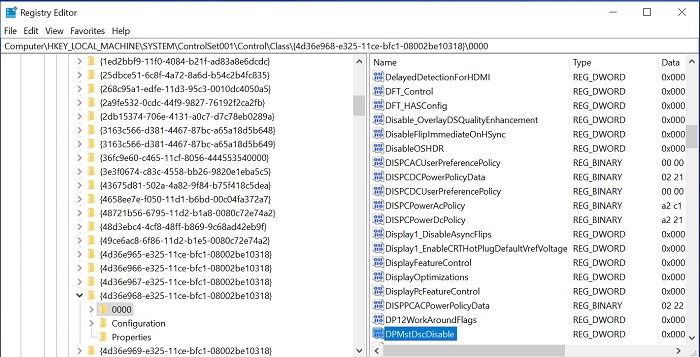
Figura 8: (Somente em inglês) Exemplo de entrada do Registro
- Verifique se o caminho do driver no Editor do registro é o mesmo que o caminho do driver na Etapa 4. Se não for a mesma coisa, pressione F3 ou clique em Editar e Localizar próximo para localizar a próxima entrada para.

Figura 9: (Somente em inglês) Verificar a versão de DpMstDscDisable
- Se o caminho do driver no Editor do registro for o mesmo que o caminho do driver na Etapa 4. Clique em
DpMstDscDisablepara editar o valor como 0 e, em seguida, clique no botão OK.

Figura 10: (Somente em inglês) Alterar os dados de valor para 0
- Reinicie o computador para ativar o recurso DSC.
Para obter mais informações, consulte os artigos da base de conhecimento Dell:
Additional Information
Artigos recomendados
Aqui estão alguns artigos recomendados relacionados a este tópico que podem ser de seu interesse.
Affected Products
XPS 13, XPS 15, XPS 17, Latitude 7320, Latitude 7320 Detachable, Latitude 5421, Latitude 7420, Latitude 9420, Latitude 5520, Latitude 5521, Latitude 7520, Latitude 9520, Latitude 5420, Precision 3560, Precision 3561, Precision 5560, Precision 7560
, Precision 5760, Precision 7760
...
Article Properties
Article Number: 000197102
Article Type: How To
Last Modified: 24 Apr 2025
Version: 13
Find answers to your questions from other Dell users
Support Services
Check if your device is covered by Support Services.