ME4: Uma atualização de firmware de disco está disponível para o seu sistema
Summary: Quando ativado, o SupportAssist verifica uma vez a cada 7 dias as atualizações mais recentes de firmware do controlador e da unidade de disco disponíveis para o seu sistema. Quando uma atualização de firmware de disco ou do controlador é detectada, o ME4 registra isso como uma entrada de nível de advertência no registro de eventos. ...
This article applies to
This article does not apply to
This article is not tied to any specific product.
Not all product versions are identified in this article.
Instructions
Como parte de um agendamento de manutenção, a Dell EMC recomenda que os administradores do PowerVault ME façam upgrade do firmware de unidade de disco quando aplicável. Essas atualizações ajudam a manter a confiabilidade das unidades e a estender a vida útil operacional. Durante a atualização, a E/S para as unidades é pausada brevemente. Recomendamos que a E/S dos hosts conectados seja interrompida ou que os hosts sejam colocados no modo de manutenção com antecedência.
- Visualizando registro de eventos
- Fluxo de trabalho de atualização da unidade
- Aplicando atualizações de firmware de unidade
- Perguntas frequentes
Visualizando registro de eventos
Para visualizar o registro de eventos, no rodapé, clique no painel de eventos e selecione Show Event List. O painel do visualizador do registro de eventos é aberto.
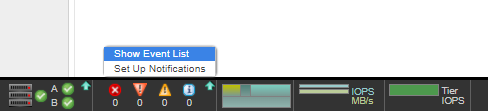
Figura 1. Show Event List.

Figura 2: O visualizador do registro de eventos está mostrando o evento 649 e o evento 650.
Fluxo de trabalho de atualização do firmware da unidade
- Faça download da atualização do Firmware do disco rígido/SSD de armazenamento do Dell PowerVault série ME em dell.com/support.
- Extraia o conteúdo do arquivo.zip e analise o arquivo readme.txt para obter as atualizações de unidade disponíveis para cada modelo de unidade e instruções do aplicativo de firmware. As práticas recomendadas para atualização do firmware também podem ser encontradas no Guia do administrador do sistema de armazenamento PowerVault série ME4, no tópico Sistema > atualização de firmware.
- Planeje uma janela de manutenção e desative os hosts ou faça logout dos iniciadores do host conectados ou coloque os hosts conectados no modo de manutenção. Consulte os guias do sistema operacional para obter instruções específicas. A aplicação das atualizações de unidade é rápida, e você pode esperar que todas as unidades sejam atualizadas em alguns minutos.
- Usando o PowerVault Manager, em System Firmware Update, selecione os modelos de unidade a serem atualizados e faça o carregamento do firmware desse modelo.
- Quando as atualizações de firmware de unidade forem concluídas, coloque os hosts on-line novamente.
Atualizando o firmware de disco usando o PowerVault Manager
Extraia o conteúdo do arquivo .zip.
Em hosts do Microsoft Windows 10, use o utilitário certutil para verificar se a soma de verificação SHA256 do arquivo baixado corresponde ao valor esperado.
C:\temp\Downloads> certutil -hashfile A25_ME_Series_HDD_Firmware_with_ReadMe.zip SHA256 SHA256 hash of A25_ME_Series_HDD_Firmware_with_ReadMe.zip: 022bd6fbc005e8cd4cb32ea4b06bc883bddba8959441a91c7f04d26c20df2f9c CertUtil: -hashfile command completed successfully.Extraia o arquivo e siga as instruções em readme.txt.

Práticas recomendadas para atualização de firmware
- No painel Health no rodapé, verifique se o status de integridade do sistema está OK. Se o status de integridade do sistema não estiver OK, visualize o Health Reason Value no painel Health no rodapé e resolva todos os problemas antes de atualizar o firmware.
- Execute o comando da CLI check firmware-upgrade-health antes de atualizar o firmware. Esse comando executa uma série de verificações de integridade para determinar se existem condições que devem ser resolvidas antes que o firmware possa ser atualizado. Todas as condições detectadas são listadas com seus possíveis riscos. Para obter informações sobre esse comando, consulte o Guia da CLI do sistema de armazenamento Dell EMC PowerVault série ME4.
- Se houver dados de cache não gravados, a atualização do firmware não prosseguirá. Antes de atualizar o firmware, os dados não gravados devem ser removidos do cache. Para obter mais informações sobre o comando para limpar o cache, consulte o Guia da CLI do sistema de armazenamento Dell EMC PowerVault série ME4.
- Se um grupo de discos estiver em quarentena, entre em contato com o suporte técnico para obter ajuda para resolver o problema que está fazendo com que o componente seja colocado em quarentena antes de atualizar o firmware.
- Interrompa a E/S para o sistema de armazenamento. Durante a atualização, todos os volumes ficam temporariamente inacessíveis aos hosts. Se a E/S não for interrompida, os hosts mapeados relatarão erros de E/S.
Atualizar o firmware de unidade do disco
- Siga uma destas etapas:
- No banner, clique no painel do sistema e selecione Update Firmware.
- No tópico System, selecione Action > Update Firmware.
- Selecione a guia Update Disk Drives. Esta guia mostra as informações sobre cada unidade de disco no sistema.
- Selecione as unidades de disco a serem atualizadas.
- Clique em File e selecione o arquivo de firmware a ser instalado.
- Clique em OK.
AVISO: Não desligue os compartimentos nem reinicie um controlador durante a atualização do firmware. Se a atualização for interrompida ou houver uma falta de energia, a unidade de disco pode ficar inoperante. Se isso ocorrer, entre em contato com o suporte técnico.Aguarde a mensagem informando que a atualização foi concluída.
- Verifique se cada unidade de disco tem a nova revisão do firmware.
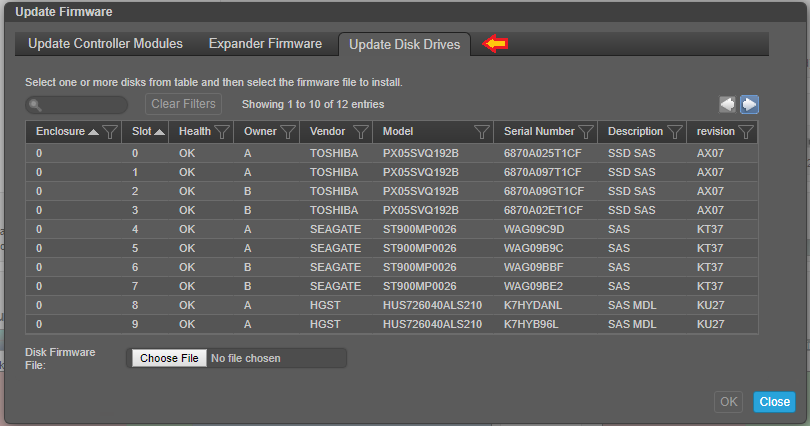
Figura 3. Guia Update Disk Drives.
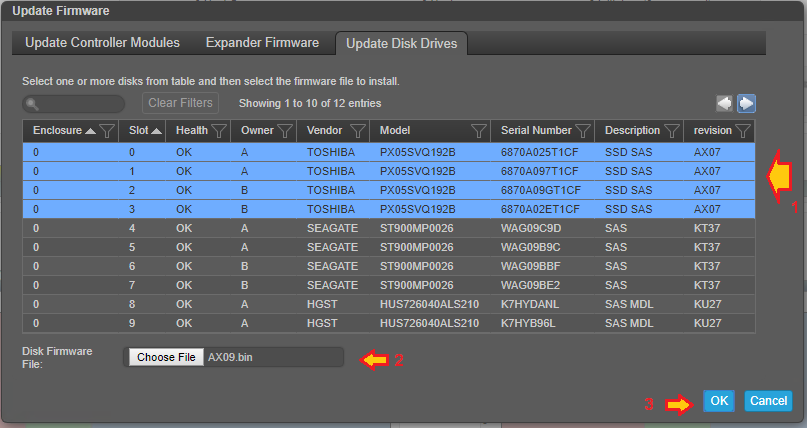
Figura 4. Selecione as unidades a serem atualizadas. Talvez seja necessário clicar na seta superior direita para poder selecionar mais unidades. Selecione o firmware a ser aplicado e clique em OK.

Figura 5. Você deve confirmar que a E/S do host foi interrompida.
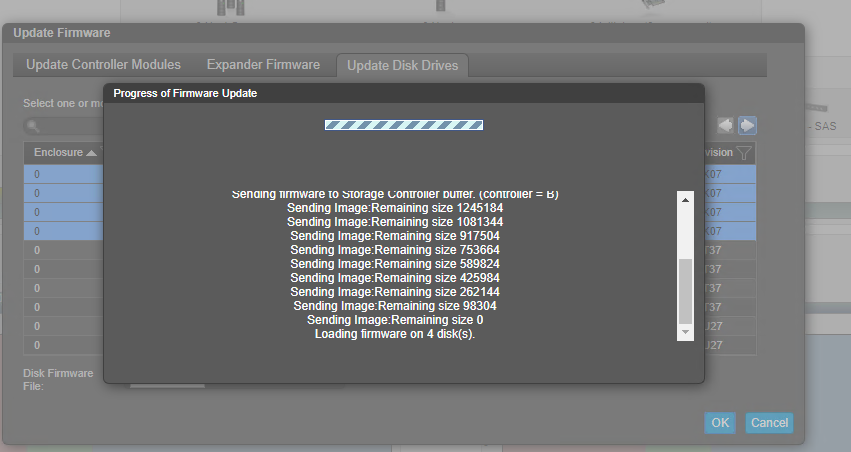
Figura 6. Andamento da atualização do firmware do disco.

Figura 7. Clique em OK para concluir.
Perguntas frequentes
Quanto tempo as atualizações da unidade de disco levam para serem aplicadas?
O processo de aplicação das atualizações é rápido e concluído em alguns minutos. Ao programar o espaço de tempo necessário para uma janela de manutenção, grande parte do tempo será gasto para colocar os hosts conectados off-line e recolocá-los on-line novamente.
Onde posso encontrar as atualizações de firmware de unidade de disco para o PowerVault ME4?
Acesse dell.com/support e selecione o modelo do PowerVault ou digite a etiqueta de serviço. Em Drivers e downloads, selecione o arquivo de Firmware do disco rígido/SSD de armazenamento do Dell PowerVault série ME e faça download para seu sistema local. O arquivo readme.txt neste arquivo compactado contém uma lista de todos os modelos de unidade e firmware disponíveis para sistemas ME4.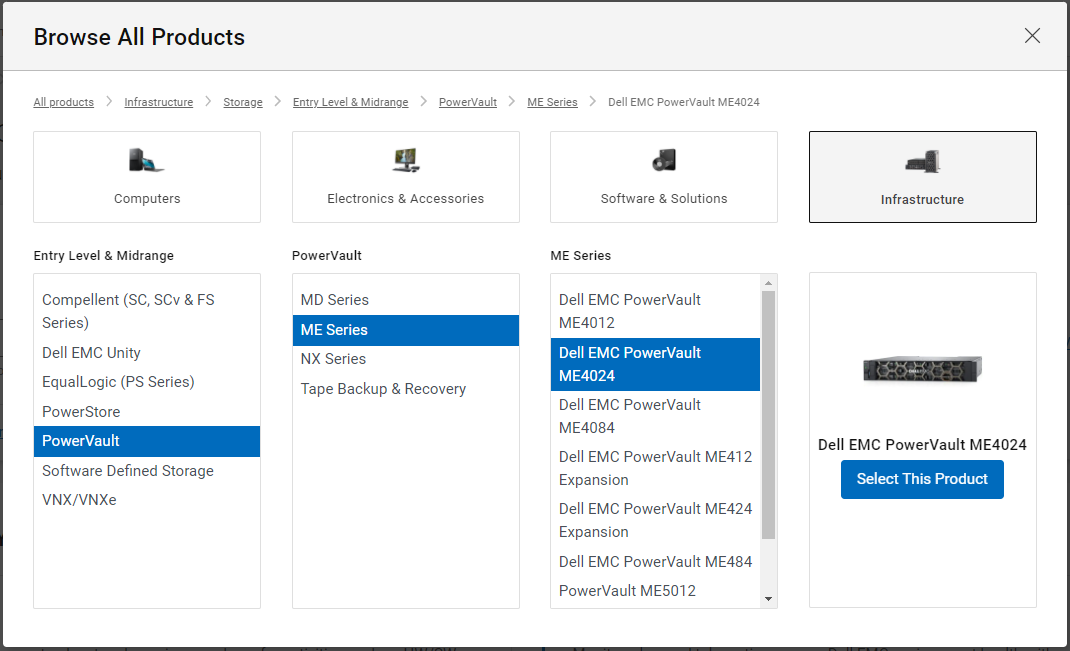
Figura 8. Se você souber a etiqueta de serviço, poderá selecionar o modelo PowerVault ME.
Como posso verificar se os iniciadores do host estão conectados ao ME4?
O tópico Hosts mostra uma exibição em forma de tabela de informações sobre iniciadores, hosts e grupos de hosts definidos no sistema.
Discovered. Mostra Yes para um iniciador detectado. Mostra No para um iniciador que não está conectado ao sistema.

Figura 9. Os iniciadores do host detectados pelo ME4 são exibidos como Yes.
Affected Products
Dell EMC PowerVault ME4012, Dell EMC PowerVault ME4024, Dell EMC PowerVault ME4084, Dell EMC PowerVault ME412 Expansion, Dell EMC PowerVault ME424 Expansion, Dell EMC PowerVault ME484Article Properties
Article Number: 000197172
Article Type: How To
Last Modified: 09 Jun 2023
Version: 4
Find answers to your questions from other Dell users
Support Services
Check if your device is covered by Support Services.