ME4:您的系統有可用的韌體更新
Summary: 啟用 SupportAssist 後,每 7 天會檢查一次系統是否有可用的最新控制器與磁碟機韌體更新。當偵測到有可用的磁碟或控制器韌體更新時,ME4 會在事件記錄中將此記錄為警告層級項目。
This article applies to
This article does not apply to
This article is not tied to any specific product.
Not all product versions are identified in this article.
Instructions
作為維護排程的一部分,Dell EMC 建議 PowerVault ME 系統管理員在適用時升級磁碟機韌體。這些更新有助於維持磁碟機的可靠性,並延長其作業壽命。在更新期間,該磁碟機的 I/O 會暫時停止。我們建議您先停止連線主機的 I/O,或讓主機提前進入維護模式。
檢視事件記錄
若要檢視事件記錄,請在頁尾按一下事件面板,然後選取顯示事件清單。隨即會開啟事件記錄檢視器面板。
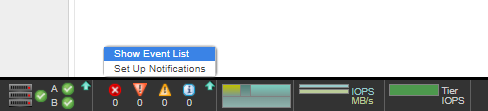
圖 1。顯示事件清單。
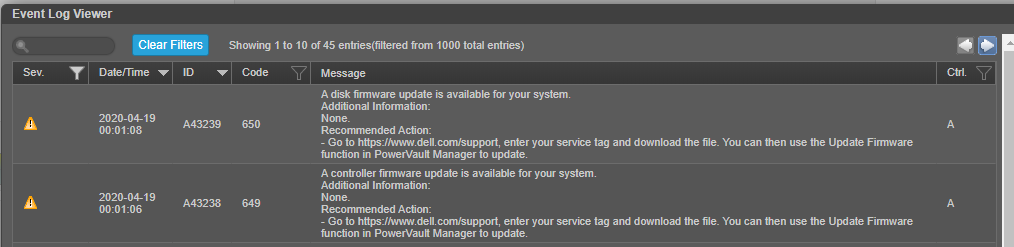
圖 2。事件記錄檢視器顯示事件 649 和事件 650。
磁碟機韌體更新工作流程
- 從 dell.com/support 下載 Dell PowerVault ME 系列儲存裝置 HDD/SSD 韌體更新。
- 從 .zip 檔案解壓縮擷取檔案,然後查看 readme.txt 檔案,以取得每個磁碟機型號的可用驅動程式更新和韌體應用程式說明。也可在 PowerVault ME4 系列儲存裝置系統管理員指南找到韌體更新的最佳實務,位於系統主題 > 更新韌體章節下。
- 規劃維護時段,並關閉主機或登出已連線的主機啟動器,或是讓已連接主機進入維護模式。如需特定指示,請參閱作業系統指南。磁碟機更新應用程式的更新速度很快,預期在幾分鐘內便可更新所有磁碟機。
- 使用 PowerVault Manager 進行系統韌體更新,選取要更新的磁碟機型號,然後上傳該型號的韌體。
- 磁碟機韌體更新完成後,請重新連線主機。
使用 PowerVault Manager 更新磁碟韌體
從.zip 檔案解壓縮檔案。
在 Microsoft Windows 10 主機上,使用 certutil 公用程式確認已下載檔案的 SHA256 總和是否符合預期值。
C:\temp\Downloads> certutil -hashfile A25_ME_Series_HDD_Firmware_with_ReadMe.zip SHA256 SHA256 hash of A25_ME_Series_HDD_Firmware_with_ReadMe.zip: 022bd6fbc005e8cd4cb32ea4b06bc883bddba8959441a91c7f04d26c20df2f9c CertUtil: -hashfile command completed successfully.解壓縮檔案,並依照 readme.txt 中的指示操作。

韌體更新最佳實務
- 在頁尾的健全狀況面板中,確認系統健全狀況是否為「OK」。如果系統健全狀況狀態不是「OK」,請檢視頁尾健全狀況面板中的「健全狀況原因值」,並在更新韌體之前解決所有問題。
- 在更新韌體之前,請執行 check firmware-upgrade-health CLI 命令。此命令會執行一系列的健全狀況檢查,以判斷是否存在任何必須在更新韌體前解決的狀況。偵測到的任何狀況皆會列出其潛在風險。如需此命令的相關資訊,請參閱 Dell EMC PowerVault ME4 系列儲存裝置系統 CLI 指南。
- 如果有任何未寫入的快取資料存在,便不會繼續進行韌體更新。在更新韌體之前,必須先從快取中移除未寫入的資料。如需清除快取命令的更多資訊,請參閱 Dell EMC PowerVault ME4 系列儲存裝置系統 CLI 指南。
- 如果磁片群組已隔離,請聯絡技術支援,以協助解決導致元件隔離的問題,然後再更新韌體。
- 停止連接至儲存系統的 I/O。在更新期間,主機將暫時無法存取所有磁碟區。如果 I/O 未停止,對應的主機會回報 I/O 錯誤。
更新磁碟機韌體
- 執行下列其中一個項目:
- 在橫幅中按一下系統面板,然後選取更新韌體。
- 在「系統」主題中,選取動作 > 更新韌體。
- 選取「更新磁碟機」標籤。此標籤會顯示系統中每個磁碟機的相關資訊。
- 選取要更新的磁碟機。
- 按一下檔案,然後選取要安裝的韌體檔案。
- 按一下確定。
警示:在韌體更新期間,請勿重新啟動機櫃電源或重新開機控制器。如果更新中斷或發生電源故障,磁碟機可能會無法運作。如果發生這種情況,請聯絡技術支援部門。等待更新完成的訊息。
- 確認每個磁碟機都具有新韌體版本。

圖 3。「更新磁碟機」標籤。

圖 4。選擇要更新的磁碟機。您可能需要按一下右上角的箭頭,才能選取更多磁碟機。選取您要套用的韌體,然後按一下確定。

圖 5。您必須確認主機 I/O 已停止。

圖 6。磁碟機韌體更新進行中。

圖 7。按一下確定以完成。
常見問題
套用磁碟機更新需要多久時間?
套用更新的程序相當快速,可在數分鐘內完成,排程維護時段所需的時間範圍時,大部分時間會花費在將已連線主機離線並重新連線。
哪裡可以找到 PowerVault ME4 的磁碟機韌體更新?
請前往 dell.com/support,然後選取您的 PowerVault 型號或輸入產品服務編號。在驅動程式與下載下,選取 Dell PowerVault ME 系列儲存裝置 HDD/SSD 韌體檔案,然後下載至您的本機系統。此壓縮檔案中的 readme.txt 包含適用於 ME4 系統的所有磁碟機機型和韌體清單。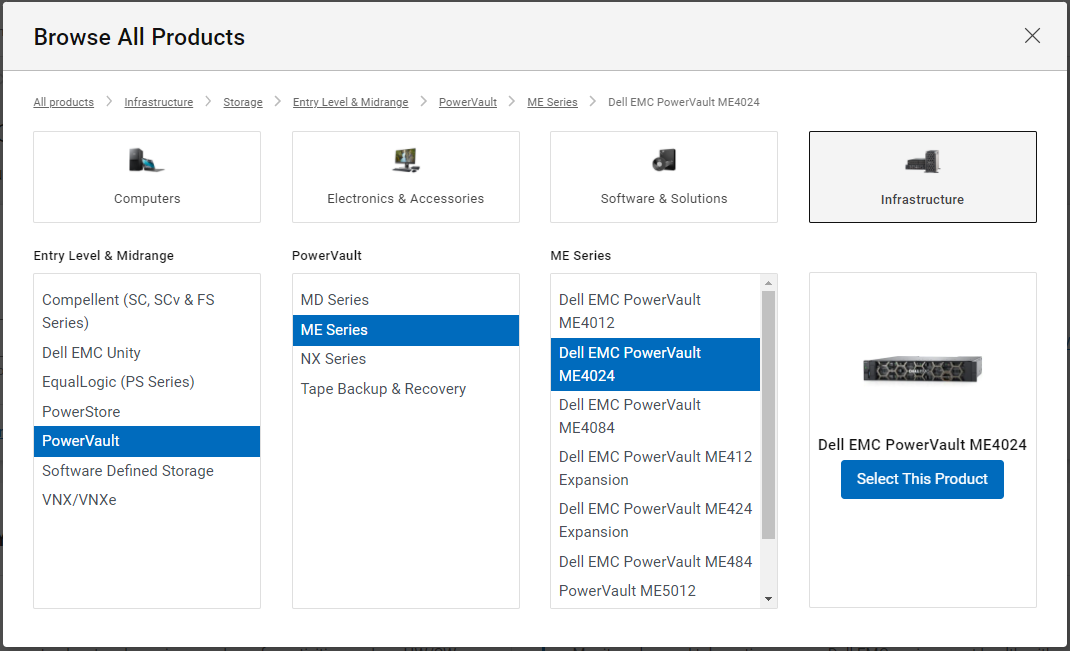
圖 8.如果您知道產品服務編號,您可以選取 PowerVault ME 型號。
我要如何檢查主機啟動器是否已登入至 ME4?
「主機」主題會以表格顯示系統中定義的啟動器、主機和主機群組相關資訊。
Discovered。探索到的啟動器將顯示「Yes」。未登入系統的啟動器將顯示「No」。

圖 9。將 ME4 探索到的主機啟動器顯示為「Yes」。
Affected Products
Dell EMC PowerVault ME4012, Dell EMC PowerVault ME4024, Dell EMC PowerVault ME4084, Dell EMC PowerVault ME412 Expansion, Dell EMC PowerVault ME424 Expansion, Dell EMC PowerVault ME484Article Properties
Article Number: 000197172
Article Type: How To
Last Modified: 09 Jun 2023
Version: 4
Find answers to your questions from other Dell users
Support Services
Check if your device is covered by Support Services.