ME4: Dostępna jest aktualizacja oprogramowania wewnętrznego dysku dla systemu
Summary: Gdy usługa SupportAssist jest włączona, co 7 dni sprawdza najnowsze aktualizacje oprogramowania wewnętrznego kontrolera i napędu dysku dostępne dla danego systemu. Po wykryciu aktualizacji oprogramowania wewnętrznego dysku lub kontrolera ME4 rejestruje to ostrzeżenie poziomu podstawowego w rejestrze zdarzeń. ...
This article applies to
This article does not apply to
This article is not tied to any specific product.
Not all product versions are identified in this article.
Instructions
W ramach harmonogramu konserwacji firma Dell EMC zaleca administratorom PowerVault ME aktualizację oprogramowania wewnętrznego dysków w stosownych przypadkach. Te aktualizacje pomagają utrzymać niezawodność dysków i wydłużyć ich żywotność. Podczas aktualizacji panel we/wy na dyskach zostaje na krótko wstrzymany. Zalecamy zatrzymanie we/wy podłączonych hostów lub uprzednie przełączenie hostów w tryb konserwacji.
- Wyświetlanie rejestru zdarzeń
- Przepływ pracy aktualizacji dysków
- Stosowanie aktualizacji oprogramowania wewnętrznego dysków
- Często zadawane pytania
Wyświetlanie rejestru zdarzeń
Aby wyświetlić rejestr zdarzeń, kliknij panel zdarzeń w stopce i wybierz opcję Show Event List. Zostanie otwarty panel podglądu rejestru zdarzeń.

Rysunek 1: Show Event List.
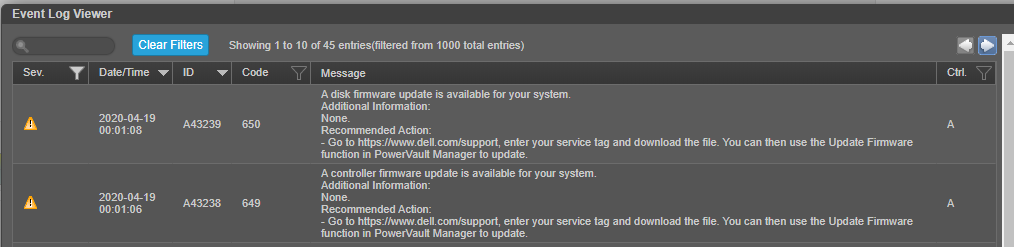
Rysunek 2: Podgląd rejestru zdarzeń pokazuje zdarzenie 649 i zdarzenie 650.
Przepływ pracy aktualizacji oprogramowania wewnętrznego dysku
- Pobierz aktualizację Dell PowerVault ME Series Storage HDD/SSD Firmware ze strony dell.com/support.
- Wyodrębnij pliki z archiwum .zip i zapoznaj się z informacjami w pliku readme.txt dotyczącymi dostępnych aktualizacji dysków dla poszczególnych modeli dysku oraz z instrukcjami aplikacji oprogramowania wewnętrznego. Najlepsze praktyki dotyczące aktualizacji oprogramowania wewnętrznego można również znaleźć w podręczniku administratora systemu pamięci masowej PowerVault serii ME4 w temacie System > Aktualizacja oprogramowania wewnętrznego.
- Zaplanuj przerwę konserwacyjną i zamknij hosty lub wyloguj podłączone inicjatory hostów albo przełącz podłączone hosty w tryb konserwacji. Szczegółowe instrukcje można znaleźć w przewodnikach dotyczących systemu operacyjnego. Aktualizacje dysków przebiegają szybko i można oczekiwać, że wszystkie dyski zostaną zaktualizowane w ciągu kilku minut.
- Za pomocą funkcji programu PowerVault Manager do aktualizacji oprogramowania wewnętrznego systemu wybierz modele dysków do aktualizacji i prześlij oprogramowanie wewnętrzne dla tego modelu.
- Po zakończeniu aktualizacji oprogramowania wewnętrznego dysku przełącz hosty z powrotem w tryb online.
Aktualizacja oprogramowania wewnętrznego dysku przy użyciu programu PowerVault Manager
Wyodrębnij pliki z archiwum .zip.
W przypadku hostów Microsoft Windows 10 użyj narzędzia certutil, aby sprawdzić, czy suma kontrolna SHA256 pobranego pliku jest zgodna z oczekiwaną wartością.
C:\temp\Downloads> certutil -hashfile A25_ME_Series_HDD_Firmware_with_ReadMe.zip SHA256 SHA256 hash of A25_ME_Series_HDD_Firmware_with_ReadMe.zip: 022bd6fbc005e8cd4cb32ea4b06bc883bddba8959441a91c7f04d26c20df2f9c CertUtil: -hashfile command completed successfully.Wyodrębnij plik i postępuj zgodnie z instrukcjami zawartymi w pliku readme.txt.
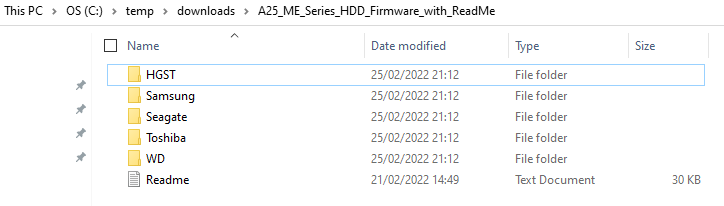
Najlepsze praktyki dotyczące aktualizacji oprogramowania wewnętrznego
- W panelu kondycji w stopce sprawdź, czy stan systemu jest prawidłowy. Jeśli stan kondycji systemu nie jest prawidłowy, sprawdź wartość przyczyny w panelu kondycji w stopce i rozwiąż wszystkie problemy przed aktualizacją oprogramowania wewnętrznego.
- Przed aktualizacją oprogramowania wewnętrznego uruchom polecenie CLI check firmware-upgrade-health. To polecenie wykonuje serię kontroli kondycji w celu ustalenia, czy istnieją jakiekolwiek warunki, które wymagają rozwiązania przed aktualizacją oprogramowania wewnętrznego. Wszelkie wykryte warunki są wyszczególnione wraz z potencjalnymi zagrożeniami. Aby uzyskać informacje na temat tego polecenia, zapoznaj się z podręcznikiem CLI systemu pamięci masowej Dell EMC PowerVault serii ME4.
- Jeśli występują jakiekolwiek niezapisane dane w pamięci podręcznej, aktualizacja oprogramowania wewnętrznego nie będzie kontynuowana. Przed rozpoczęciem aktualizacji oprogramowania wewnętrznego należy usunąć niezapisane dane z pamięci podręcznej. Aby uzyskać więcej informacji na temat polecenia czyszczenia pamięci podręcznej, zapoznaj się z podręcznikiem CLI systemu pamięci masowej Dell EMC PowerVault serii ME4.
- Jeśli grupa dysków zostanie poddana kwarantannie, skontaktuj się z działem pomocy technicznej, aby uzyskać pomoc w rozwiązaniu problemu powodującego kwarantannę komponentu przed aktualizacją oprogramowania wewnętrznego.
- Zatrzymaj we/wy do systemu pamięci masowej. Podczas aktualizacji wszystkie woluminy są tymczasowo niedostępne dla hostów. Jeśli we/wy nie zostaną zatrzymane, zmapowane hosty zgłaszają błędy we/wy.
Aktualizacja oprogramowania wewnętrznego dysku
- Wykonaj jedną z następujących czynności:
- Na banerze kliknij panel systemowy i wybierz opcję Update Firmware.
- W temacie System wybierz opcję Action > Update Firmware.
- Wybierz kartę Update Disk Drives. Ta karta zawiera informacje o poszczególnych dyskach w systemie.
- Wybierz dyski, które chcesz zaktualizować.
- Kliknij przycisk File i wybierz plik oprogramowania wewnętrznego do zainstalowania.
- Kliknij przycisk OK.
PRZESTROGA: Nie należy włączać i wyłączać zasilania obudów ani ponownie uruchamiać kontrolera podczas aktualizacji oprogramowania wewnętrznego. Jeśli aktualizacja zostanie przerwana lub wystąpi awaria zasilania, dysk może przestać działać. W takim przypadku skontaktuj się z działem pomocy technicznej.Poczekaj na komunikat o zakończeniu aktualizacji.
- Sprawdź, czy poszczególne dyski mają nową wersję oprogramowania wewnętrznego.

Rysunek 3. Karta Update Disk Drives.

Rysunek 4: Wybierz napędy do zaktualizowania. Aby wybrać więcej dysków, być może trzeba będzie kliknąć górną strzałkę w prawo. Wybierz oprogramowanie wewnętrzne do zastosowania i kliknij przycisk OK.
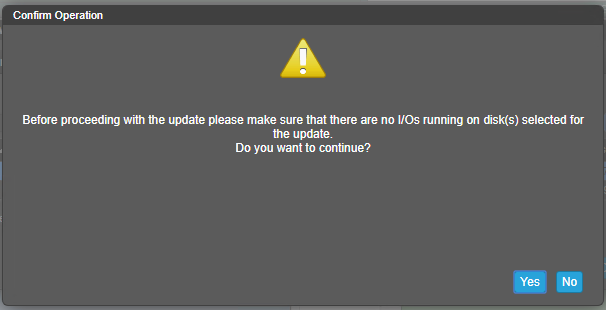
Rysunek 5: Należy potwierdzić, że we/wy hosta zostały zatrzymane.

Rysunek 6: Trwająca aktualizacja oprogramowania wewnętrznego dysku.

Rysunek 7. Kliknij przycisk OK, aby zakończyć.
Często zadawane pytania
Jak długo trwa aktualizowanie napędów dysków?
Proces aktualizacji jest szybki i zostaje ukończony w ciągu kilku minut; w planowanym oknie czasowym na przerwę konserwacyjną większość czasu pochłania wyłączanie podłączonych hostów, a następnie przywracanie ich do trybu online.
Gdzie znajdę aktualizacje oprogramowania wewnętrznego napędu dysku dla urządzenia PowerVault ME4?
Przejdź do dell.com/support i wybierz model PowerVault lub wprowadź kod Service Tag. W obszarze Sterowniki i pliki do pobrania wybierz plik Dell PowerVault ME Series Storage HDD/SSD Firmware i pobierz go do systemu lokalnego. Plik readme.txt w tym archiwum zawiera listę wszystkich modeli dysków i oprogramowania wewnętrznego dostępnych dla systemów ME4.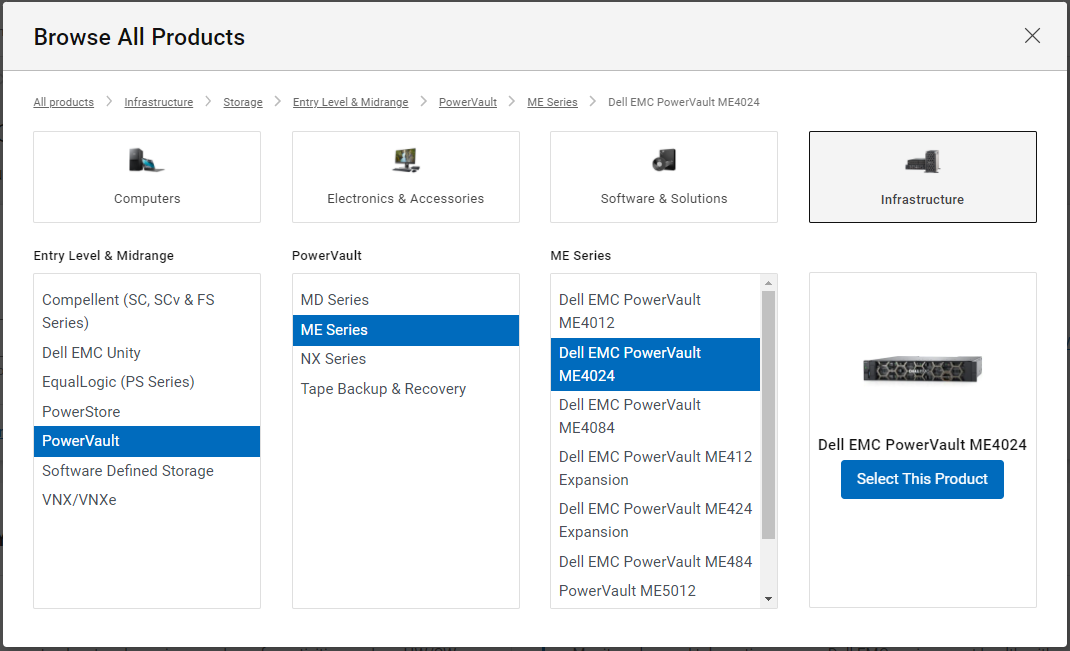
Rysunek 8. Jeśli znasz kod Service Tag, możesz wybrać model PowerVault ME.
Jak sprawdzić, czy inicjatory hosta są zalogowane do ME4?
Temat Hosty zawiera tabelaryczny widok z zestawieniem informacji o inicjatorach, hostach i grupach hostów zdefiniowanych w systemie.
Discovered. Wyświetla wartość Yes dla wykrytego inicjatora. Wyświetla wartość No dla inicjatora, który nie jest zalogowany do systemu.

Rysunek 9: Inicjatory hostów wykryte przez ME4 mają wartość Yes.
Affected Products
Dell EMC PowerVault ME4012, Dell EMC PowerVault ME4024, Dell EMC PowerVault ME4084, Dell EMC PowerVault ME412 Expansion, Dell EMC PowerVault ME424 Expansion, Dell EMC PowerVault ME484Article Properties
Article Number: 000197172
Article Type: How To
Last Modified: 09 Jun 2023
Version: 4
Find answers to your questions from other Dell users
Support Services
Check if your device is covered by Support Services.