戴尔 Pro 微型机一体式支架 MFS22 的特点
Summary: 以下文章提供有关戴尔 Pro 微型机一体式支架 MFS22 的信息。
This article applies to
This article does not apply to
This article is not tied to any specific product.
Not all product versions are identified in this article.
Instructions
目录:
简介
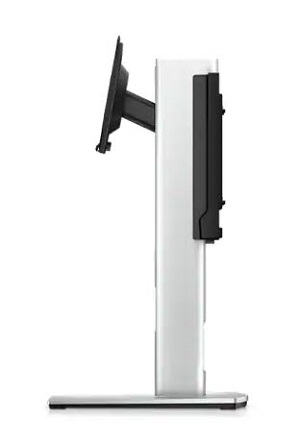
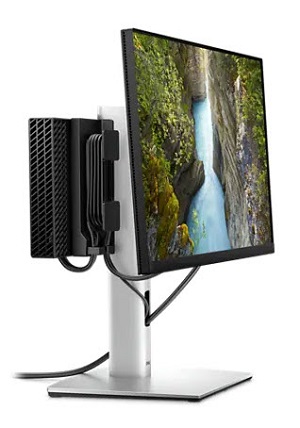
(图 1 和 2 戴尔微型机一体式支架,带/不连接显示器和计算机)
如果您希望更大限度地提高工作效率,那么不妨看看这款戴尔 Pro 微型机一体式支架 MFS22。
MFS22 支持安装微型计算机和一台显示器。您可以使用一体式支架、轻松设置功能和线缆管理系统来固定台式机和戴尔显示器,打造整洁的工作空间。您可以使用快速拆装功能安装戴尔 UltraSharp 或 P 系列显示器。它几乎不需要任何工具即可将选定的 OptiPlex 微型机安装在显示器上。带有夹子的集成式线缆管理槽可以固定线缆,有助于保持桌面整洁有序。
您可以通过以下链接找到有关戴尔 Pro 微型机一体式支架 MFS22 的更多信息:
您可以在 戴尔销售网站上 搜索戴尔 Pro 微型机一体式支架 MFS22,了解价格等信息。
功能
| 产品类型 | 台式机支架(可锁定) |
| 颜色 | 银色 |
| 安装 | 独立 |
| 面板支座 | 随附戴尔快拆安装架 、符合 VESA 标准的显示器安装架 、VESA 适配器板安装套件。 |
| 系统支座 | 选择 OptiPlex 微型机型号。 |
| VESA 安装接口 | 100 x 100 毫米 (3.9 x 3.9“) |
| 支持的重量 | 5.8 千克(12.8 磅) |
| 建议使用 | 1 LCD平面显示器 |
| 建议的显示大小 | 19 至 27” |
| 线缆管理 | 上臂和下臂中用于线缆的插槽 |
组件
提醒:适配器板、螺钉、垫片、指旋螺钉和线缆护套随包装发货。
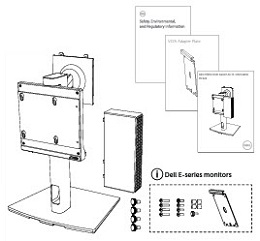
(框内的图 3 )
组装步骤:
-
桌面支架独立于桌面上,可从支架下方锁定到支架臂架。
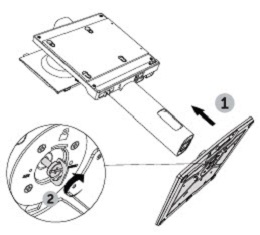
(图 4 桌面支架)
-
将安装螺栓拧紧并拧紧到微型计算机的基座中。
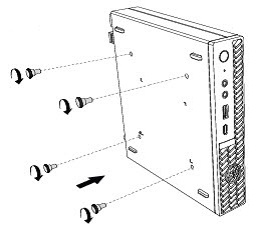
(图 5 安装螺钉)
-
找到安装螺钉,将其插入支架上的计算机板中,然后向下按以将计算机固定到支架上。

(图 6 装载计算机)
-
将计算机和显示器线缆穿过支架上的插槽布置到计算机中。(在安装显示器之前,让显示器线缆保持空闲状态。)
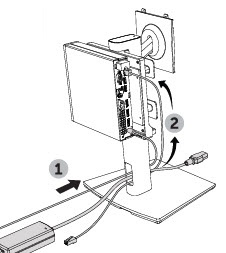
(图 7 布设线缆)
-
将安全线缆护套滑过连接到计算机的线缆。
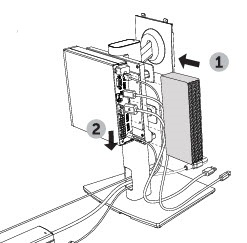
(图 8 线缆盖)
-
锁定计算机正面下方的滑动闩锁。
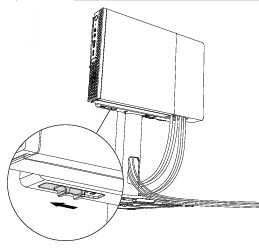
(图 9 滑块锁定)
-
使用可选的挂锁和支架上的搭扣,您可以将计算机锁定到位。
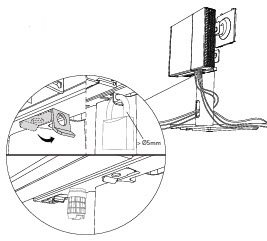
(图 10 安全锁)
-
将显示器放到支架的显示器臂架上。
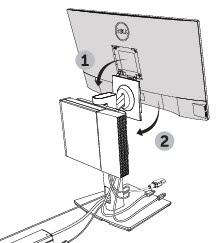
(图 11 安装显示器)
-
使用线缆护套背面的挂钩,以填补显示器布线中的任何松弛部分。
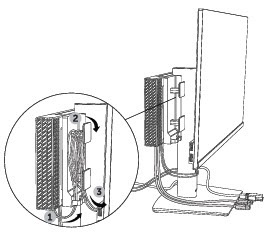
(图 12 缆线挂钩)
-
插入显示器线缆
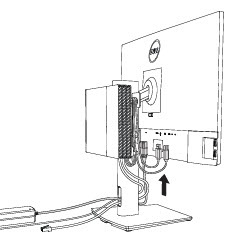
(图 13 连接线缆)
运动范围
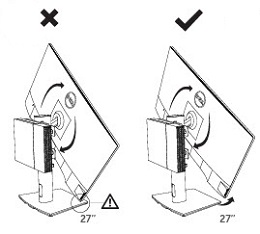
(图 14 请勿尝试从横向旋转到纵向)
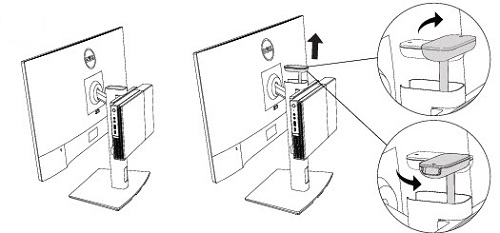
(图 15 显示器快速拆装)
| 运动 | 可调节高度、旋转、倾斜和在枢轴上转动 |
| 沿枢轴调整 | 180°旋转 |
| 电梯 | 150 毫米 (5.91“) |
支持的系统
| 支持的平台 |
|---|
| OptiPlex 3000 SC(微型机) |
| OptiPlex 3000(微型机) |
| OptiPlex 5000(微型机) |
| OptiPlex 7000(微型机) |
Affected Products
Dell Pro Micro All-in-One Stand MFS22, OptiPlex 3000 Small Form Factor, OptiPlex 3000 Thin Client, OptiPlex 5000 Small Form Factor, OptiPlex 7000 Small Form FactorProducts
OptiPlex 5070 Tower, OptiPlex 5080 Tower, OptiPlex 5090 Tower, OptiPlex 7040 Tower, OptiPlex 7050 Tower, OptiPlex 7060 Tower, OptiPlex 7070 Tower, OptiPlex 7080 Tower, OptiPlex 7090 TowerArticle Properties
Article Number: 000197379
Article Type: How To
Last Modified: 15 Apr 2025
Version: 10
Find answers to your questions from other Dell users
Support Services
Check if your device is covered by Support Services.