Så här lägger du till/registrerar en Data Domain i en ESRS-gateway
Summary: Sammanfattning: I det här dokumentet beskrivs stegen för att registrera/lägga till ett Data Domain-system i ESRS-gatewayen.
This article applies to
This article does not apply to
This article is not tied to any specific product.
Not all product versions are identified in this article.
Instructions
CLI:
Enheten är registrerad i ESRS Gateway.
GUI: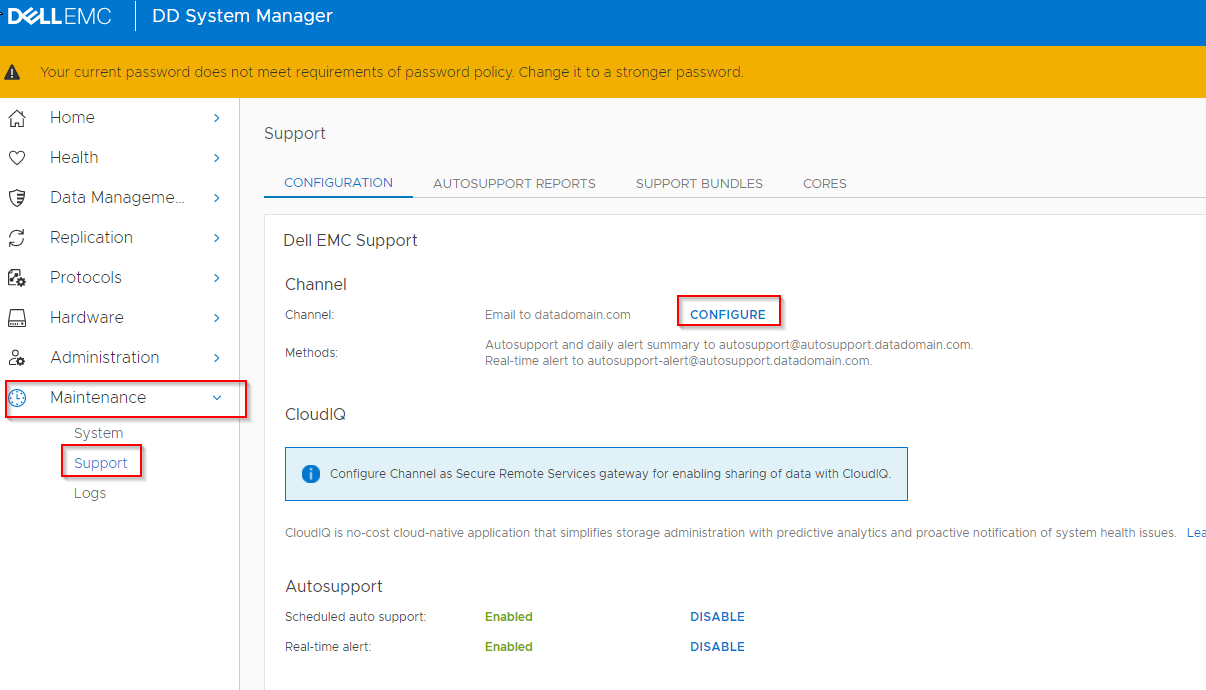
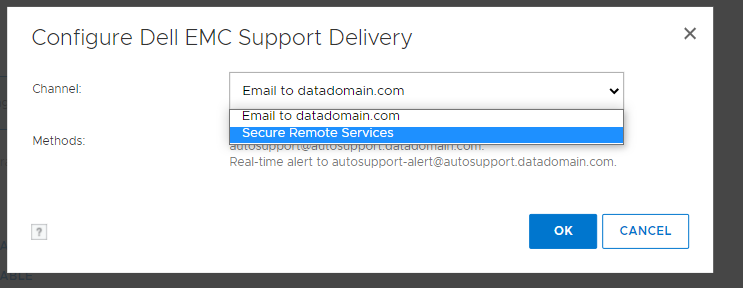

Om du stöter på fel under hela den här processen ska du registrera felet och öppna en serviceförfrågan hos supporten.
- ssh/putty i Data Domain-systemet som sysadmin
- Kontrollera den aktuella konfigurationen.
- # supportaviseringsmetod visas
- # support connectemc config show
- Registrera DD till ESRS
- # support connectemc device register <DDR IP> esrs-gateway < ESRS GW-värdnamnet>
- Du uppmanas att ange användarnamn och lösenord för Service Link. Kundens supportuppgifter kan användas. (Samma inloggningsuppgifter när du visar Dells supportwebbplats)
- Exempel på utdata:
- # support connectemc device register <DDR IP> esrs-gateway < ESRS GW-värdnamnet>
# support connectemc device register 10.10.10.10 esrs-gateway myesrsgw01
Ange servicelänkens användarnamn: admin
Ange lösenordet för servicelänken: <ing visas när du skriver>
Ange servicelänkens användarnamn: admin
Ange lösenordet för servicelänken: <ing visas när du skriver>
Enheten är registrerad i ESRS Gateway.
- När registret har slutförts kontrollerar du konfigurationen igen och anger aviseringsmetod till connectemc.
- # support connectemc config show
- Exempel på utdata:
- # support connectemc config show
# support connectemc config show
ConnectEMC-konfiguration:
ESRS-gateway-IP/värdnamn: myesrsgw01
Registrerade enhets-IP-adresser: 10.10.10.10
ConnectEMC-konfiguration:
ESRS-gateway-IP/värdnamn: myesrsgw01
Registrerade enhets-IP-adresser: 10.10.10.10
-
- # support notification method set connectemc
- # supportaviseringsmetod visas
- Testa anslutningen
- # support connectemc test
- Exempel på utdata:
- # support connectemc test
# support connectemc test
Skickar testmeddelande via ConnectEMC ...
Ett testmeddelande har skickats via ConnectEMC.
Skickar testmeddelande via ConnectEMC ...
Ett testmeddelande har skickats via ConnectEMC.
GUI:
- Underhålls- > support > Konfigurera kanal
- Välj "Secure Remote Services"
- Ange ESRS-värdnamnet och välj en DD IP
- Ange Inloggningsuppgifter för Service Link (samma inloggningsuppgifter när du öppnar Dells supportwebbplats)
- Registreringen är slutförd
Om du stöter på fel under hela den här processen ska du registrera felet och öppna en serviceförfrågan hos supporten.
Affected Products
Data DomainArticle Properties
Article Number: 000197719
Article Type: How To
Last Modified: 01 Dec 2025
Version: 7
Find answers to your questions from other Dell users
Support Services
Check if your device is covered by Support Services.