PowerEdge: Anleitung zum Löschen von NVRAM mithilfe des Prozesses zur neuen Verwendung des Lifecycle Controllers
Summary: Schritte zum Remote-Löschen von NVRAM mithilfe von Lifecycle Controller mithilfe des Prozesses zur Stilllegung und neuen Verwendung.
This article applies to
This article does not apply to
This article is not tied to any specific product.
Not all product versions are identified in this article.
Instructions
Löschen von NVRAM mithilfe des LifeCycle Controllers
Wenn Sie keinen physischen Zugriff haben oder das System nicht herunterfahren können, um den NVRAM-Jumper zu verwenden, können Sie die folgenden Schritte ausführen, um das Löschen aus der LCC mithilfe des Stilllegungs- oder Neuverwendungsprozesses durchzuführen.
•Starten Sie den Lifecycle Controller während des Startvorgangs mit der Taste F10.
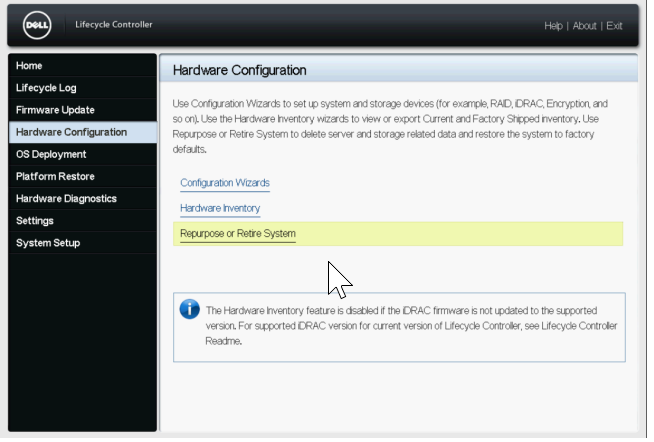
•Wählen Sie in der LCC auf der linken Seite Hardwarekonfiguration aus und wählen Sie dann Neue Verwendung oder System stilllegen.
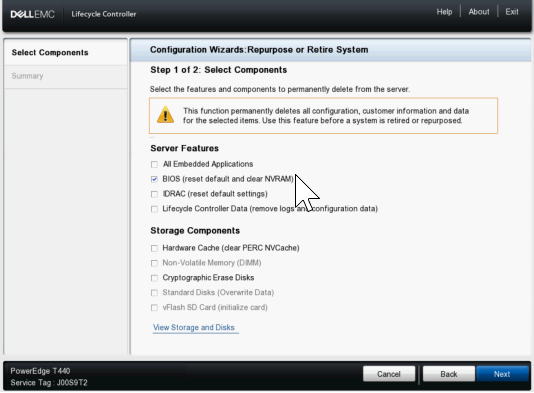
•Wählen Sie auf dem Bildschirm Komponenten auswählen NUR das Kontrollkästchen BIOS aus (Standardeinstellungen zurücksetzen und NVRAM löschen)
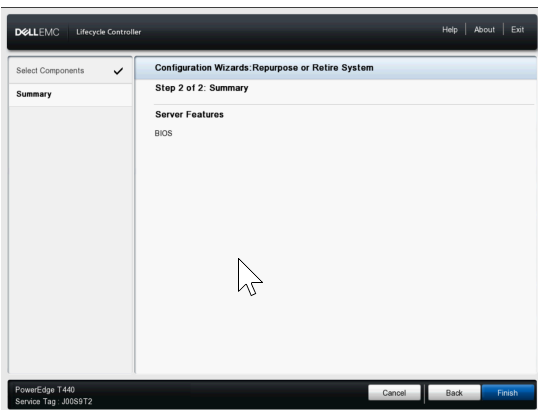
•Klicken Sie anschließend auf Weiter und vergewissern Sie sich, dass auf der nächsten Seite nur das BIOS aufgeführt ist, und klicken Sie dann auf Fertigstellen.
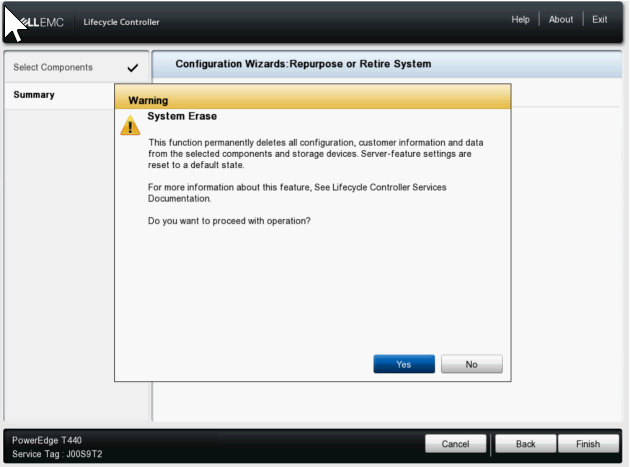
•Wählen Sie Ja , um mit dem Systemlöschvorgang fortzufahren.
•Der Server startet dann neu und aktiviert die Einstellung zum Löschen des NVRAM, dann startet er erneut neu, um das Löschen durchzuführen, und schaltet sich schließlich aus.
•Als Nächstes schaltet er sich beim Hochfahren wieder ein, um die NVRAM-Einstellung wieder auf den Normalwert zu ändern, und fährt dann wieder herunter, sobald der Vorgang abgeschlossen ist.
•Zu diesem Zeitpunkt müssen Sie den Server manuell einschalten. Sie können die Lifecycle-Protokolle im iDRAC überprüfen, um einen Eintrag zu bestätigen, der Folgendes anzeigt System Erase job completed successfully.
Affected Products
C Series, Modular Infrastructure, Rack Servers, XE Servers, XR Servers, OEM Server Solutions, PowerEdge T130, PowerEdge T140, PowerEdge T150, PowerEdge T160, PowerEdge T330, PowerEdge T340, PowerEdge T350, PowerEdge T360, PowerEdge T430
, PowerEdge T440, PowerEdge T550, PowerEdge T560, PowerEdge T630, PowerEdge T640
...
Products
PowerFlex appliance R650, PowerFlex appliance R6525, PowerFlex appliance R660, PowerFlex appliance R6625, Powerflex appliance R750, PowerFlex appliance R760, PowerFlex appliance R7625, PowerFlex appliance R640, PowerFlex appliance R740XD
, PowerFlex appliance R7525, PowerFlex appliance R840
...
Article Properties
Article Number: 000198446
Article Type: How To
Last Modified: 13 May 2026
Version: 5
Find answers to your questions from other Dell users
Support Services
Check if your device is covered by Support Services.