PowerProtect:DD6400 FSの作成がディスク エラー状態により失敗する場合がある
Summary: DD6400ヘッド ユニットの8TBハード ドライブは、製造時に安全な消去手順が実行されます。一部のドライブ モデルでは、これにより、ドライブに関する追加の保護情報が同期されなくなり、システムが再書き込みされていないセクターを読み取ろうとすると、ドライブがエラーを返す可能性があります。 影響を受けるDDOSバージョンでは、I/Oパスはこのような追加された動作モードを使用できますが、RAIDおよびDDFSはドライブが提供する以上の保護を提供するため、これらのモードに依存しません。 3台以上のドライブで同じRAID 6ストライプに対してこのエラーが報告された場合、DD6400 FSの作成に失敗したり、使用できなくなる可能性があります。これは、RAIDドライバーがシステムを保護するためにRAIDグループをオフラインにする原因となるためです。 ...
This article applies to
This article does not apply to
This article is not tied to any specific product.
Not all product versions are identified in this article.
Instructions
対象となるシステム:
- PowerProtect(DD6400のみ)
- Data Domain Operating System (DDOS)バージョン7.7.0.x、7.7.1.0、7.8.0.x
解決:
一般的な解決策は、不要なドライブ レベル チェックの使用を無効にすることです。これにより、ヘッド ユニット ドライブとの通信は、外部エンクロージャ内のドライブと同じになります。
影響を受けるバージョンのDDOSを実行しているフィールド システムでは、お客様によるインストールが可能なMinimally Disruptive Update RPMを使用できます。
MDUの設置手順:
RPMパッケージとして提供されるこのMDUは、定期的に実行されるスクリプトを適用して、ドライブごとの設定を切り替えます。ドライブごとの設定は、ドライブのDIFチェックを使用しない従来のコマンドを送信するようにI/Oスタックに指示します。このMDUの適用に関連するサービスの中断やダウンタイムは発生しません。このスクリプトは、システム パフォーマンスには影響しません。
注:一部のドライブではDIFを使用できますが、DDOSはDIFを使用しません。
重要な注意事項:
- このMDUは、DDOSバージョン7.7.1または7.8.0.0を搭載したDD6400にのみ適用されます。
- DDOSバージョン7.7.0がインストールされている場合は、最初に7.7.1または7.8.0.0にアップグレードします。
- システムを7.7.1から7.8.0にアップグレードした場合は、このMDU RPMを再インストールする必要があります。
- システムが修正された他のDDOSバージョンにアップグレードされた場合は、MDU RPMを再適用する必要はありません。(DDOSバージョン7.7.2または7.9.0)
- この手順に関する質問やリクエストについては 、Dellテクニカル サポート にお問い合わせください。
インストール手順:
-
mdu_diskdifpatch.rpmファイルをダウンロードします。
-
次のChecksum情報をメモしておきます。
SHA 256: 7c7085350414b92d3c5d368f0f17f4ee0b8500faed6d6a1f829a99cee12ac85a
MD5:b30255a5e7328732a001bc6170108ebe -
DD6400 System Manager UIに「sysadmin」ユーザーとしてログインします。
-
[Maintenance > System > Upload Upgrade Package]に移動し、
mdu_diskdifpatch.rpmファイルを開き 、「OK」をクリックします。

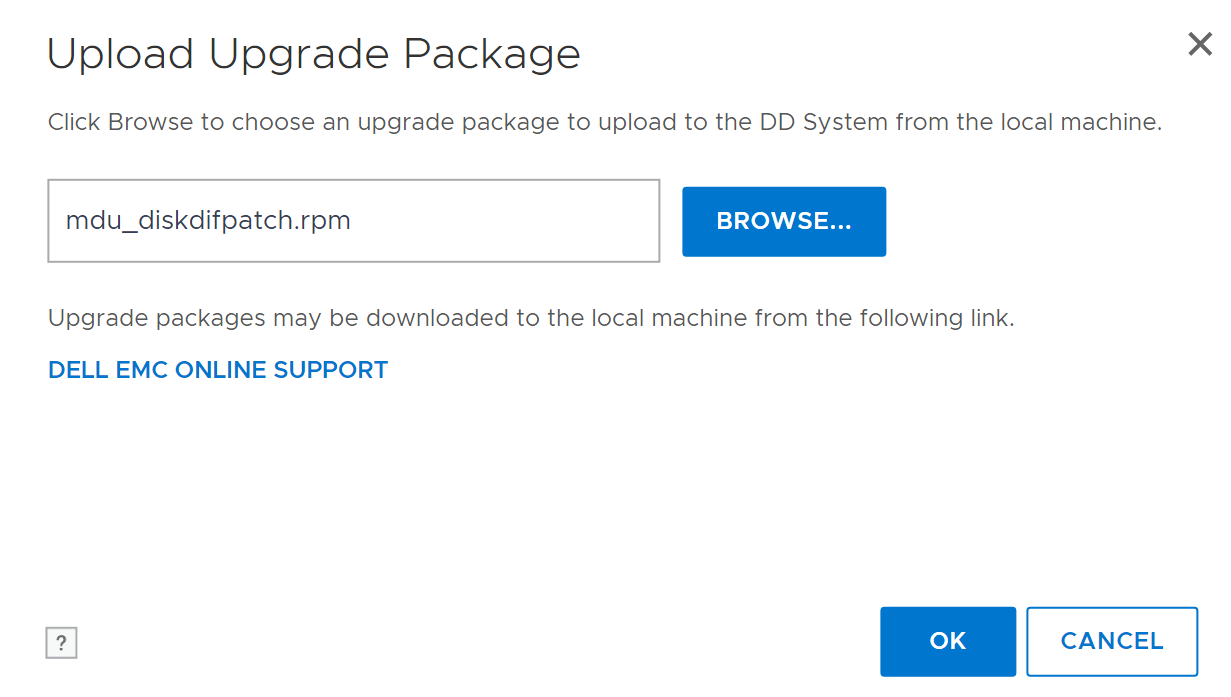
-
を選択します。
mdu_diskdifpatch.rpmをクリックし 、[View Checksum] をクリックしてチェックサムを確認します。チェックサムが#2に書き留めた情報と一致していることを確認します。


-
チェックサムが一致する場合は、[Close]をクリックし 、[Perform System Upgrade]ボタンをクリックしてMDUパッケージのインストールを続行します。
![[Perform System Upgrade]ボタン](https://supportkb.dell.com/img/ka06P000000xWs0QAE/ka06P000000xWs0QAE_ja_3.png)
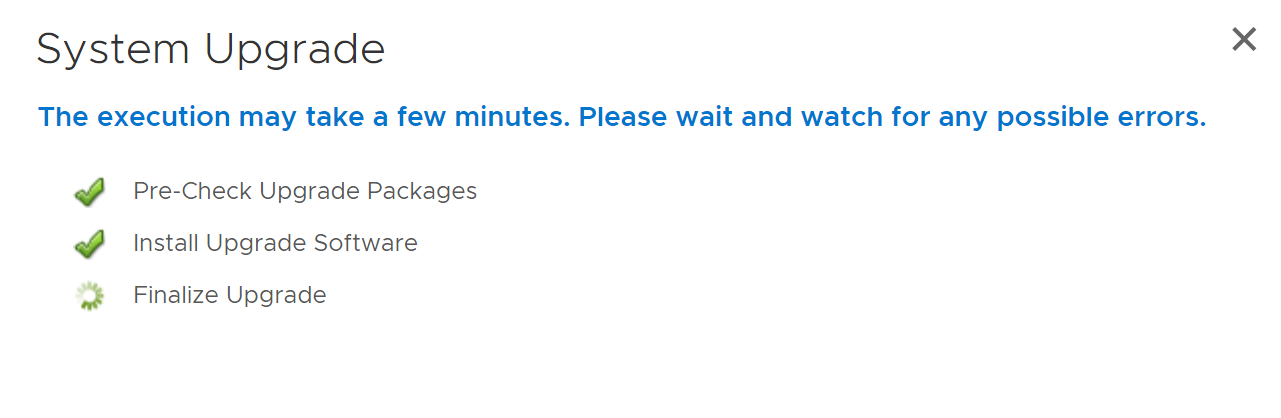
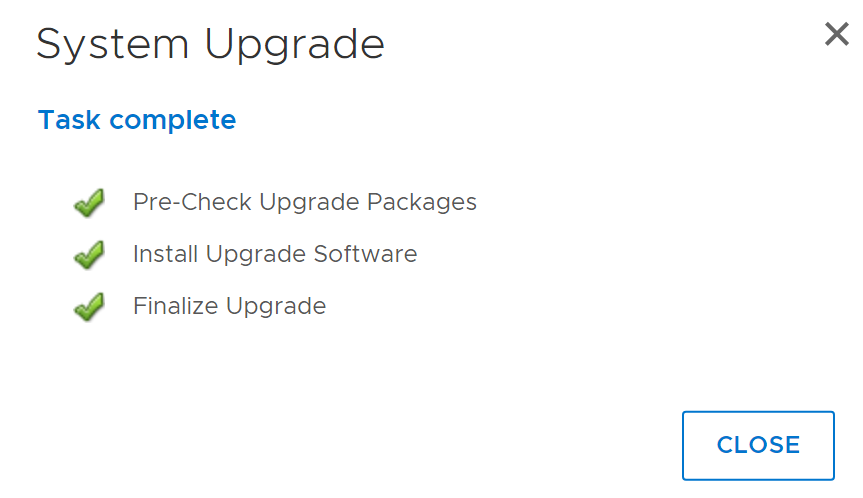
MDUの適用には数分かかります。システムの再起動は必要ありません。
Affected Products
DD6400 ApplianceProducts
Data DomainArticle Properties
Article Number: 000198462
Article Type: How To
Last Modified: 28 Oct 2024
Version: 8
Find answers to your questions from other Dell users
Support Services
Check if your device is covered by Support Services.