PowerFlex 3.x Jak ručně upgradovat software PowerFlex Manager bez služeb Secure Remote Services
Summary: Offline upgrade nástroje PowerFlex Manager
This article applies to
This article does not apply to
This article is not tied to any specific product.
Not all product versions are identified in this article.
Instructions
Tento článek vysvětluje offline upgrade nástroje PowerFlex Manager:
POZNÁMKA: To neplatí pro PFxM 4.x a novější. NFS se odepisuje pro aktivity RCM/IC ve verzi 4.x a novějších.
- 3.1.x >> 3.2.x
- 3.2.x >> 3.5.x
- 3.3.x >> 3.5.x
- 3.4.x >> 3.5.x
- 3.5.x >> 3.6.x
- 3.6.x >> 3.7.x
- 3.7.x >> 3.8.x
Poznamenejte si aktuální verzi nástroje PowerFlex Manager.
Klikněte na ikonu "?" v pravém horním rohu uživatelského rozhraní a kliknutím na "O aplikaci" vyhledejte aktuální verzi.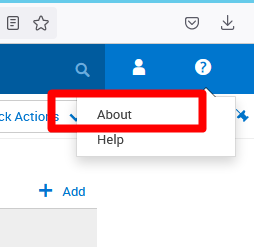
Příklad: Postup výstupu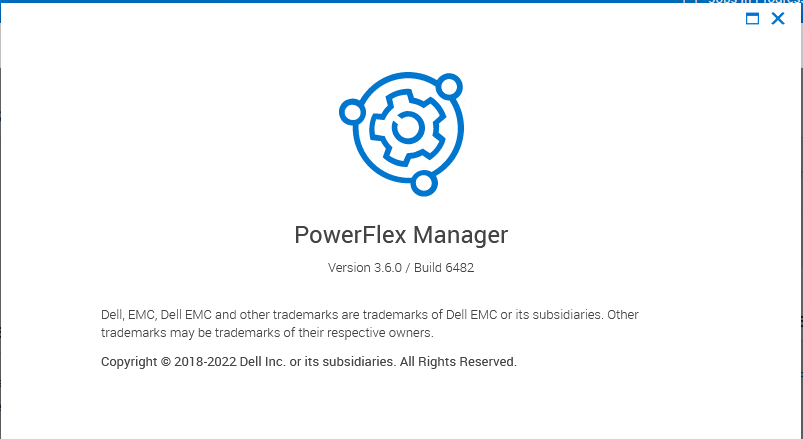
:
1) Proveďte zálohu zařízení. Viz PowerFlex Manager 3.X – Jak zálohovat zařízení PowerFlex Manager | Dell USA
2) Pořiďte snapshot zařízení PowerFlex Manager.
3) Stáhněte si z webu
podpory společnosti Dell soubor .zip PowerFlex Manager potřebný pro upgrade. 4) Zde stáhněte příslušný soubor .zip PowerFlex Manager.
5) Přihlaste se pomocí SSH do nástroje PowerFlex Manager, vytvořte adresář "upgrade" v umístění /var/nfs a udělte adresáři úplná oprávnění. Zkopírujte soubor Dell-PFxM-3.x.x.xxxx.zip do nového adresáře vytvořeného v části /var/nfs/upgrade v nástroji PowerFlex Manager pomocí nástroje WinSCP nebo podobného programu.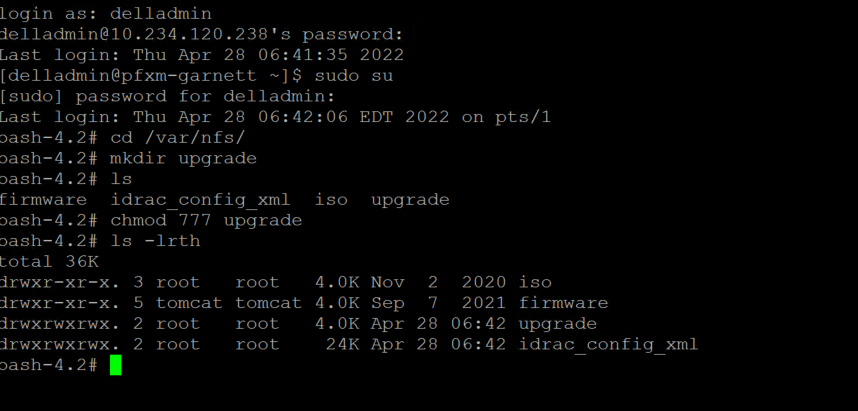
Po zkopírování souboru pomocí nástroje WinSCP do cesty jej ověřte v rozhraní příkazového řádku PowerFlex Manager pomocí příkazu "ls -lrth" Poznámka: Po dokončení upgradu nástroje PowerFlex Manager odeberte vytvořenou složku z umístění /var/nfs pomocí následujícího příkazu "upgrade".
rm -rf /var/nfs/upgrade
6a) Přihlaste se do webového uživatelského rozhraní nástroje PowerFlex Manager, přejděte do Settings –> Virtual Appliance Management a klikněte na Edit vedle položky Appliance Upgrade Settings.
6b) Vyberte druhou přepínač "Update Appliance from local repository path"
6c) Zadejte cestu k souboru: 127.0.0.1:/var/nfs/upgrade/Dell-PFxM-3.x.x.xxxx.zip
6d) Zadejte přihlašovací údaje, které jste použili k přihlášení do relace rozhraní příkazového řádku nástroje PowerFlex Manager, a údaje uložte.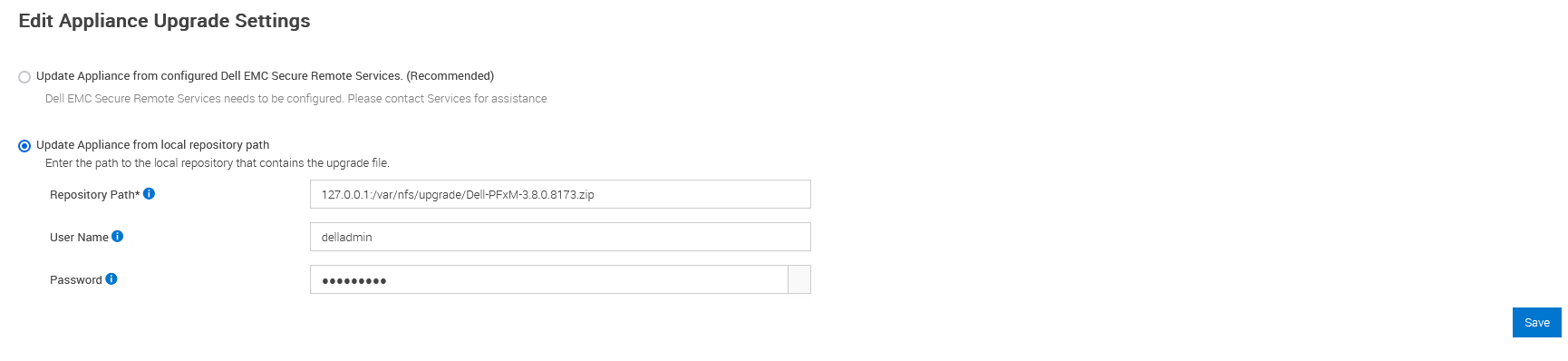
7) V nastavení upgradu zařízení se nyní zobrazí nová verze, na kterou chcete upgradovat, uvedená jako dostupná verze virtuálního zařízení.
8) Až budete připraveni provést upgrade, klikněte na stránce nastavení správy virtuálního zařízení na tlačítko Aktualizovat virtuální zařízení.
Poznámka: Aktualizace může trvat až 60 minut a během ní restartuje zařízení PowerFlex.
9) Po dokončení aktualizace se přihlašovací stránka znovu zobrazí a vy se můžete přihlásit a ověřit, zda byla verze aktualizována? -> O aplikaci v pravém horním rohu
Poznámka: Tento upgrade nemá vliv na žádné služby, které byly přidány do nástroje PowerFlex Manager, ovlivňuje pouze přístup k webovému uživatelskému rozhraní PowerFlex Manager.
Affected Products
PowerFlex rack, VxFlex Ready Nodes, PowerFlex custom node, PowerFlex appliance connectivity, PowerFlex appliance R650, PowerFlex appliance R6525, PowerFlex appliance R660, PowerFlex appliance R6625, Powerflex appliance R750, PowerFlex appliance R760
, PowerFlex appliance R7625, PowerFlex appliance R640, PowerFlex appliance R740XD, PowerFlex appliance R7525, PowerFlex appliance R840
...
Article Properties
Article Number: 000198926
Article Type: How To
Last Modified: 04 Apr 2025
Version: 3
Find answers to your questions from other Dell users
Support Services
Check if your device is covered by Support Services.