PowerEdge: vSphere'de Sanal Makinelerle GPU'lar Kullanılırken PCI Geçişi "Module 'DevicePowerOn' Power On Failed" hatası veriyor
Summary: ESXi ana bilgisayarında PCI Aygıtı geçişi yapılandırıldıktan ve aygıtı VM'ye ekledikten sonra VM açılmıyor. %80'de takılıyor ve ardından "gereken toplam sayfa sayısı (4206594) sınırı aşıyor (917504)" hatasıyla sonuçlanıyor. ...
This article applies to
This article does not apply to
This article is not tied to any specific product.
Not all product versions are identified in this article.
Instructions
Hata mesajı
Not: Bu seçenek 16G'de kullanılamaz ancak varsayılan olarak etkindir ve bir VM'ye geçişte 48 GB GPU ayırabilirsiniz.
Bu büyük bellek eşlemelerine erişmek için VMware sitesine bağlanın Konuk işletim sisteminin EFI ile önyüklenmesi gerekir. Diğer bir ifadeyle, VM'de EFI'yi etkinleştirmeniz ve ardından Konuk İşletim Sisteminin EFI yüklemesini yapmanız gerekir.
2022-04-22T03:04:15.771Z| vmx| | I005: PCIPassthru: total number of pages needed (4206594) exceeds limit (917504), failing
2022-04-22T03:04:15.771Z| vmx| | I005: Module 'DevicePowerOn' power on failed.

Ön Hazırlıklar
Ana bilgisayar BIOS'unuzun doğrudan geçiş için NVIDIA GPU'yu etkinleştirmek üzere doğru şekilde yapılandırılması ve bu hızlandırılmış iş yüklerini çalıştırmak üzere yönlendiren sanal makinenin belirli gereksinimleri karşılaması gerekir. Bu bölümde tüm bu gereksinimler ve bilgiler yer alır.
Hangi Aygıtlar İçin Geçerlidir?
Bu makale yalnızca PCI aygıtı, boyutları toplam 16 GB'den fazla olan bellek bölgelerine eşlerken geçerlidir. VSphere altında geçiş aygıtlarını etkinleştirmek için yayınlanan talimatları
Ana bilgisayar BIOS'u
Ana bilgisayar BIOS'unuzun, bu son teknoloji PCI aygıtlarının ihtiyacı olan büyük bellek bölgelerini desteklemek için yapılandırılması gerekir. Bunu etkinleştirmek için "memory mapped I/O above 4 GB" (4 GB üzerinde bellek eşlenmiş G/Ç) ana bilgisayar BIOS ayarını bulun ve etkinleştirin.
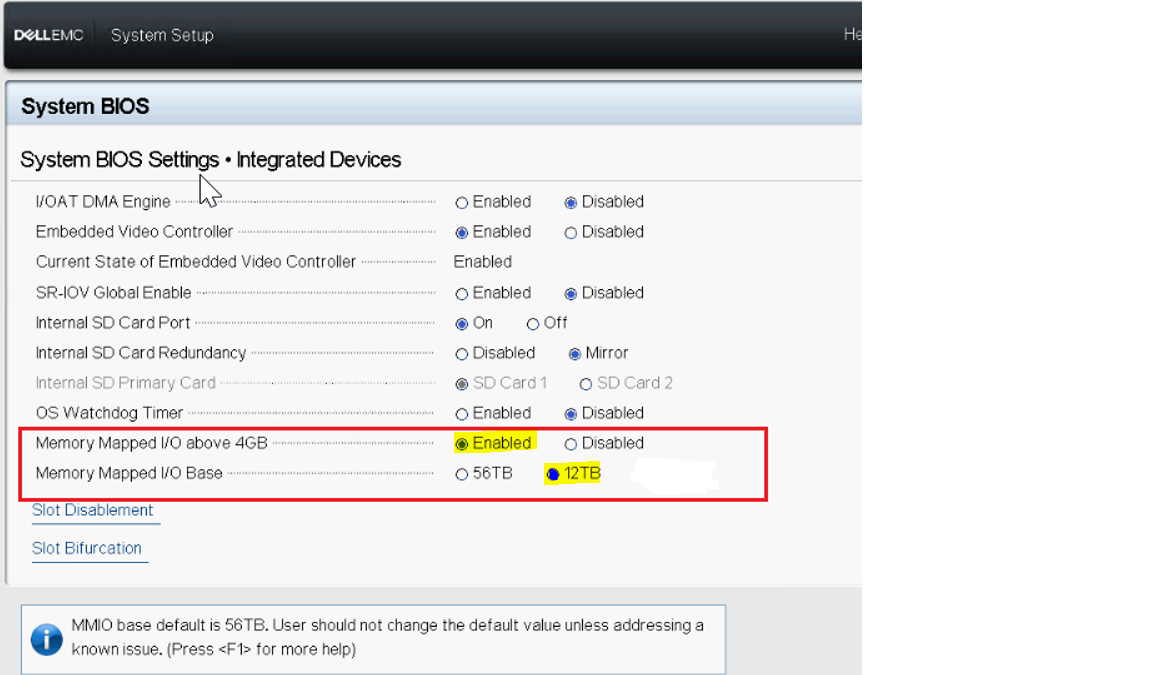
Not: Bu seçenek 16G'de kullanılamaz ancak varsayılan olarak etkindir ve bir VM'ye geçişte 48 GB GPU ayırabilirsiniz.
Konuk İşletim Sistemi
Not: Bu ayarlar yalnızca BIOS önyükleme modu UEFI olarak ayarlanmışsa gereklidir. Eski veya BIOS modundaysa aşağıdakileri göz ardı edebilirsiniz.
Bu büyük bellek eşlemelerine erişmek için VMware sitesine bağlanın Konuk işletim sisteminin EFI
ile önyüklenmesi gerekir. Diğer bir ifadeyle, VM'de EFI'yi etkinleştirmeniz ve ardından Konuk İşletim Sisteminin EFI yüklemesini yapmanız gerekir.
Ana Bilgisayar Sunucusunda PCI Aygıtı Kullanılabilirliğini Düzenleme
Yüklü bir PCI uyumlu GPU donanım aygıtı, hypervisor'a herhangi bir özel sürücü yüklenmeden başlangıçta sunucu önyükleme sırasında vSphere hypervisor'ı tarafından tanınır.
vSphere, tüm PCI aygıtlarını bu şekilde tanır. Üzerinde çalıştığınız ana bilgisayar sunucusunu seçip menü seçimlerini takip ederek vSphere Client aracında bulunan PCI aygıtlarının listesini görebilirsiniz: Yapılandırmak >Donanım >PCI Aygıtları > Aşağıdaki Şekil 2'de yer alan örnekte görüldüğü gibi listeyi görmek için düzenleyin.
Belirli bir GPU aygıtı daha önce DirectPath G/Ç için etkinleştirilmemişse, NVIDIA aygıtı örneğinde görüldüğü gibi aygıt girişindeki onay kutusuna tıklayarak GPU aygıtını Doğrudan Yol G/Ç (geçiş) moduna geçirebilirsiniz.

VM Dosyasında Son Teknoloji Aygıtları Etkinleştirme
Yukarıdaki gereksinimler karşılandıktan sonra VM'nin VMX dosyasına ya doğrudan değiştirerek ya da bu özellikleri eklemek için vSphere Client kullanılarak iki giriş eklenmelidir. İlk giriş:
pciPassthru.use64bitMMIO="TRUE"
İkinci girişin belirtilmesi için basit bir hesaplama gerekir. VM'ye geçirmek istediğiniz tüm GPU aygıtlarının(*) GPU bellek boyutlarını özetleyin ve ardından ikinin kuvvetine yuvarlayın. Örneğin, 4 adet 16 GB A2 aygıtıyla geçişi kullanmak için değer şu şekilde olur: 32 + 32 = 64, ikinin kuvveti olarak 128'e yuvarlanır. Bu değeri ikinci girişte kullanın:
pciPassthru.64bitMMIOSizeGB="128"
VMX dosyasına yapılan bu iki değişiklikle birlikte, ana bilgisayar düzeyinde geçiş aygıtlarını etkinleştirmek 1010789 ve VM'nize hangi aygıtların geçeceğini belirtmek için VMware KB deki standart vSphere talimatlarını
Kullanıcı Arabiriminde Son Teknoloji Aygıtları Etkinleştirme
Yine vSphere Client'ta sanal makineyi seçin ve şu seçenekleri kullanın: Ayarları> Düzenle VM Seçenekleri> İleri>Yapılandırma parametreleri> Aşağıda gösterilen PCI ile ilgili seçeneklerin listesine ulaşmak için Yapılandırmayı düzenleyin.
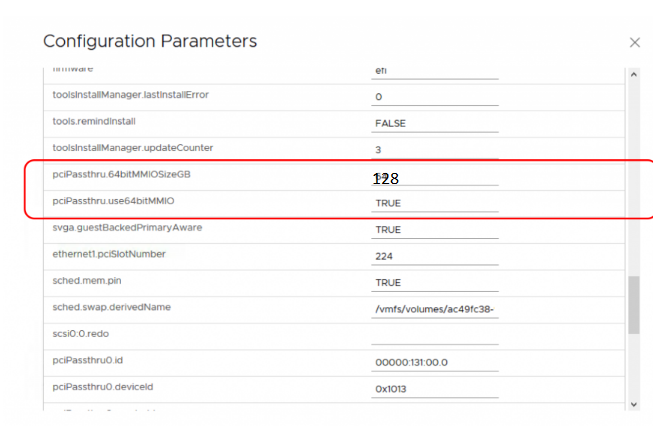
Basit bir yaklaşım kullanarak "64bitMMIOSizeGB" parametresinin değerini hesaplayın. Bu VM'ye geçişini yapmayı planladığınız son teknoloji PCI GPU aygıtlarının sayısını belirleyin. Bu, bir veya daha fazla GPU olabilir. Bu sayıyı 16 ile çarpın ve sonraki ikinin kuvvetine yuvarlayın.
Örneğin, bir VM'de iki GPU aygıtıyla geçiş modunu kullanmak için değer şu şekildedir: 4 x 16 = 64, ikinin kuvveti olarak 128'e yuvarlanır.
Sanal Makineye GPU Aygıtı Atama
Bu bölümde GPU aygıtının VM'ye atanması açıklanmıştır. GPU aygıtını atamadan önce sanal makineyi kapatın.
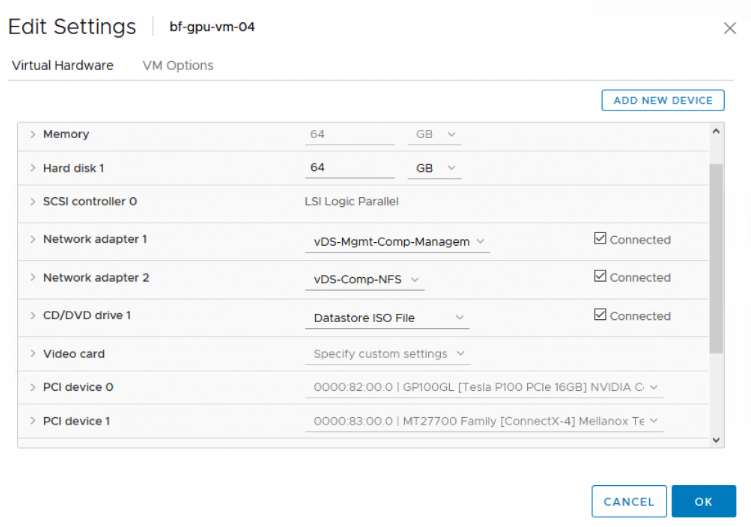
Bir PCI aygıtına sanal makine erişimini etkinleştirmek için vSphere Client'ta sanal makineyi seçin, Edit Settings seçeneğini kullanın ve PCI Device listesine gidin. Cihazınız zaten orada listelenmemişse, listeye eklemek için Yeni Cihaz Ekle düğmesini kullanın. Eklendikten sonra sanal makine ayarlarınız, Şekil 7'de gösterilenlere benzer olmalıdır. Bu örnekte ilgili giriş PCI Device 0'dır.
Bellek Ayırma
PCI aygıtı bir VM'ye atandığında, sanal makinenin VM'ye yönelik tam yapılandırılmış bellek boyutu için bir bellek ayırması olmalıdır. Bu işlem, vSphere istemcisinde VM'yi seçerek ve Reservation alanındaki değere erişmek ve değeri değiştirmek için Edit Settings>Virtual Hardware Memory (Sanal Donanım >Belleği) kullanılarak yapılır.
Son olarak, sanal makineyi açın. Sanal makineyi açtıktan sonra Konuk işletim sisteminde oturum açın ve şu komutları kullanarak GPU kartının mevcut olup olmadığını kontrol edin:
- Linux sanal makinesinde şu komutu kullanın:
"lspci | grep nvidia"
- Bir Windows işletim sisteminde, mevcut GPU aygıtlarını kontrol etmek için Denetim Masası'ndan Aygıt Yöneticisi'ni kullanın
GPU artık geçiş modunda uygulama kullanımına hazırdır.
Additional Information
Sorun Giderme
Yukarıdaki talimatları takip ettiyseniz ve VM'niz aygıtlar etkinken hâlâ doğru şekilde önyükleme yapmıyorsa bu bölümdeki materyal faydalı olabilir. Aşağıdaki önerileri denediyseniz ve hâlâ sorun yaşıyorsanız bizimle iletişime geçin; size yardımcı olabiliriz.
Eşleme Sorunu:
VM'nin vmware.log dosyasında aşağıdakine benzer bir hata görürseniz:
1 I120: PCIPassthru: 0000:82:00.0 : Device BAR 0 requested 64-bit memory address that exceeded MPN type (62105227100160)
BIOS ayarlarınız bu geçiş aygıtı türünü etkinleştirmek için ESXi gereksinimlerini karşılamıyor. ESXi 6.0 p4 ila ESXi 6.5 sürümleri, PCI aygıtlarıyla eşlenen belleğin 16 TB'nin altında olmasını gerektirir. BIOS'unuzun, ana bilgisayarın bellek adres alanı PCI bellek bölgelerinde ne kadar yüksek olduğunu kontrol etme özelliğini desteklemesi durumunda, bu sorunu geçici olarak çözmek mümkün olabilir. Örneğin bazı üreticilerin SuperMicro'da bu belleğin eşlenmiş yüksekliklerini değiştirmek için BIOS seçenekleri bulunur. SuperMicro sistemlerde MMIOHBase parametresi, varsayılan 56 TB değerinden daha düşük bir değere değiştirilebilir. Sugon sistemlerde de benzer (gizli) bir BIOS ayarı bulunur. BIOS'unuzun bu yeniden eşleştirme özelliğini destekleyip desteklemediğini öğrenmek için sistem satıcınıza başvurun. Başka bir çözüm, ESXi sürümünüzü 16 TB sınırlamasını kaldırmış olan 6.5 u1 veya üzeri bir sürüme güncelleştirmektir.
Yanlış Yapılandırma:
Aşağıdaki formun vmware.log dosyasında bir hata:
1 2016-07-07T09:18:37.624Z| vmx| I120: PCIPassthru: total number of pages needed (2097186) exceeds limit (917504), failing
Yukarıdaki Ana Bilgisayar BIOS'u bölümünde açıklandığı gibi ana bilgisayar BIOS'unuzda4 GB'ın üzerindeki eşlemeleri doğru şekilde etkinleştirmediğinizi veya VMX girişlerini doğru şekilde belirtmediğinizi gösterir.
Aygıt Kullanılamaz:
Yukarıdaki tüm yönergeleri izlediyseniz ve VM'niz doğru şekilde önyüklendiyse ancak komut dosyasını çalıştırırken aşağıdakine benzer bir mesaj görüyorsanız: nvidia-smi Konuk İşletim Sisteminizdeki yardımcı program:
1 Unable to determine the device handle for GPU 0000:13:00.0: Unknown Error
Size yardımcı olabilecek ek bilgiler bulmak için NVIDIA ile doğrudan iletişime geçmenizi veya bu dizeyi kullanarak web araması gerçekleştirmenizi öneririz.
Affected Products
VMware ESXi 8.xProducts
C Series, HS Series, Modular Infrastructure, Rack Servers, Tower Servers, XE Servers, XR Servers, OEM Server SolutionsArticle Properties
Article Number: 000199172
Article Type: How To
Last Modified: 17 Jan 2025
Version: 7
Find answers to your questions from other Dell users
Support Services
Check if your device is covered by Support Services.