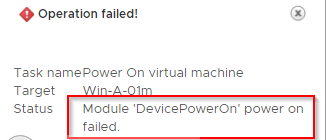
PowerEdge: Při použití grafických karet ve virtuálním počítači v systému vSphere se zobrazí chyba průchozího zařízení PCI "Module 'DevicePowerOn' Power on Failed"
Summary: Po konfiguraci průchozího zařízení PCI na hostiteli ESXi a přidání zařízení do virtuálního počítače se nedaří spustit virtuální počítač. Zasekne se na 80 % a poté dojde k chybě "celkový počet potřebných stránek (4206594) překračuje limit (917504)". ...
This article applies to
This article does not apply to
This article is not tied to any specific product.
Not all product versions are identified in this article.
Instructions
Chybová zpráva
Poznámka: Tato možnost není dostupná u 16G, ale ve výchozím nastavení je aktivována a můžete virtuálnímu počítači přidělit 48 GB GPU jako Passthrough.
Chcete-li získat přístup k těmto mapováním velké paměti, připojte se k webu VMware Hostovaný operační systém se musí spouštět pomocí EFI . To znamená, že je nutné ve virtuálním počítači povolit rozhraní EFI a poté jej použít k instalaci hostovaného operačního systému.
2022-04-22T03:04:15.771Z| vmx| | I005: PCIPassthru: total number of pages needed (4206594) exceeds limit (917504), failing
2022-04-22T03:04:15.771Z| vmx| | I005: Module 'DevicePowerOn' power on failed.
Předběžná opatření
Systém BIOS hostitele musí být správně nakonfigurován tak, aby povolil grafickou kartu NVIDIA jako průchozí zařízení, a virtuální počítač určený ke spuštění těchto akcelerovaných úloh musí splňovat konkrétní požadavky. V této části jsou popsány všechny tyto požadavky.
Která zařízení?
Tento článek je relevantní pouze v případě, že vaše zařízení PCI mapuje oblasti paměti, jejichž celková velikost přesahuje 16 GB. Postupujte podle 1010789 zveřejněných pokynů
Systém BIOS hostitele
Systém BIOS hostitele je nutné nakonfigurovat tak, aby podporoval velké oblasti paměti potřebné pro tato výkonná zařízení PCI. Chcete-li tuto možnost povolit, vyhledejte v nastavení hostitelského systému BIOS položku „Memory mapped I/O above 4 GB“ a povolte ji.
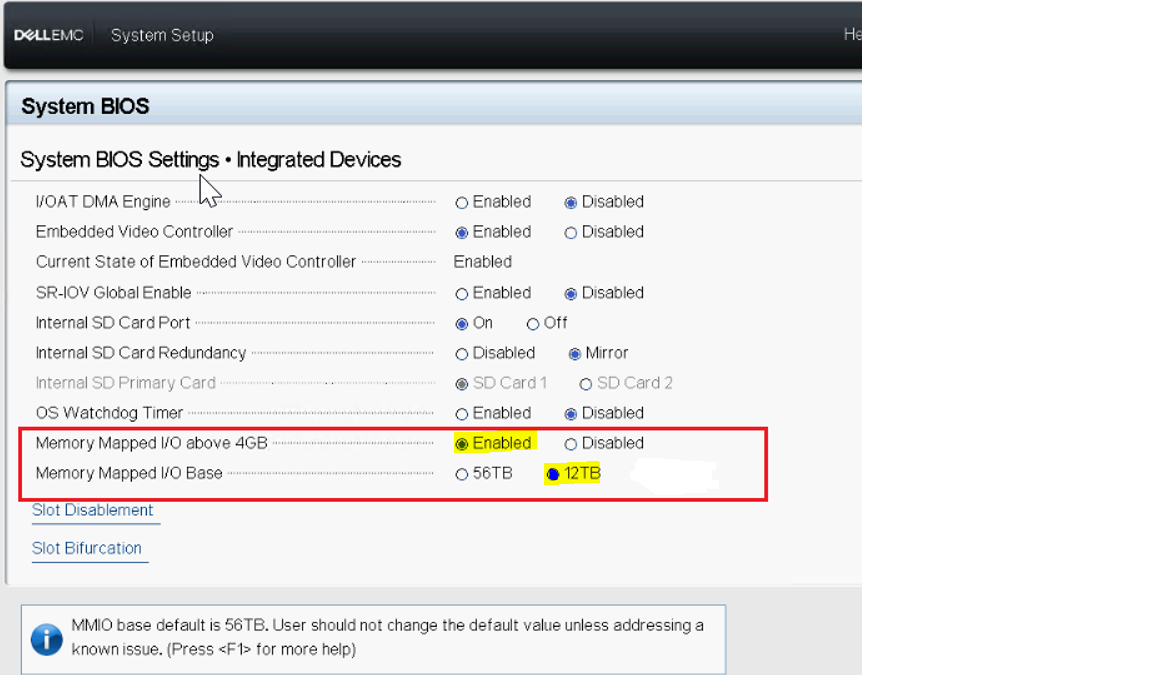
Poznámka: Tato možnost není dostupná u 16G, ale ve výchozím nastavení je aktivována a můžete virtuálnímu počítači přidělit 48 GB GPU jako Passthrough.
Hostovaný operační systém
Poznámka: Tato nastavení jsou nutná pouze v případě, že je režim spouštění systému BIOS nastaven na režim UEFI. Pokud se jedná o režim Legacy nebo režim BIOS, můžete ignorovat níže uvedené informace.
Chcete-li získat přístup k těmto mapováním velké paměti, připojte se k webu VMware Hostovaný operační systém se musí spouštět pomocí EFI
. To znamená, že je nutné ve virtuálním počítači povolit rozhraní EFI a poté jej použít k instalaci hostovaného operačního systému.
Úprava dostupnosti zařízení PCI na hostitelském serveru
Hypervisor vSphere nejprve rozpozná nainstalované hardwarové zařízení grafické karty kompatibilní s PCI během spouštění serveru, aniž by hypervisor musel mít v systému nainstalovány konkrétní ovladače.
Systém vSphere tímto způsobem rozpozná všechna zařízení PCI. Seznam zařízení PCI, která se nacházejí v nástroji vSphere Client, zobrazíte podle výběru konkrétního hostitelského serveru, na kterém pracujete, a podle možností nabídky: Konfigurovat >Hardware >Zařízení > PCI Upravte a podívejte se na seznam, jak je vidět v příkladu na obrázku 2 níže.
Pokud konkrétní grafické karty nebylo dříve povoleno pro vstupně-výstupní operace DirectPath, můžete grafické zařízení přepnout do režimu Direct Path I/O (průchozí) kliknutím na zaškrtávací políčko u položky zařízení, jak je vidět v příkladu se zařízením NVIDIA.

Povolení výkonných zařízení v souboru virtuálního počítače
Po splnění výše uvedených požadavků je nutné do souboru VMX virtuálního počítače přidat dvě položky – můžete přímo upravit soubor nebo to provést v prostředí vSphere Client. První položka je:
pciPassthru.use64bitMMIO="TRUE"
Určení druhé položky vyžaduje jednoduchý výpočet. Sečtěte velikost paměti všech grafických karet(*), které chcete převést do virtuálního počítače, a poté zaokrouhlete nahoru na další mocninu dvou. Například pokud chcete použít funkci Passthrough u 4 zařízení A2 s 16 GB paměti, bude hodnota: 32 + 32 = 64, zaokrouhleno nahoru na další mocninu dvou, tedy 128. Tuto hodnotu použijte ve druhé položce:
pciPassthru.64bitMMIOSizeGB="128"
Po provedení těchto dvou změn v souboru VMX postupujte podle článku znalostní databáze VMware 1010789 standardních pokynů
Povolení výkonných zařízení v uživatelském rozhraní
V klientovi vSphere Client opět vyberte virtuální počítač a použijte možnosti: Upravit nastavení>Možnosti> virtuálních počítačůPokročilý>Parametry> konfigurace Úpravou konfigurace se dostanete na seznam možností souvisejících s rozhraním PCI, který je uveden níže.

Hodnotu parametru „64bitMMIOSizeGB“ vypočítáme pomocí jednoduchého postupu. Sečtěte výkonná zařízení PCI grafických karet, která chcete převést do daného virtuálního počítače. Může se jednat o jednu nebo více grafických karet. Toto číslo vynásobte 16 a zaokrouhlete jej nahoru na další mocninu dvou.
Pokud například chcete použít režim Passthrough se 2 grafickými kartami v 1 virtuálním počítači, bude hodnota: 4 × 16 = 64, zaokrouhleno nahoru na další mocninu dvou, tedy 128.
Přiřazení grafické karty k virtuálnímu počítači
Tato část popisuje přiřazení grafické karty k virtuálnímu počítači. Před přiřazením grafické karty virtuální počítač vypněte.
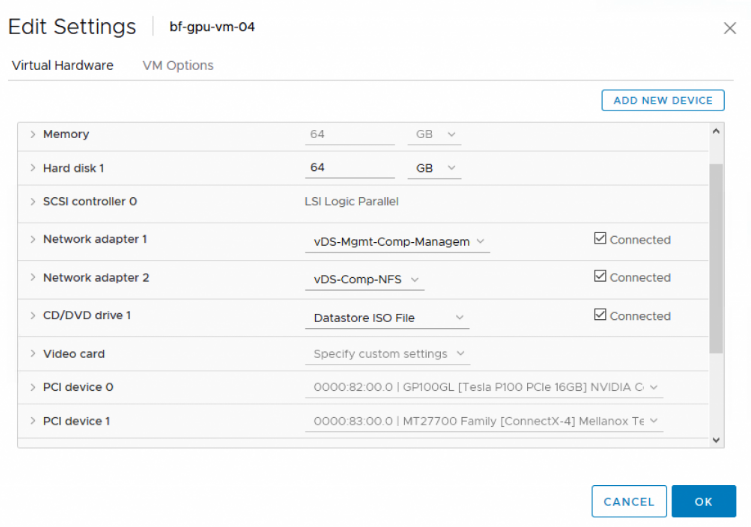
Chcete-li virtuálnímu počítači povolit přístup k zařízení PCI, vyberte v klientovi vSphere virtuální počítač, použijte možnost Edit Settings a přejděte dolů do seznamu zařízení PCI. Pokud zde vaše zařízení není uvedeno, přidejte jej do seznamu pomocí tlačítka Přidat nové zařízení. Po přidání by nastavení virtuálního počítače mělo vypadat podobně jako nastavení na obrázku 7. V tomto příkladu je relevantní položka PCI Device 0.
Vyhrazení paměti
Když je zařízení PCI přiřazeno virtuálnímu počítači, musí mít virtuální počítač vyhrazenou paměť pro plnou nakonfigurovanou velikost paměti. To lze provést v klientovi vSphere výběrem virtuálního počítače pomocí možnosti Edit Settings>Virtual Hardware>Memory pro přístup a změnu hodnoty v oblasti Reservation.
Nakonec zapněte virtuální počítač. Po zapnutí virtuálního počítače se přihlaste k hostovanému operačnímu systému a pomocí příkazů zkontrolujte, zda je k dispozici grafická karta:
- Na virtuálním počítači se systémem Linux použijte příkaz:
"lspci | grep nvidia"
- V operačním systému Windows pomocí Správce zařízení v Ovládacích panelech zkontrolujte dostupná zařízení grafické karty.
Grafická karta je nyní připravena k použití v aplikací v režimu Passthrough.
Additional Information
Odstraňování problémů
Pokud jste postupovali podle výše uvedených pokynů a virtuální počítač se stále nespouští správně s povolenými zařízeními, může vám být užitečný materiál v této části. Pokud jste vyzkoušeli níže uvedená doporučení a problémy přetrvávají, kontaktujte nás a my vám pomůžeme.
Problém s mapováním:
Pokud se v souboru vmware.log virtuálního počítače zobrazí chyba podobná následující:
1 I120: PCIPassthru: 0000:82:00.0 : Device BAR 0 requested 64-bit memory address that exceeded MPN type (62105227100160)
Nastavení systému BIOS nesplňuje požadavky systému ESXi pro povolení tohoto typu průchozího zařízení. Systém ESXi 6.0 p4 až ESXi 6.5 vyžaduje, aby paměť mapovaná pro zařízení PCI nepřesahovala 16 TB. Tento problém lze vyřešit, pokud váš systém BIOS podporuje možnost řídit, do jaké míry mají být mapovány oblasti paměti PCI v adresním prostoru paměti hostitele. Někteří výrobci, například SuperMicro, nabízejí v systému BIOS možnost změnit, do jaké míry má být tato paměť namapována. V systémech SuperMicro lze parametr MMIOHBase změnit na nižší hodnotu z výchozího nastavení 56 TB. Systémy Sugon mají podobné (skryté) nastavení systému BIOS. Informujte se u výrobce systému o tom, zda váš systém BIOS podporuje tuto funkci změny mapování. Dalším řešením je aktualizovat systém ESXi na verzi 6.5 u1 nebo vyšší, která již nemá omezení 16 TB.
Nesprávná konfigurace:
Následující chyba v souboru vmware.log:
1 2016-07-07T09:18:37.624Z| vmx| I120: PCIPassthru: total number of pages needed (2097186) exceeds limit (917504), failing
Indikuje, že jste v hostitelském systému BIOS správně nepovolili mapování nad 4 GB , jak je popsáno výše v části Systém BIOS hostitele , nebo jste správně nezadali položky VMX.
Nelze použít zařízení:
Pokud jste postupovali podle všech výše uvedených pokynů a virtuální počítač se spustil správně, ale při spuštění příkazu se zobrazí zpráva podobná následující nvidia-smi v hostovaném operačním systému:
1 Unable to determine the device handle for GPU 0000:13:00.0: Unknown Error
Doporučujeme kontaktovat přímo společnost NVIDIA nebo provést vyhledávání na webu pomocí tohoto řetězce, kde najdete další informace, které vám mohou pomoci.
Affected Products
VMware ESXi 8.xProducts
C Series, HS Series, Modular Infrastructure, Rack Servers, Tower Servers, XE Servers, XR Servers, OEM Server SolutionsArticle Properties
Article Number: 000199172
Article Type: How To
Last Modified: 17 Jan 2025
Version: 7
Find answers to your questions from other Dell users
Support Services
Check if your device is covered by Support Services.