PowerEdge: Cómo instalar OpenManage Server Administrator en VMware para recopilar registros
Summary: Cómo instalar OpenManage Server Administrator VIB (OMSA) en VMware ESXi 5.x o VMware ESXi 6.x para recopilar registros del sistema.
This article applies to
This article does not apply to
This article is not tied to any specific product.
Not all product versions are identified in this article.
Instructions
En este artículo, se describe el proceso de instalación de OpenManage Server Administrator VIB (OMSA) en VMware ESXi 6.x.
Tabla de contenido
- Descargue el paquete de instalación de vSphere (VIB) de Dell OpenManage Server Administrator.
- Cargar VIB en el almacén de datos
- Reiniciar el host
- Descarga e instalación de OMSA para Windows
- Recopilación de registros con SupportAssist Enterprise
Descargar el paquete de instalación de vSphere (VIB) de Dell OpenManage Server Administrator
Para descargar el paquete de instalación de vSphere (VIB) de Dell OpenManage Server Administrator según la versión de ESXi y el modelo del servidor.
- Vaya a la página Controladores y descargas desoporte > de Dell e ingrese el modelo del servidor o la etiqueta de servicio.
- Haga clic en la pestaña Controladores y descargas.
- Seleccione el sistema operativo.
- Palabra clave OMSA
- Descargue el paquete de instalación de vSphere (VIB) de Dell OpenManage Server Administrator para su versión de ESXi.
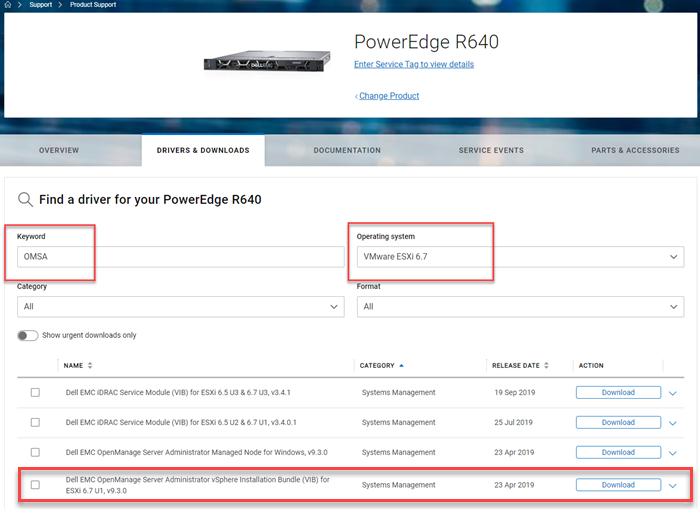
Figura 1: Descargue OMSA para VMware.
Cargar VIB en el almacén de datos
- Extraiga el archivo ".zip" que se descargó desde Controladores y descargas y extraiga todos los archivos.
- Tome nota de la ubicación del archivo .vib
- Seleccione el host
- Haga clic en Storage
- En el panel Storage, seleccione el almacén de datos requerido
- Haga clic en Data Store Browser
 Figura 2: Captura de pantalla del navegador del almacén de datos
 - En Datastore Browser, haga clic en el icono Upload y, a continuación, en Upload File.
NOTA: El nombre y la ruta del archivo .vib, ya que se requieren más adelante para completar la instalación.
NOTA: Para realizar la instalación mediante la interfaz de usuario de VMware ESXi, primero debe extraer el archivo .vib del archivo .zip que se obtiene de Controladores y descargas.
NOTA: Para realizar la instalación mediante la interfaz de usuario de VMware ESXi, primero debe extraer el archivo .vib del archivo .zip que se obtiene de Controladores y descargas.
- Extraiga el archivo ".zip" que se descargó desde Controladores y descargas y extraiga todos los archivos.
- Tome nota de la ubicación del archivo .vib
- Haga clic en "Administrar" en el panel de navegación de la izquierda.
- Haga clic en la pestaña "Paquete" y, luego, en "Instalar actualización".
- Complete la ruta de archivo en la ventana de instalación.
 Figura 3: Instale y actualice el archivo zip desde Controladores y descargas
- Vaya a la sección ".vib", por ejemplo, /vmfs/volumes/[datastore_name]/cross_dell-openmanage-esxi_9.3.0.ESXi670-3465.vib

Figura 4: Vaya al archivo VIB.
- Reinicie el host para completar la instalación
Instalación de VIB mediante SSH
- Seleccione el host.
- En el menú desplegable Actions, seleccione Enable SSH
NOTA: Deshabilite SSH después de la instalación.
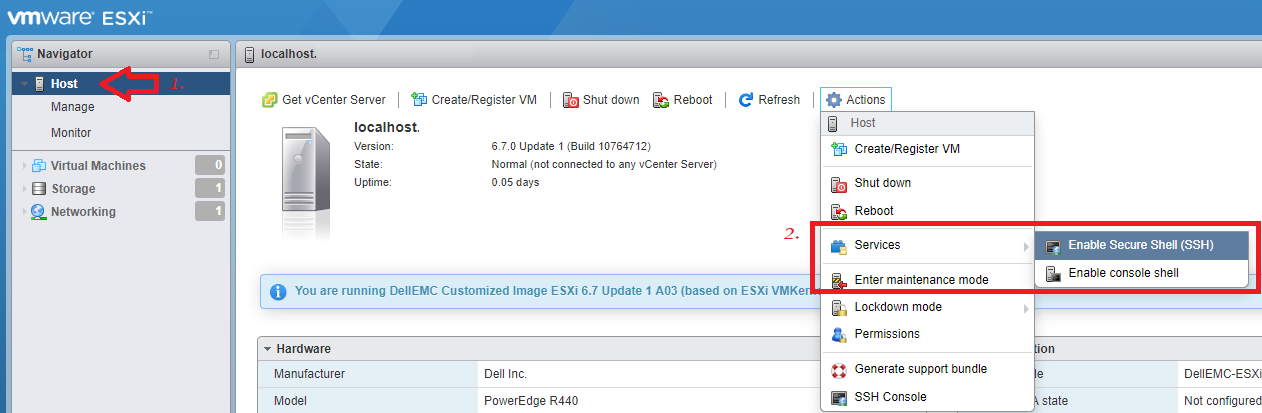
Figura 5: Captura de pantalla de la instalación de VIB mediante SSH
- Acceda al host con el usuario raíz mediante la consola SSH en el menú desplegable de acciones o programas como PuTTY (o cualquier herramienta de cliente SSH).

Figura 6: Captura de pantalla de la selección de la consola SSH
- Instale el VIB con la línea de comandos que aparece a continuación. Compruebe la ruta correcta según el paquete de instalación.
esxcli software vib install -v /vmfs/volumes/[datastore_name]/cross_dell-openmanage-esxi_9.3.0.ESXi670-3465.vi
Si está utilizando el paquete offline, utilice el siguiente comando.
esxcli software vib install -d /vmfs/volumes/[datastore_name]/OM-SrvAdmin-Dell-Web-9.3.0-3465.VIB-ESX67i_A00.zip
En algunas instalaciones como ESXi 5.1, el archivo ZIP debe estar ubicado en /var/log/VMware. Esto se puede cargar en ese parche usando FileZilla.
Si la instalación se realiza correctamente, se muestra la siguiente pantalla:

Figura 7: Captura de pantalla de la instalación correcta
NOTA: Ahora puede deshabilitar SSH.
NOTA: El host se debe reiniciar para completar la instalación.
Reiniciar el host
ADVERTENCIA: Ingrese al modo de mantenimiento si es necesario.
- En el Host, haga clic con el botón secundario y seleccione Reiniciar.
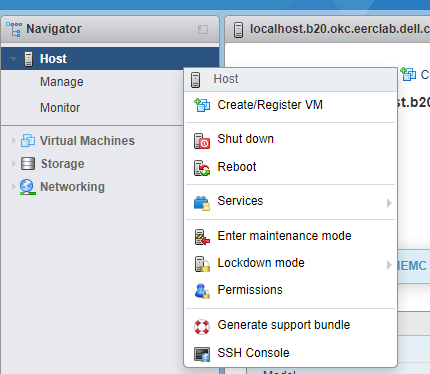
Figura 8: Reiniciar el host
Descarga e instalación de OMSA para Windows
Para acceder a la interfaz web de Dell OpenManage desde cualquier sistema de la misma red que el host, descargue e instale OpenManage Server Administrator en el sistema de administración o cliente que se utiliza para acceder al OMSA remoto.
- Vaya a la página Controladores y descargas desoporte > de Dell e ingrese el modelo del servidor o la etiqueta de servicio.
- Haga clic en la pestaña Controladores y descargas.
- Seleccione el sistema operativo.
- Palabra clave OMSA
Una vez descargado, extraiga e instale el archivo desde la carpeta C:\OpenManage\windows.
- Después de la instalación, abra el acceso directo de OpenManage Server Administrator en el escritorio

Figura 9: Acceso directo de OpenManage Server Administrator
- Proporcione la dirección IP del host ESXi, el usuario (raíz) y la contraseña. Asegúrese de que la opción "Ignorar advertencias de certificado" esté marcada.

Figura 10: Captura de pantalla de la casilla de verificación Ignorar advertencias de certificado.

Figura 11: Captura de pantalla de OpenManage Server Administrator remoto
Recopile registros con SupportAssist Enterprise.
Una vez instalado el VIB en el servidor VMware, la recopilación de registros se puede iniciar desde la consola de SupportAssist Enterprise.
La consola debe estar instalada en un servidor diferente. Para ello, se puede utilizar una máquina virtual.
Una vez instalada la consola, el siguiente paso es detectar y agregar el servidor en la consola de SAE. Una vez hecho esto, el botón "Iniciar recopilación de SupportAssist" estará disponible para su uso.
Affected Products
OpenManage Server Administrator, Dell OpenManage Server Administrator Version 10.0.1, Dell OpenManage Server Administrator Version 10.2.0.0, Dell OpenManage Server Administrator Version 9.3, Dell OpenManage Server Administrator Version 9.3.1
, Dell OpenManage Server Administrator Version 9.3.2, Dell OpenManage Server Administrator Version 9.4, VMware ESXi 5.x, VMware ESXi 6.5.X, VMware ESXi 6.7.X, VMware ESXi 6.x, VMware ESXi 7.x, VMware ESXi 8.x
...
Products
PowerEdge FC640, PowerEdge M640, PowerEdge M640 (for PE VRTX), PowerEdge MX740C, PowerEdge MX750c, PowerEdge MX760c, PowerEdge MX840C, PowerEdge R240, PowerEdge R250, PowerEdge R260, PowerEdge R340, PowerEdge R350, PowerEdge R360, PowerEdge R440
, PowerEdge R450, PowerEdge R540, PowerEdge R550, PowerEdge R640, PowerEdge R6415, PowerEdge R650, PowerEdge R650xs, PowerEdge R6515, PowerEdge R6525, PowerEdge R660, PowerEdge R660xs, PowerEdge R6615, PowerEdge R6625, PowerEdge R740, PowerEdge R740XD, PowerEdge R740XD2, PowerEdge R7415, PowerEdge R7425, PowerEdge R750, PowerEdge R750XA, PowerEdge R750xs, PowerEdge R7515, PowerEdge R7525, PowerEdge R760, PowerEdge R760XA, PowerEdge R760xd2, PowerEdge R760xs, PowerEdge R7615, PowerEdge R7625, PowerEdge R840, PowerEdge R860, PowerEdge R940, PowerEdge R940xa, PowerEdge R960, PowerEdge T140, PowerEdge T150, PowerEdge T160, PowerEdge T340, PowerEdge T350, PowerEdge T360, PowerEdge T440, PowerEdge T550, PowerEdge T560, PowerEdge T640
...
Article Properties
Article Number: 000199278
Article Type: How To
Last Modified: 02 Dec 2025
Version: 8
Find answers to your questions from other Dell users
Support Services
Check if your device is covered by Support Services.