PowerEdge: Slik installerer du OpenManage Server Administrator på VMware for å samle inn logger
Summary: Slik installerer du OpenManage Server Administrator VIB (OMSA) på VMware ESXi 5.x eller VMware ESXi 6.x for å samle inn systemlogger.
This article applies to
This article does not apply to
This article is not tied to any specific product.
Not all product versions are identified in this article.
Instructions
Denne artikkelen beskriver installasjonsprosessen for OpenManage Server Administrator VIB (OMSA) på VMware ESXi 6.x.
Innholdsfortegnelse
- Last ned Dell OpenManage Server Administrator vSphere-installasjonspakken (VIB).
- Laste opp VIB til Datastore
- Starte verten på nytt
- Laste ned og installere OMSA for Windows
- Samle logger med SupportAssist Enterprise
Laste ned Dell OpenManage Server Administrator vSphere-installasjonspakke (VIB)
For å laste ned Dell OpenManage Server Administrator vSphere-installasjonspakken (VIB) i henhold til din ESXi-versjon og servermodellen din:
- Gå til nettsiden for driver og nedlastinger for Dell Support>, angi servermodellen din, eller skriv inn service-ID.
- Klikk på fanen Drivere og nedlastinger.
- Velg operativsystem.
- Nøkkelord OMSA
- Last ned Dell OpenManage Server Administrator vSphere Installation Bundle (VIB) for ESXi-versjonen din.
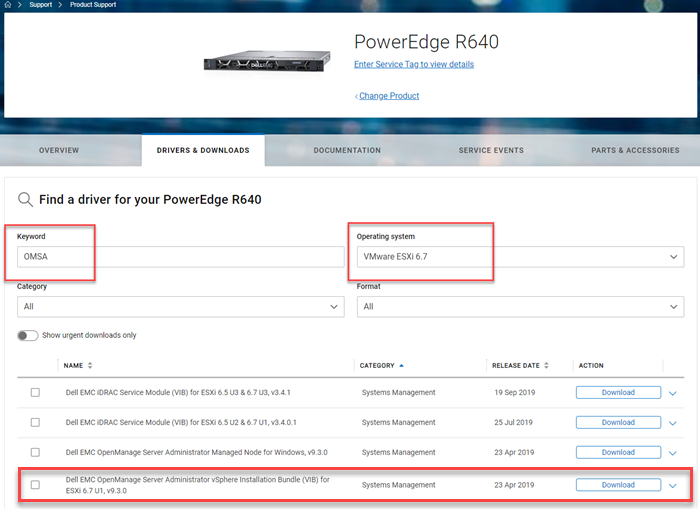
Figur 1: Last ned OMSA for VMware.
Laste opp VIB til Datastore
- Pakk ut ".zip"-filen som lastes ned fra Drivere og nedlastinger, og pakk ut alle filene.
- Legg merke til plasseringen av .vib-filen
- Velg verten
- Klikk på Lagring
- I lagringspanelet velger du ønsket datalager
- Klikk på Datalager-nettleseren
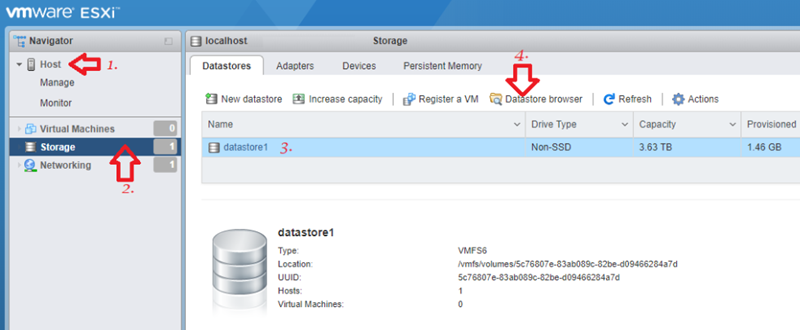 Figur 2: Skjermbilde av nettleseren for datalager
 - I Datastore-nettleseren klikker du på Last opp-ikonet og deretter Last opp fil.
MERK: IBB-filnavnet og -banen slik det kreves senere for å fullføre installasjonen.
NOTAT: Hvis du vil installere ved hjelp av brukergrensesnittet for VMware ESXi, må du først pakke ut .vib-filen fra .zip filen som hentes fra Drivere og nedlastinger.
NOTAT: Hvis du vil installere ved hjelp av brukergrensesnittet for VMware ESXi, må du først pakke ut .vib-filen fra .zip filen som hentes fra Drivere og nedlastinger.
- Pakk ut ".zip"-filen som lastes ned fra Drivere og nedlastinger, og pakk ut alle filene.
- Legg merke til plasseringen av .vib-filen
- Klikk på "Administrer" i navigasjonsruten til venstre.
- Klikk på "Pakke" -fanen og klikk "Installer oppdatering."
- Fyll ut filbanen i installasjonsvinduet.
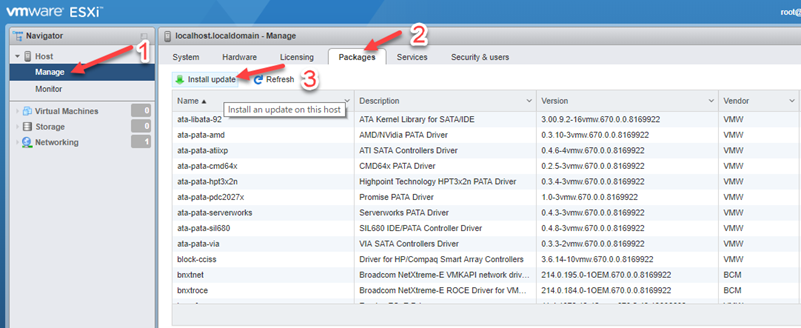 Figur 3: Installer og oppdater zip-filen fra Drivere og nedlastinger
- Gå til ".vib"-fil, for eksempel /vmfs/volumes/[datastore_name]/cross_dell-openmanage-esxi_9.3.0.ESXi670-3465.vib
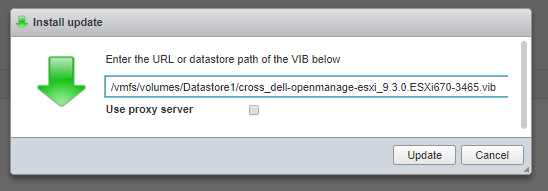
Figur 4: Gå til VIB-filen.
- Start verten på nytt for å fullføre installasjonen
VIB-installasjon ved hjelp av SSH
- Velg verten.
- I rullegardinlisten Handlinger velger du Aktiver SSH
MERK: Deaktiver SSH etter installasjonen.
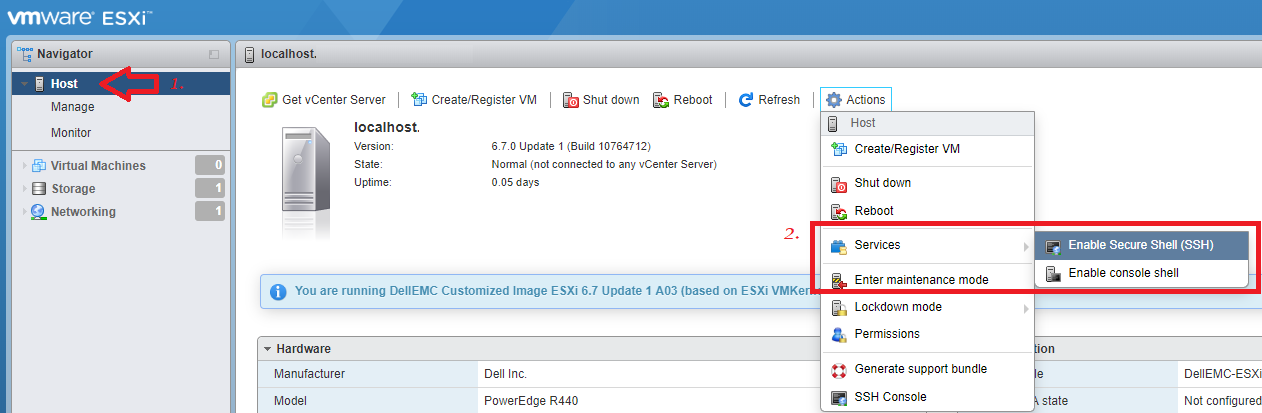
Figur 5: Skjermbilde av VIB-installasjon ved hjelp av SSH
- Få tilgang til verten med rotbrukeren ved hjelp av SSH-konsollen i rullegardinmenyen for handlinger eller programmer som PuTTY (eller et hvilket som helst SSH-klientverktøy).
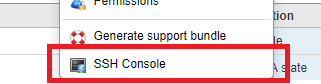
Figur 6: Skjermbilde av valg av SSH-konsoll
- Installer VIB med kommandolinjen nedenfor. Kontroller riktig bane i henhold til installasjonspakken.
esxcli software vib install -v /vmfs/volumes/[datastore_name]/cross_dell-openmanage-esxi_9.3.0.ESXi670-3465.vi
Hvis du bruker den frakoblede pakken, bruker du kommandoen nedenfor.
esxcli software vib install -d /vmfs/volumes/[datastore_name]/OM-SrvAdmin-Dell-Web-9.3.0-3465.VIB-ESX67i_A00.zip
På enkelte installasjoner, for eksempel ESXi 5.1, må ZIP-filen ligge i /var/log/VMware. Dette kan lastes opp til den oppdateringen ved hjelp av FileZilla.
Hvis installasjonen lykkes, vises skjermbildet nedenfor:

Figur 7: Skjermbilde av vellykket installasjon
MERK: Du kan nå deaktivere SSH.
MERK: Verten må startes på nytt for å fullføre installasjonen.
Starte verten på nytt
FORSIKTIG: Gå inn i vedlikeholdsmodus hvis det er nødvendig.
- Høyreklikk på verten, og velg Start på nytt.
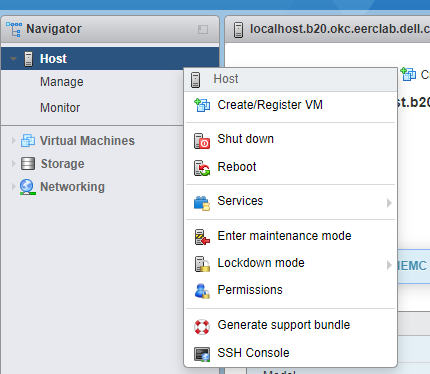
Figur 8: Starte verten på nytt
Laste ned og installere OMSA for Windows
Hvis du vil ha tilgang til Dell OpenManage-nettgrensesnittet fra et hvilket som helst system på samme nettverk som verten, må du laste ned og installere OpenManage Server Administrator på administrasjons- eller klientsystemet som brukes til å få tilgang til den eksterne OMSA.
- Gå til nettsiden for driver og nedlastinger for Dell Support>, angi servermodellen din, eller skriv inn service-ID.
- Klikk på fanen Drivere og nedlastinger.
- Velg operativsystem.
- Nøkkelord OMSA
Når filen er lastet ned, pakker du ut og installerer den fra mappen C:\OpenManage\windows.
- Etter installasjonen åpner du OpenManage Server Administrator-snarveien på skrivebordet
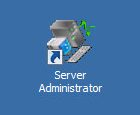
Figur 9: Snarvei for OpenManage Server Administrator
- Oppgi IP-adressen til ESXi-verten, brukeren (roten) og passordet. Kontroller at alternativet "Ignorer sertifikatadvarsler" er haket av.
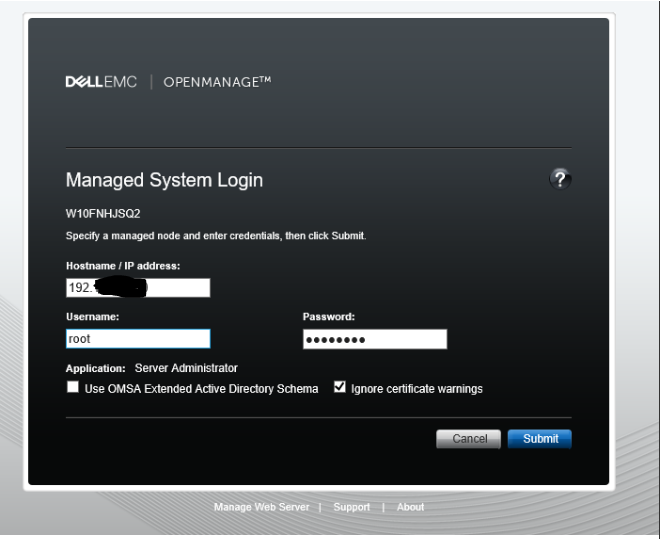
Figur 10: Skjermbilde av avmerkingsboksen Ignorer sertifikatadvarsler.
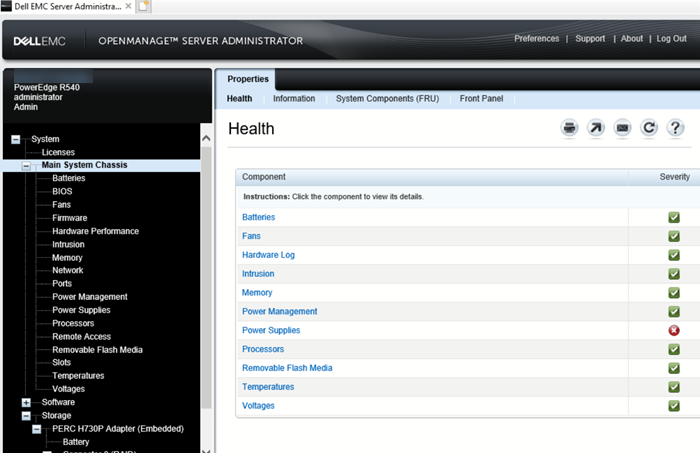
Figur 11: Skjermbilde av Remote OpenManage Server Administrator
Samle inn logger med SupportAssist Enterprise.
Når VIB-en er installert på VMware-serveren, kan logginnsamlingen startes fra SupportAssist Enterprise-konsollen.
Konsollen må være installert på en annen server. En virtuell maskin kan brukes til dette.
Når konsollen er installert, er neste trinn å oppdage og legge til serveren i SAE-konsollen. Når dette er gjort, er knappen "Start SupportAssist Collection" tilgjengelig for bruk.
Affected Products
OpenManage Server Administrator, Dell OpenManage Server Administrator Version 10.0.1, Dell OpenManage Server Administrator Version 10.2.0.0, Dell OpenManage Server Administrator Version 9.3, Dell OpenManage Server Administrator Version 9.3.1
, Dell OpenManage Server Administrator Version 9.3.2, Dell OpenManage Server Administrator Version 9.4, VMware ESXi 5.x, VMware ESXi 6.5.X, VMware ESXi 6.7.X, VMware ESXi 6.x, VMware ESXi 7.x, VMware ESXi 8.x
...
Products
PowerEdge FC640, PowerEdge M640, PowerEdge M640 (for PE VRTX), PowerEdge MX740C, PowerEdge MX750c, PowerEdge MX760c, PowerEdge MX840C, PowerEdge R240, PowerEdge R250, PowerEdge R260, PowerEdge R340, PowerEdge R350, PowerEdge R360, PowerEdge R440
, PowerEdge R450, PowerEdge R540, PowerEdge R550, PowerEdge R640, PowerEdge R6415, PowerEdge R650, PowerEdge R650xs, PowerEdge R6515, PowerEdge R6525, PowerEdge R660, PowerEdge R660xs, PowerEdge R6615, PowerEdge R6625, PowerEdge R740, PowerEdge R740XD, PowerEdge R740XD2, PowerEdge R7415, PowerEdge R7425, PowerEdge R750, PowerEdge R750XA, PowerEdge R750xs, PowerEdge R7515, PowerEdge R7525, PowerEdge R760, PowerEdge R760XA, PowerEdge R760xd2, PowerEdge R760xs, PowerEdge R7615, PowerEdge R7625, PowerEdge R840, PowerEdge R860, PowerEdge R940, PowerEdge R940xa, PowerEdge R960, PowerEdge T140, PowerEdge T150, PowerEdge T160, PowerEdge T340, PowerEdge T350, PowerEdge T360, PowerEdge T440, PowerEdge T550, PowerEdge T560, PowerEdge T640
...
Article Properties
Article Number: 000199278
Article Type: How To
Last Modified: 02 Dec 2025
Version: 8
Find answers to your questions from other Dell users
Support Services
Check if your device is covered by Support Services.