PowerEdge: Sådan installeres OpenManage Server Administrator på VMware for at indsamle logfiler
Summary: Sådan installeres OpenManage Server Administrator VIB (OMSA) på VMware ESXi 5.x eller VMware ESXi 6.x for at indsamle systemlogfiler.
This article applies to
This article does not apply to
This article is not tied to any specific product.
Not all product versions are identified in this article.
Instructions
Denne artikel beskriver installationsprocessen for OpenManage Server Administrator VIB (OMSA) på VMware ESXi 6.x.
Indholdsfortegnelse
- Download installationspakken Dell OpenManage Server Administrator vSphere (VIB).
- Upload VIB til Datastore
- Genstart af vært
- Download og installation af OMSA til Windows
- Indsamling af logge med SupportAssist Enterprise
Download installationspakken Dell OpenManage Server Administrator vSphere (VIB)
Sådan downloader du installationspakken Dell OpenManage Server Administrator vSphere (VIB) i overensstemmelse med din version af ESXi og din servermodel.
- Gå til siden Dell Support-driver >og downloads , og indtast din servermodel, eller indtast servicekoden.
- Klik på fanen Drivere og downloads.
- Vælg dit operativsystem.
- Søgeord OMSA
- Download installationspakken til Dell OpenManage Server Administrator vSphere (VIB) til din ESXi-version.
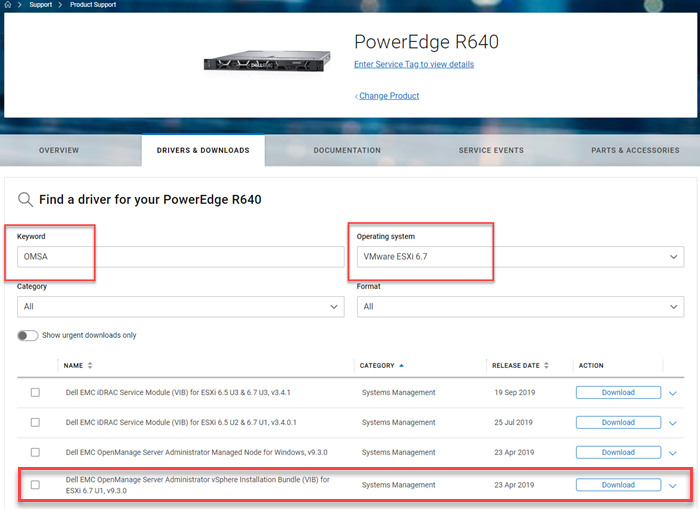
Figur 1: Download OMSA til VMware.
Upload VIB til Datastore
- Udpak den ".zip"-fil, der downloades fra Drivere & Downloads, og udpak alle filer.
- Vær opmærksom på placeringen af .vib-filen
- Vælg værten
- Klik på Storage
- I panelet Storage skal du vælge det ønskede Datastore
- Klik på Data Store Browser
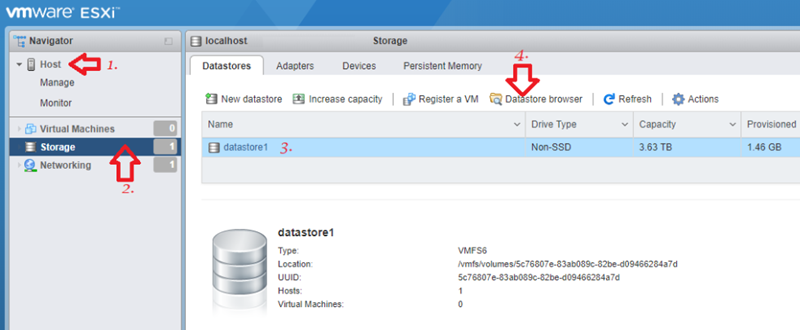 Figur 2: Skærmbillede af Data Store-browseren
 - I Datastore-browseren skal du klikke på ikonet Upload og derefter på Upload fil.
BEMÆRK: .vib-filnavnet og -stien, som det kræves senere for at fuldføre installationen.
SEDDEL: Hvis du vil installere ved hjælp af brugergrænsefladen på VMware ESXi, skal du først udpakke .vib-filen fra den .zip-fil, der hentes fra Drivere og downloads.
SEDDEL: Hvis du vil installere ved hjælp af brugergrænsefladen på VMware ESXi, skal du først udpakke .vib-filen fra den .zip-fil, der hentes fra Drivere og downloads.
- Udpak den ".zip"-fil, der downloades fra Drivere &; Downloads, og udpak alle filer.
- Vær opmærksom på placeringen af .vib-filen
- Klik på "Administrer" i navigationsruden til venstre.
- Klik på fanen "Pakke", og klik på "Installer opdatering".
- Udfyld filstien i installationsvinduet.
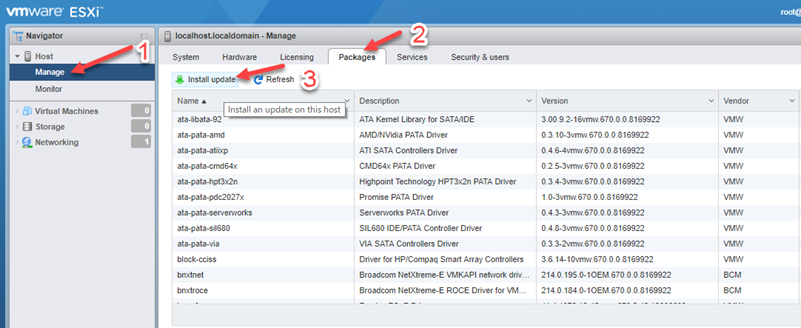 Figur 3: Installer og opdater zip-filen fra Drivere & Downloads
- Gå til ".vib"-fil, f.eks. /vmfs/volumes/[datastore_name]/cross_dell-openmanage-esxi_9.3.0.ESXi670-3465.vib
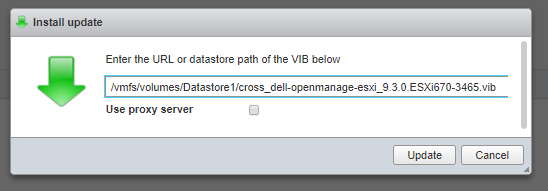
Figur 4: Gå til VIB-filen.
- Genstart værten for at fuldføre installationen
VIB-installation ved hjælp af SSH
- Vælg værten.
- I rullemenuen Handlinger skal du vælge Aktivér SSH
BEMÆRK: Deaktiver SSH efter installationen.
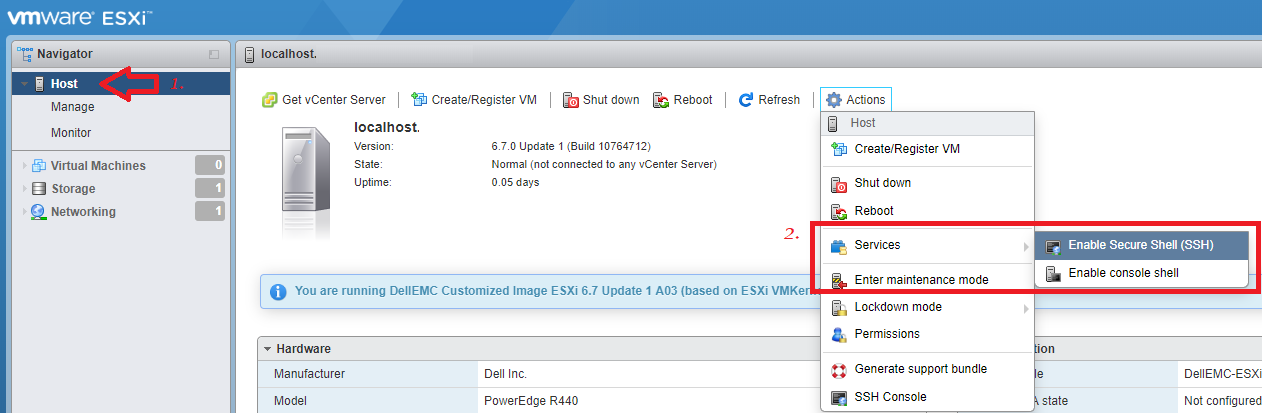
Figur 5: Skærmbillede af VIB-installation ved hjælp af SSH
- Få adgang til værten med rodbrugeren ved hjælp af SSH-konsollen i rullemenuen Handlinger eller programmer som PuTTY (eller et hvilket som helst SSH-klientværktøj).
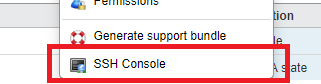
Figur 6: Skærmbillede af valg af SSH-konsol
- Installer VIB med kommandolinjen nedenfor. Kontrollér den korrekte sti i henhold til din installationspakke.
esxcli software vib install -v /vmfs/volumes/[datastore_name]/cross_dell-openmanage-esxi_9.3.0.ESXi670-3465.vi
Hvis du bruger offline-pakken, skal du bruge nedenstående kommando.
esxcli software vib install -d /vmfs/volumes/[datastore_name]/OM-SrvAdmin-Dell-Web-9.3.0-3465.VIB-ESX67i_A00.zip
På nogle installationer som ESXi 5.1 skal ZIP-filen være placeret i /var/log/VMware. Dette kan uploades til denne patch ved hjælp af FileZilla.
Hvis installationen lykkes, vises nedenstående skærmbillede:

Figur 7: Skærmbillede af vellykket installation
BEMÆRK: Du kan nu deaktivere SSH.
BEMÆRK: Værten skal genstartes for at fuldføre installationen.
Genstart af vært
FORSIGTIG: Gå i vedligeholdelsestilstand, hvis det er nødvendigt.
- Højreklik på værten, og vælg Genstart.
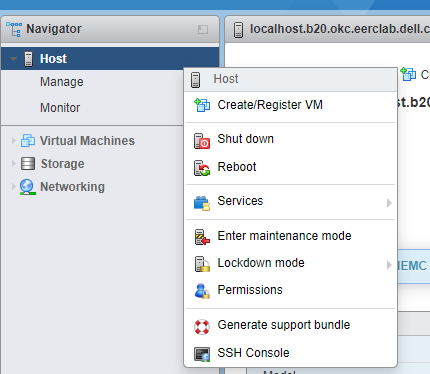
Figur 8: Genstart af vært
Download og installation af OMSA til Windows
Hvis du vil have adgang til Dell OpenManage-webgrænsefladen fra ethvert system på det samme netværk som værten, skal du downloade og installere OpenManage Server Administrator på dit administrations- eller klientsystem, der bruges til at få adgang til ekstern OMSA.
- Gå til siden Dell Support-driver >og downloads , og indtast din servermodel, eller indtast servicekoden.
- Klik på fanen Drivere og downloads.
- Vælg dit operativsystem.
- Søgeord OMSA
Når den er downloadet, skal du udpakke og installere filen fra mappen C: \ OpenManage \ windows.
- Efter installationen skal du åbne OpenManage Server Administrator-genvejen på skrivebordet
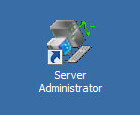
Figur 9: OpenManage Server Administrator-genvej
- Angiv IP-adressen på ESXi-værten, brugeren (roden) og adgangskoden. Sørg for, at indstillingen "Ignorer certifikatadvarsler" er markeret.
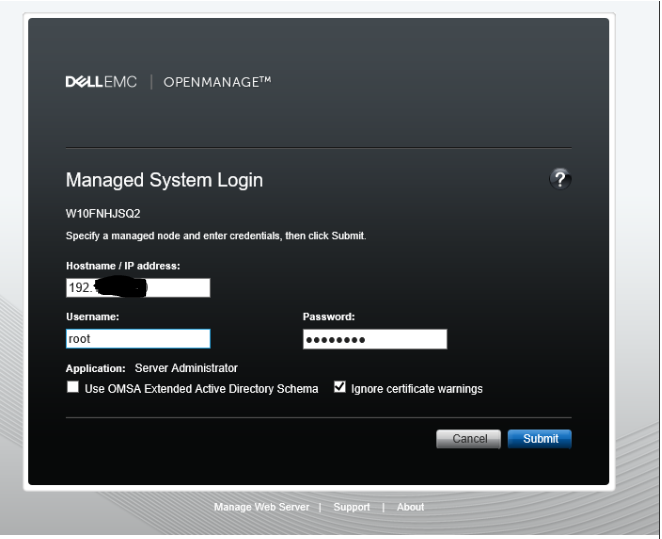
Figur 10: Skærmbillede af afkrydsningsfeltet Ignorer certifikatadvarsler.
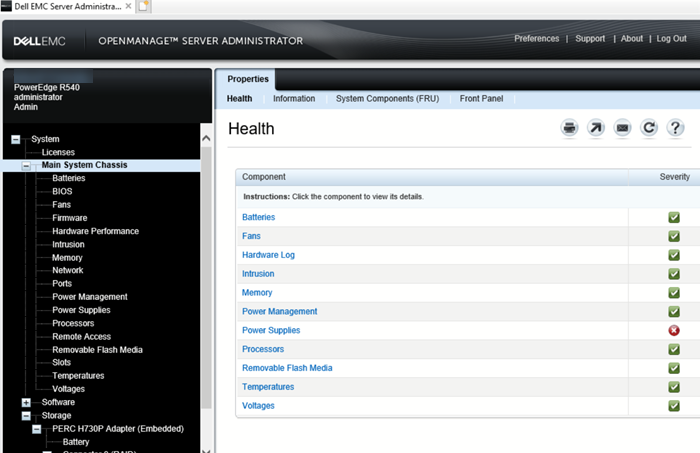
Figur 11: Skærmbillede af ekstern OpenManage Server Administrator
Indsaml logfiler med SupportAssist Enterprise.
Når VIB en er installeret på VMware-serveren, kan logsamlingen startes fra SupportAssist Enterprise-konsollen.
Konsollen skal være installeret på en anden server. En virtuel maskine kan bruges til dette.
Når konsollen er installeret, er næste trin at finde og tilføje serveren i SAE-konsollen. Når dette er gjort, er knappen "Start SupportAssist Collection" tilgængelig for brug.
Affected Products
OpenManage Server Administrator, Dell OpenManage Server Administrator Version 10.0.1, Dell OpenManage Server Administrator Version 10.2.0.0, Dell OpenManage Server Administrator Version 9.3, Dell OpenManage Server Administrator Version 9.3.1
, Dell OpenManage Server Administrator Version 9.3.2, Dell OpenManage Server Administrator Version 9.4, VMware ESXi 5.x, VMware ESXi 6.5.X, VMware ESXi 6.7.X, VMware ESXi 6.x, VMware ESXi 7.x, VMware ESXi 8.x
...
Products
PowerEdge FC640, PowerEdge M640, PowerEdge M640 (for PE VRTX), PowerEdge MX740C, PowerEdge MX750c, PowerEdge MX760c, PowerEdge MX840C, PowerEdge R240, PowerEdge R250, PowerEdge R260, PowerEdge R340, PowerEdge R350, PowerEdge R360, PowerEdge R440
, PowerEdge R450, PowerEdge R540, PowerEdge R550, PowerEdge R640, PowerEdge R6415, PowerEdge R650, PowerEdge R650xs, PowerEdge R6515, PowerEdge R6525, PowerEdge R660, PowerEdge R660xs, PowerEdge R6615, PowerEdge R6625, PowerEdge R740, PowerEdge R740XD, PowerEdge R740XD2, PowerEdge R7415, PowerEdge R7425, PowerEdge R750, PowerEdge R750XA, PowerEdge R750xs, PowerEdge R7515, PowerEdge R7525, PowerEdge R760, PowerEdge R760XA, PowerEdge R760xd2, PowerEdge R760xs, PowerEdge R7615, PowerEdge R7625, PowerEdge R840, PowerEdge R860, PowerEdge R940, PowerEdge R940xa, PowerEdge R960, PowerEdge T140, PowerEdge T150, PowerEdge T160, PowerEdge T340, PowerEdge T350, PowerEdge T360, PowerEdge T440, PowerEdge T550, PowerEdge T560, PowerEdge T640
...
Article Properties
Article Number: 000199278
Article Type: How To
Last Modified: 02 Dec 2025
Version: 8
Find answers to your questions from other Dell users
Support Services
Check if your device is covered by Support Services.